ARTICLE · 1164133
复制来的公式全是_和^?Word和WPS4步转好
论文里要用一条公式,从别处复制过来,贴进Word,出来的是一行字。下划线、尖号、斜杠、括号挤成一串,根号没了,分式也没了,哪段是分子、哪段是分母,得盯着括号一对一对去数。
照着这串字打开公式编辑器,一个符号一个符号重新敲,一条长公式要敲好一会儿。敲完还得再对一遍,下标有没有漏,括号有没有少。这串字多数时候是一行普通字。它用的是公式的文字写法,下划线表示下标,尖号表示上标,斜杠表示分数线。Word和WPS的公式框认得这类写法,把它放进公式框,再点一下转换,就排成上下结构的公式了。Word两步,WPS两步,一共四步。

上面这张图,上半截是转好的公式,根号底下是a的平方加b的平方,分数线下面是x₁减x₂整体的平方,上标、下标各在各的位置。下半截那张纸上,是一堆散开的下划线、尖号、斜杠和括号。
动手之前,先认一认手里这串是哪种写法
下面几张图用的是同一条示范公式,齿面接触应力的算式,等号右边是602.9MPa。同一条公式,复制来的时候会碰到两种写法。
第一种是线性写法,Word里这一项叫Unicode。分数用斜杠,根号直接是√,下标用下划线,长这样:σ_H = Z_H Z_E √((2KT_1)/(bd_1^2)·(u+1)/u) = 602.9 MPa
第二种是LaTeX写法。分数写成\frac,根号写成\sqrt,后面跟着花括号,长这样:\sigma_H = Z_HZ_E\sqrt{\frac{2KT_1}{bd_1^2}\cdot\frac{u+1}{u}}=602.9\mathrm{MPa}
看一眼手里那串里有没有\frac、\sqrt这种带反斜杠的词,对着上面两个例子比一比,就知道是哪种。这一步要先弄清楚,Word第2步要按写法选格式,WPS那条路要用LaTeX写法。
第1步,Word里按Alt加=,粘进公式框
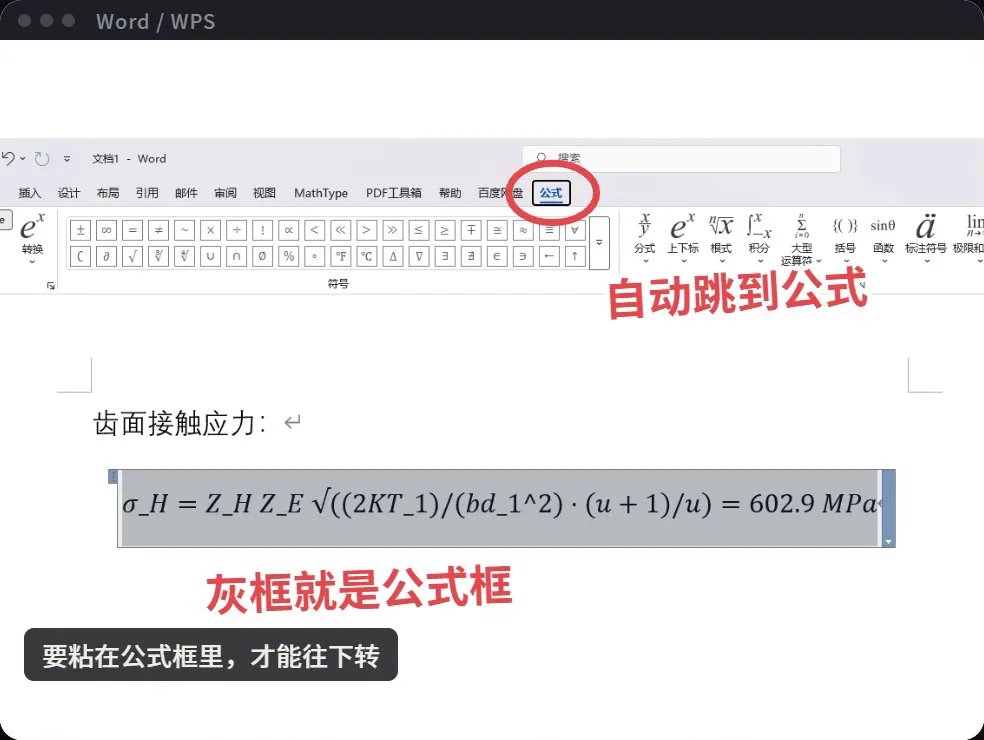
光标点到要放公式的那一行,按Alt加=。页面上出现一个灰色的框,这就是公式框。顶上的选项卡会自己跳到“公式”,图里红圈圈的就是它。
把复制来的那一串粘进这个灰框里。图里的示范,上一行是“齿面接触应力:”,下面灰框里就是粘进去的线性写法,从σ_H一直到602.9 MPa,整串都在灰底里面。
做对了是什么样:整串字在灰框里,顶上停在“公式”选项卡。这时候字还是一行,没变成上下结构,这是正常的,转换在下一步。
做错了是什么样:没按Alt加=就直接粘,那串字落在正文里,周围没有灰框,顶上也看不到“公式”选项卡。图下面那行字写得清楚,要粘在公式框里,才能往下转。粘错了位置,把正文里那串删掉,按Alt加=调出灰框,再粘一次。
第2步,左上角先选格式,再点转换选专业
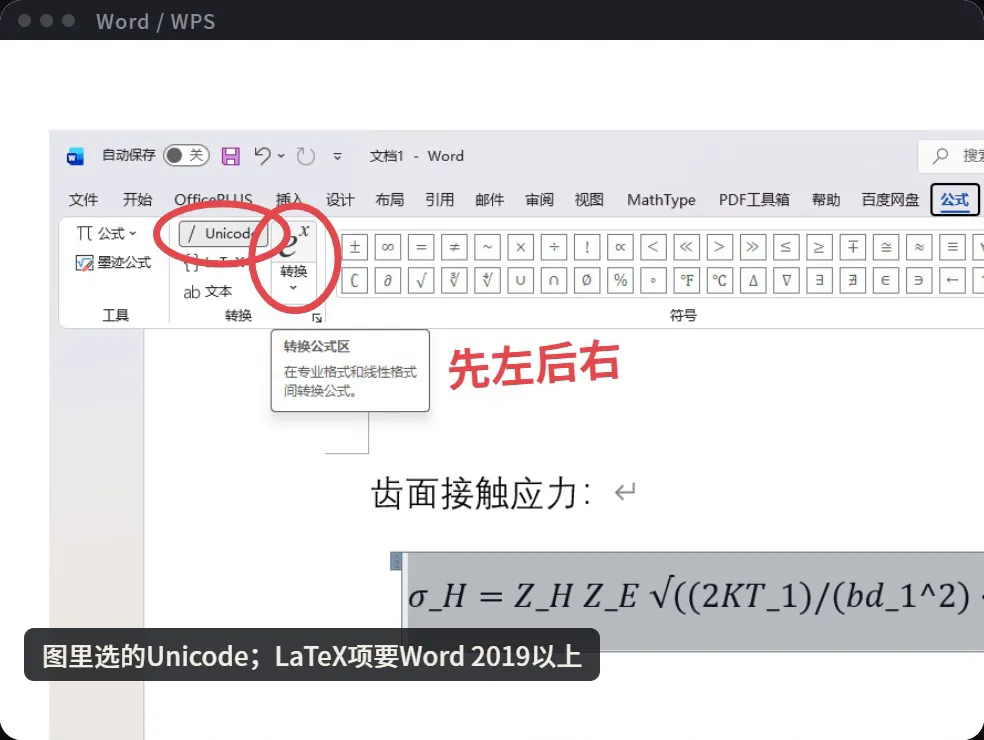
还停在“公式”选项卡。路径是 公式 › 转换。转换这一组在选项卡左边,里面竖着三项:Unicode、LaTeX、文本。它右边是一个大的“转换”按钮,按钮下面带一个小箭头。
顺序是先左后右。先在左边选格式,手里是线性写法,选Unicode;手里是带\frac、\sqrt的LaTeX写法,选LaTeX。图里这条示范是线性写法,所以红圈圈的是Unicode。
选好格式,再点右边转换下面的小箭头,在下拉里选带“专业”两个字的那一项。鼠标停在转换按钮上,会弹出一个提示框,标题是“转换公式区”,下面写着“在专业格式和线性格式间转换公式”。专业格式就是上下排开的样子,线性格式就是那一行字。
做对了是什么样:灰框里的那一行字排开了,分式变成上下两层,根号盖住里面那一整块,下标落到字母右下角。
LaTeX那一项有版本要求。图下面那行字写的是LaTeX项要Word 2019以上。这次是在Microsoft 365版Word里实测的,转换组里能看到这一项。打开自己的Word看一眼转换组,三项里没有LaTeX,手里的源码又是LaTeX写法,就换WPS那条路,看下面第3步。
转出来和原式对不上,先回头看两处。一处是左上角选的格式,和手里的写法对不对得上;另一处是公式本身复不复杂,矩阵、多行这类写法,各版本支持不一样,转不出来先看版本。
想撤回也不麻烦。提示框里那句话说的就是两种格式之间来回转,转成专业格式以后,同一个转换按钮能把它转回线性格式,改完那一串再转一遍。
第3步,WPS里粘LaTeX源码,选中按Alt加=
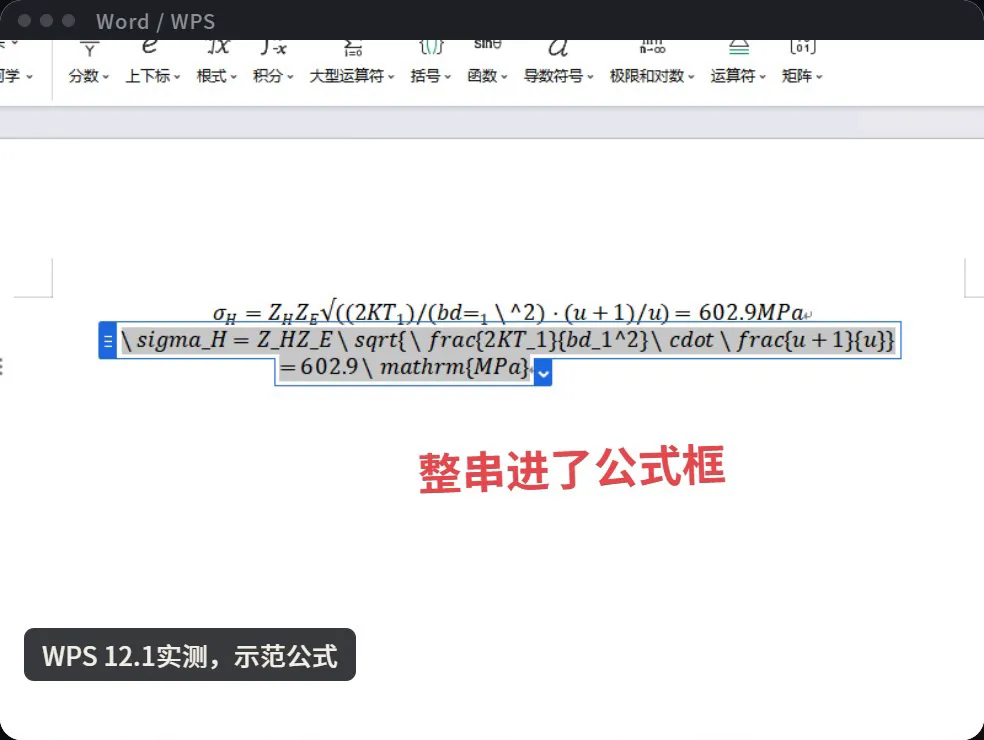
换到WPS。这一步要用LaTeX写法的源码,也就是上面第二种,带\frac、\sqrt的那一串。
把源码粘进文档,这时候它就是正文里的一行字。用鼠标从头到尾选中那一串,按Alt加=。整串字会进到公式框里,图里能看到,框左边一个蓝色的竖条,右边一个蓝色的小箭头,框里还是那一串源码,从\sigma_H一直到602.9\mathrm{MPa}。
做对了是什么样:源码整串进了公式框,一个字符都没落在框外。这时候它还是源码的样子,转换在下一步。
做错了是什么样:图里最上面那一行就是。那一行是同一条公式的线性写法,在WPS里走了同样的步骤,转出来分式没排出来,括号还是一对一对挤在一行里,bd后面还多出来一个等号。拿它和下面LaTeX那条一比,差别一眼就看得出来。
碰到这种情况,把转坏的那一行删掉,换成LaTeX写法的源码再走一遍。手里只有线性写法的,就用上面Word那两步来转。
第4步,再按Ctrl加=,转好了
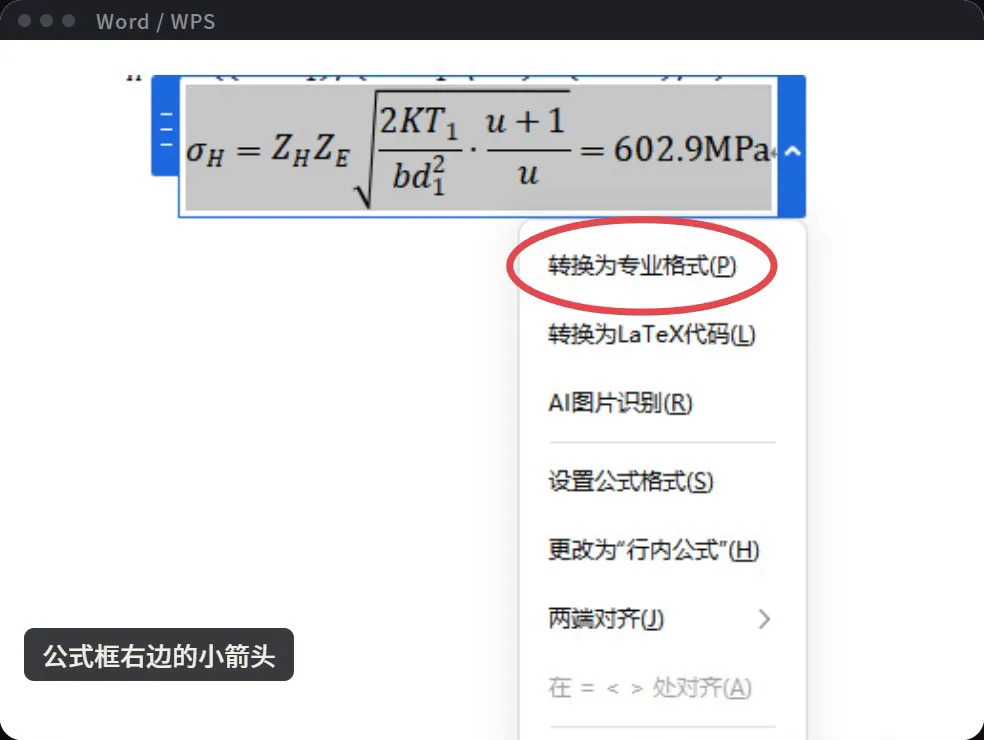
公式框还选中着,按Ctrl加=,源码就转成公式了。
不想记快捷键,也可以点公式框右边那个蓝色的小箭头,弹出来一个菜单,第一项是“转换为专业格式(P)”,点它,效果一样。图里红圈圈的就是这一项。
做对了是什么样:图上半截就是转完的示范。σ后面跟着下标H,根号底下左边是分式2KT₁比bd₁²,右边是u加1比u,中间一个点乘,等号右边是602.9MPa。源码里MPa外面套了\mathrm,所以转出来是正体,没有歪。
转出来不对,想回到源码去改,同一个菜单里第二项是“转换为LaTeX代码(L)”,点它,公式框里又变回那一串源码,改完再按Ctrl加=。
卡点:转完别急着交
转好以后,先别急着把论文发出去,还有几件事要对一遍。
第一件,看单位。Word那条路转出来,MPa、mm这类单位变成了斜体,跟变量一个样子。看到斜体的单位,手动改回正体。WPS那条路,源码里把单位写成\mathrm{MPa},转出来就是正体,第4步的图里能看到。
第二件,对着原式核一遍。分子分母有没有对上,括号管到哪里,根号盖住的是不是原来那一块。复制来的那一串里,括号一层套一层,转完和原式摆在一起看,哪里不一样就改哪里。
第三件,WPS这一步粘LaTeX源码。第3步那张图最上面转坏的一行,就是拿线性写法去转的结果,分式没出来,还多了一个等号。
第四件,矩阵、多行这类写法,各版本支持不一样。单行的分式、根号、上下标,这次实测转出来了;碰到矩阵和多行公式,转完多看一眼,转不出来先查自己软件的版本。
另外,Word左上角那三项里的LaTeX,图上标的是Word 2019以上才有。版本更早的Word找不到这一项,手里又是LaTeX写法,走WPS那两步。
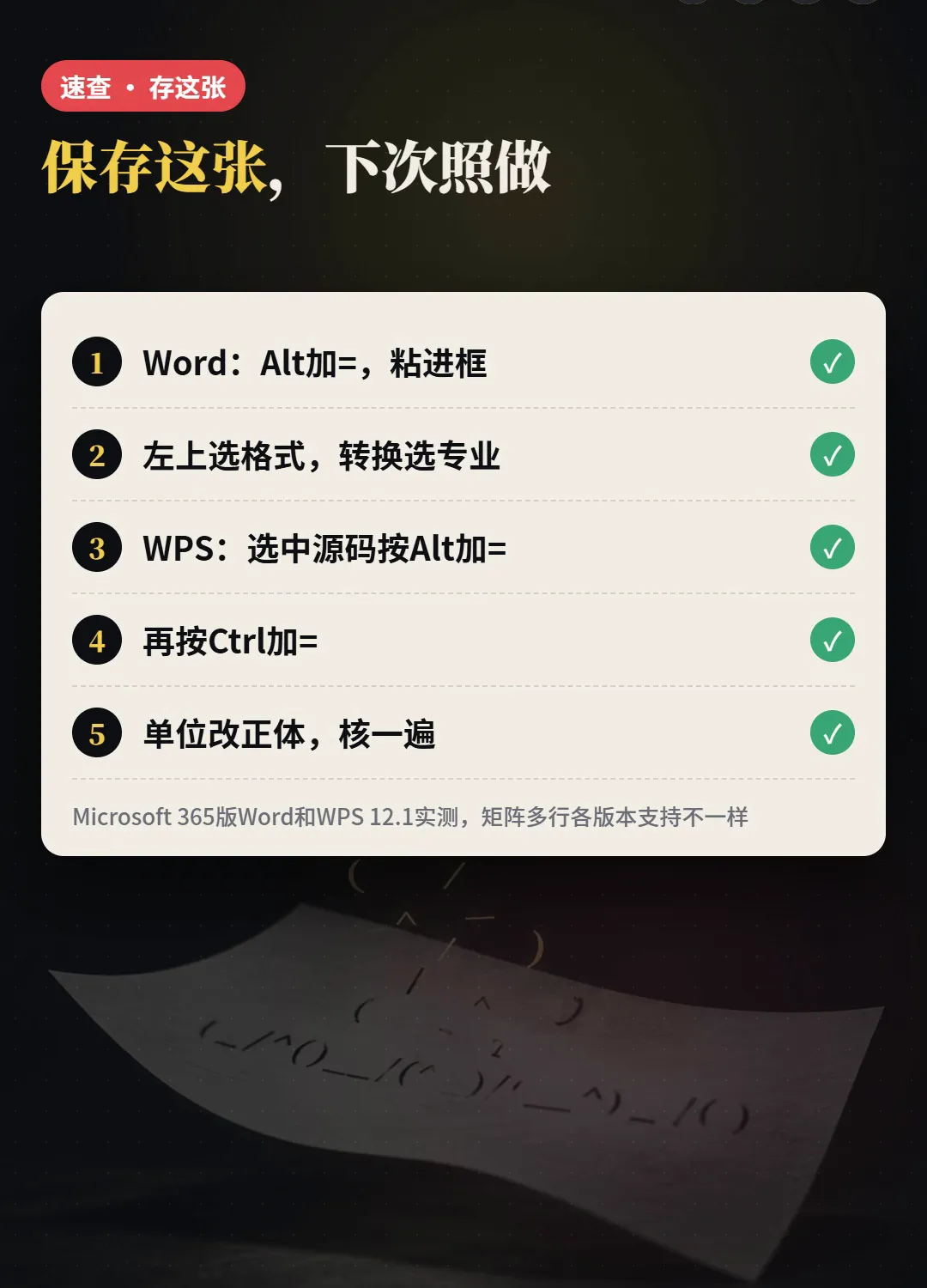
存好这张速查卡,下次复制来一串公式,照着做就行。卡上一共五行:Word按Alt加=粘进框;左上选格式,转换选专业;WPS选中源码按Alt加=;再按Ctrl加=;单位改正体,核一遍。
以上在Microsoft 365版Word、WPS 12.1里实测,示范公式为齿面接触应力算式,矩阵、多行这类写法各版本支持不一样。
回复“格式”,领论文格式自查清单。