ARTICLE · 1164128
WPS 不登录不让用、广告还多?找到小扳手,一招就能解决
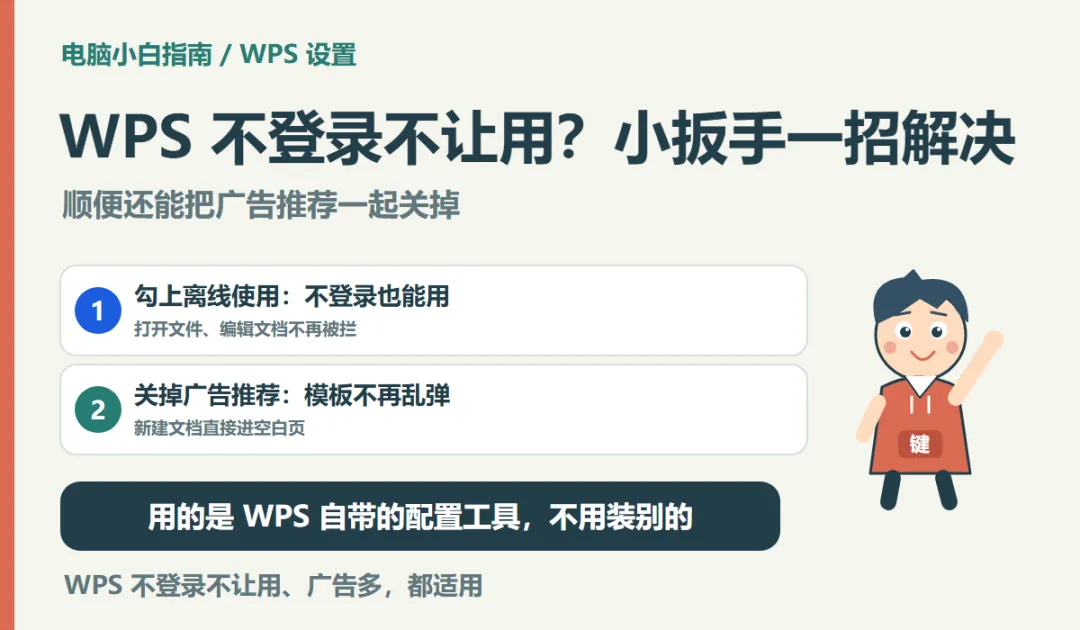
很多人的电脑上都装了 WPS。但用着用着,常遇到两个烦人的问题:一是不登录账号,很多功能是灰的、点不动;二是动不动就弹出模板推荐、素材推荐。
其实这两个问题,用 WPS 自带的一个小工具就能解决——它就藏在 WPS 的安装目录里,图标是一把小扳手。
先说结论:找到 WPS 安装目录里的小扳手,勾上「兼容离线状态下的未登录使用方式」,再把「功能定制」里的三个推荐关掉,就能不登录也正常用、界面也清爽。
01|先说清楚:能改什么,不能改什么
先说清楚这个小工具能做什么。它叫「WPS Office 配置工具」,是 WPS 官方自带的,不用另外下载安装。
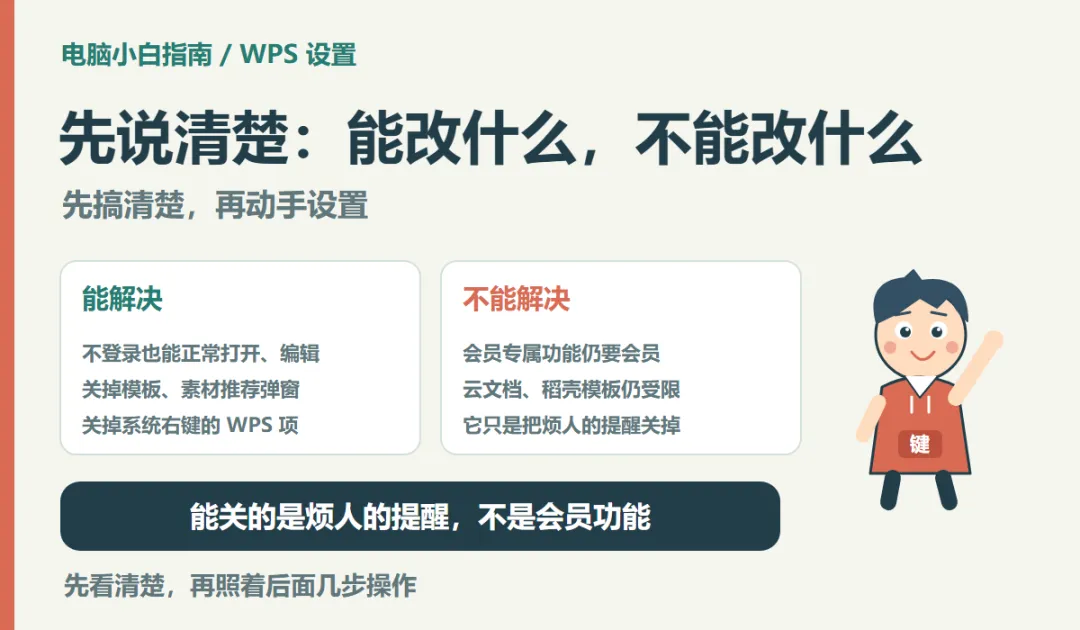
能解决的:不登录账号也能正常打开、编辑文档;关掉新建文档时弹的模板、素材、场景化推荐;还能把系统右键菜单里多余的 WPS 项藏起来。
不能解决的:会员专属的功能,比如稻壳付费模板、云文档的部分能力,该要会员还是要会员。这个设置只是把「不登录就不让用」和「广告弹窗」这两件事关掉,不是破解会员。
最终一句话:能关的是烦人的提醒,不是会员功能。
02|第一步:找到安装目录里的小扳手
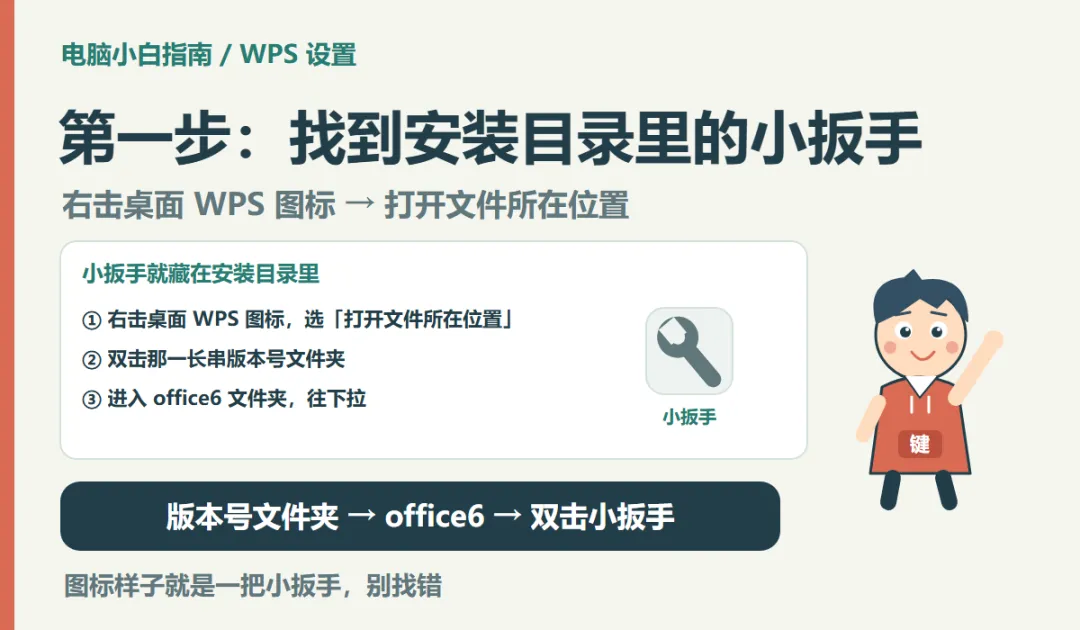
在桌面上找到 WPS 的图标,右击它,选「打开文件所在位置」。
打开的文件夹里,会有一个名字是一长串数字的文件夹(那就是 WPS 的版本号,比如 11.8.2.xxxx),双击进去。
在里面找到「office6」文件夹,双击进入,往下拉,就能看到一个小扳手图标的程序,名字通常叫「WPS Office 配置工具」。双击打开它。
还有个更近的走法:打开 WPS,点右上角的设置图标,在下拉菜单里直接选「配置和修复工具」,打开的是同一个工具。
最终一句话:版本号文件夹 → office6 → 双击小扳手。
03|第二步:点「高级」→「其他选项」,勾上离线使用
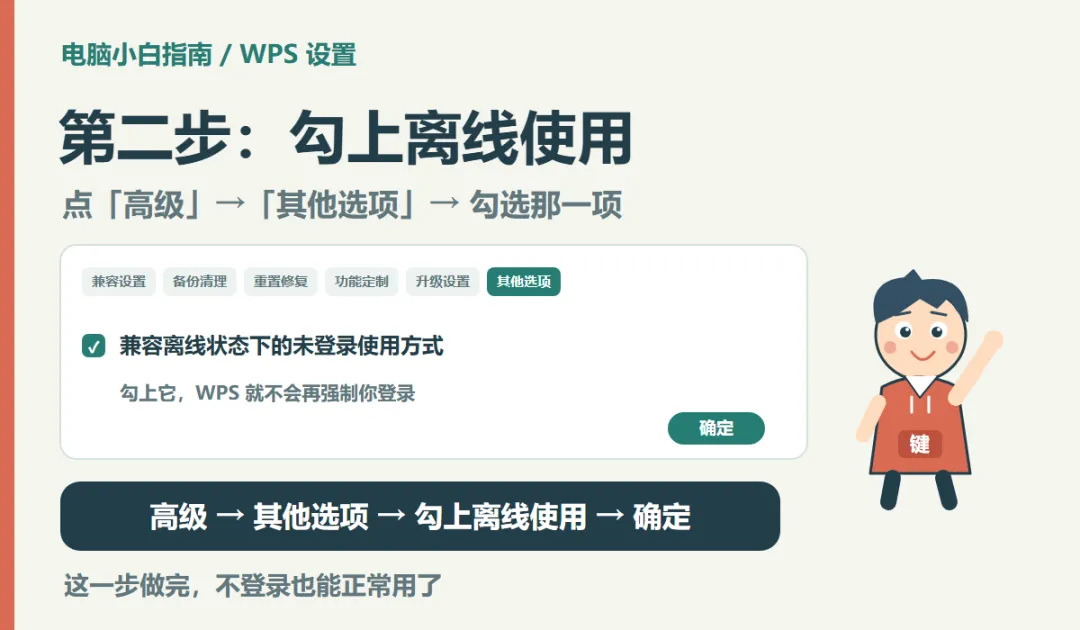
小扳手打开后,会看到一个「WPS Office 综合修复/配置工具」的窗口。先点上面的「高级」,进入「WPS Office 配置工具」。
在这里切到「其他选项」这个标签页,找到一项「兼容离线状态下的未登录使用方式」,把它勾上。
勾好之后点「确定」,再关闭窗口。这一步做完,WPS 就不会再强制你登录了,不登录也能正常打开、编辑文档。
最终一句话:高级 → 其他选项 → 勾上离线使用 → 确定。
04|第三步:顺手把广告推荐也关掉
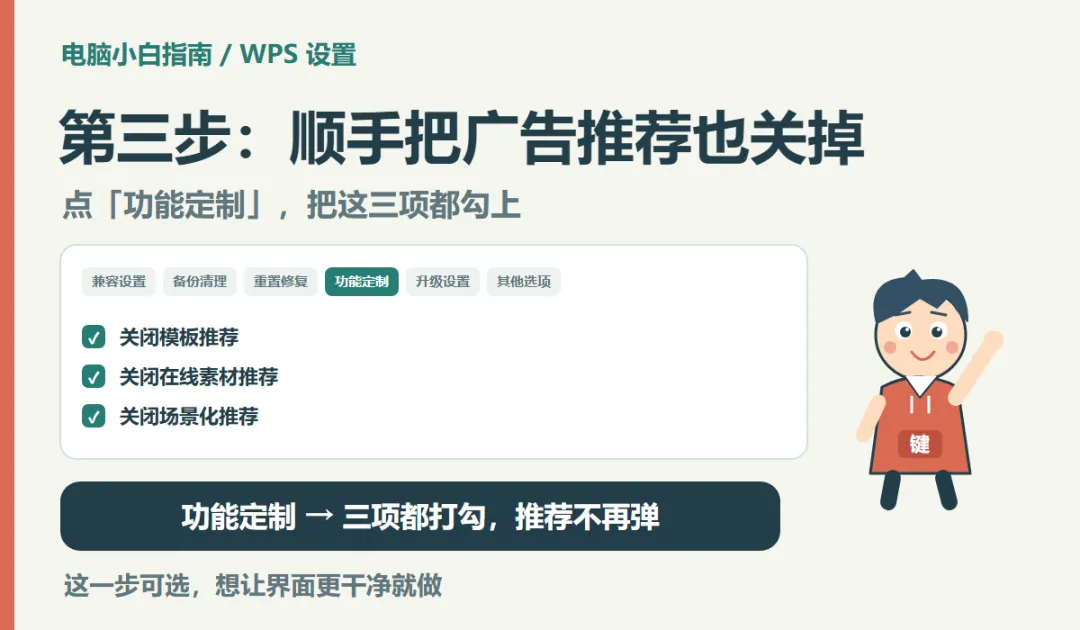
如果你还嫌 WPS 老弹模板、素材推荐,可以顺便把这一步也做了。
回到「WPS Office 配置工具」窗口,切到「功能定制」标签页。里面有「关闭模板推荐」「关闭在线素材推荐」「关闭场景化推荐」这几项,把它们都勾上。
勾上之后,新建文档时会直接进入空白页,不再弹一堆推荐。这一项是可选操作,只想解决登录问题的话,不做也行。
最终一句话:功能定制 → 三项都打勾,推荐不再弹。
05|改完之后,怎么确认生效
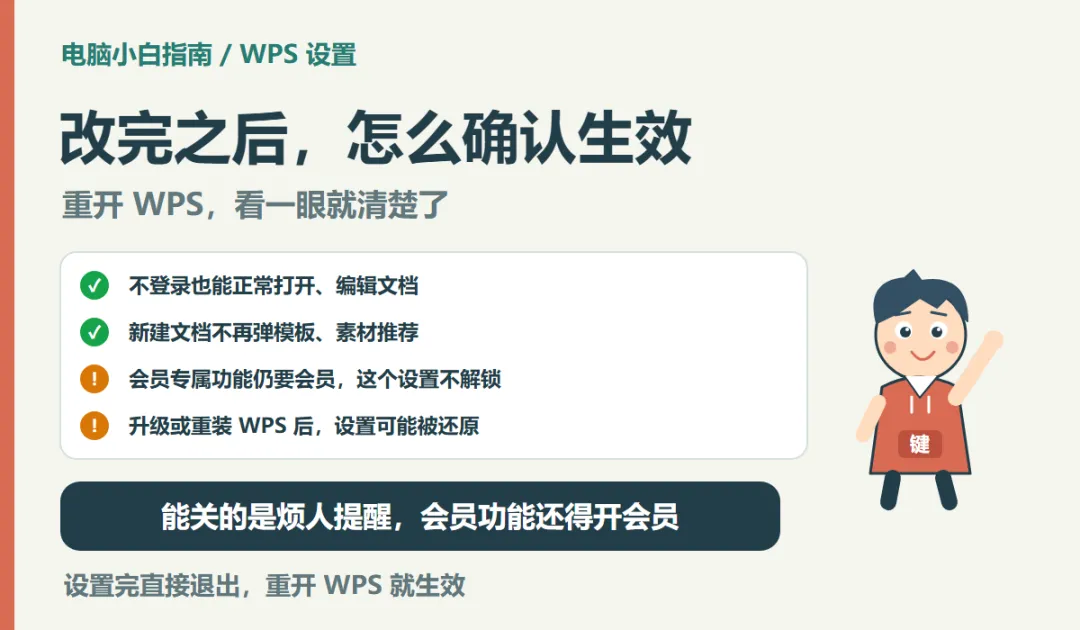
设置改完,退出 WPS 再重新打开。
如果不登录账号也能正常新建、打开、编辑文档,说明离线使用那一步生效了。新建一个文档,如果直接进入空白页、不再弹模板推荐,说明功能定制那一步也生效了。
最后提醒两点:一是会员专属功能仍然要开会员,这个设置不会解锁它们;二是以后升级 WPS 或者重装系统,这些设置有可能被还原,到时候再按这篇做一遍就行。
最终一句话:不登录能用 + 推荐不再弹,就说明生效了。
最后记住这三个判断
• 只想解决不登录不让用:勾上「兼容离线状态下的未登录使用方式」就够了。
• 还想让界面干净点:再进「功能定制」,把三个推荐关掉。
• 想解锁会员功能:这个设置做不到,需要开通会员。
WPS 本身是个挺好用的工具,只是默认的一些设置太爱刷存在感。花两分钟用自带的配置工具调一调,用起来就顺手多了。
配图为操作示意,界面名称和按钮位置以你的 WPS 版本为准。
试完有没有生效,欢迎留言告诉我;觉得有用,点个赞、点个在看。
点击关注,持续更新「小白电脑入门指南」,陪你把电脑常用操作一步步学会。