ARTICLE · 1167279
WorkBuddy保姆级教程:从装完到替你干活,这一篇全搞定
WorkBuddy保姆级教程:从装完到替你干活,这一篇全搞定
装完WorkBuddy之后,你跟它说的第一句话是什么?如果是"你好"——那你已经浪费了它80%的能力。今天这篇,从装完到让它替你干活,一步不落,全给你捋清楚。 很多人装完WorkBuddy的第一反应是:打开对话框,输入"你好"。 然后看到它回复"你好,我是你的AI桌面助手",就觉得"哦,装好了",然后关了窗口。 这是对WorkBuddy最大的误解。 WorkBuddy不是聊天机器人。它的核心能力不是"跟你说话",是"替你动手"——操作你的本地文件、执行代码、控制浏览器、管理日程。 如果你装完WorkBuddy只用来聊天,相当于买了一台挖掘机用来当板凳坐。 装完之后的第一件事,不是聊天,是"授权"——告诉WorkBuddy它能碰你电脑里的哪些东西。 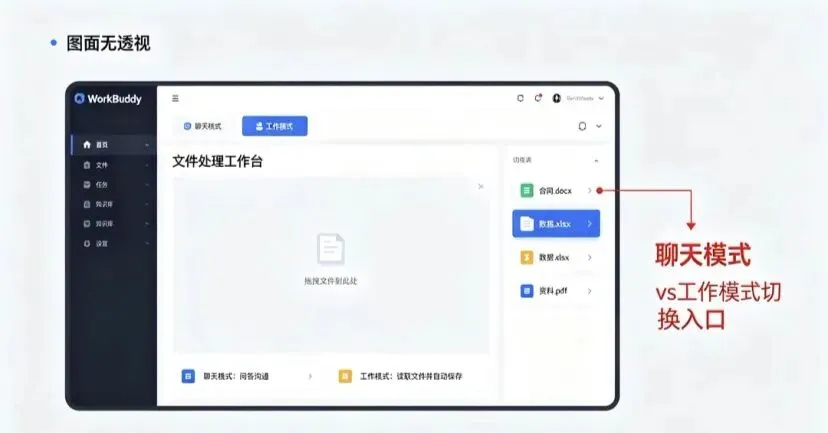
打开WorkBuddy后,先不要说话。点开左上角的"设置"齿轮图标,进入「权限管理」页面。 你需要手动打开四个开关: 开关一:文件系统访问 开启后,WorkBuddy才能读取和修改你电脑上的文件。不打开这个,它连你桌面上的文档都看不到,后续所有"帮我整理文件""批量重命名"的操作全都做不了。 开关二:终端命令执行 开启后,WorkBuddy才能在终端里跑命令。不打开这个,"帮我装个依赖""启动项目""跑测试脚本"这些操作它只能给你建议,没法替你执行。 开关三:浏览器控制 开启后,WorkBuddy才能操控浏览器。不打开这个,"帮我打开这个网页截个图""登录后台查一下数据"这些操作全部无法完成。 开关四:剪贴板读写 开启后,WorkBuddy才能读写你的剪贴板。不打开这个,它就只能"看"到你复制的内容,没法主动帮你粘贴。 这四个开关,是WorkBuddy从"聊天框"变成"替身"的关键分界线。 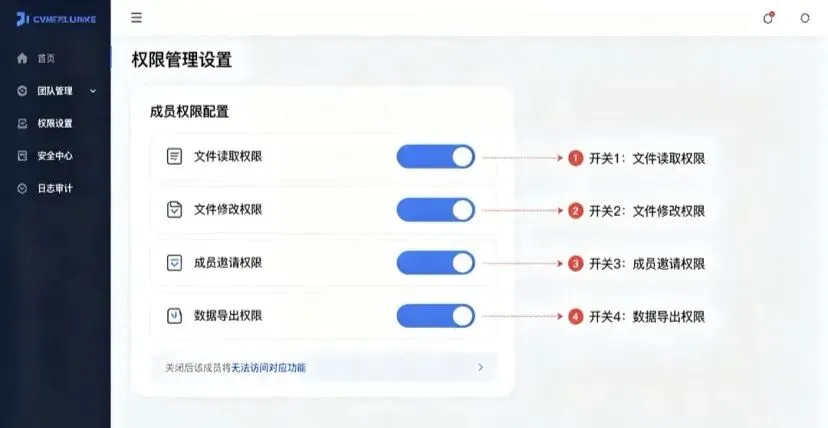
WorkBuddy本身是"手脚",它需要接一个"大脑"来指挥它。 默认情况下,它用的是腾讯自研的混元大模型。如果你觉得不够用,可以换成你自己的API: 支持的模型类型: 配置方式: 在设置里找到「模型配置」→「添加自定义模型」,填写: · 名称:你自己起一个(比如"DeepSeek") · API地址:模型提供商给你的endpoint · API Key:粘贴你的密钥 · 模型名称:具体要用的模型ID 填完之后点击"测试连接",显示"连接成功"后保存。 如果你是第一次用,不知道选哪个模型——建议选DeepSeek,免费且中文能力足够强。 等熟悉了WorkBuddy的操作逻辑之后,再换更贵的模型也不迟。 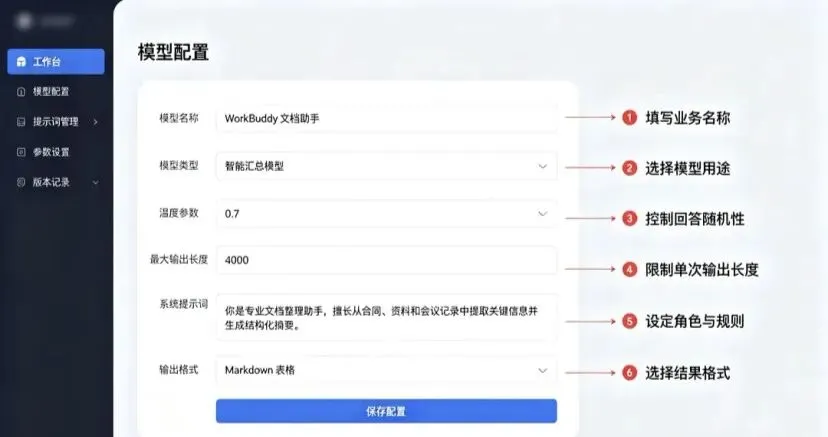
装完、授权完、配好模型之后,现在才是真正开始用的时候。 WorkBuddy最核心的操作逻辑叫"对话式操作"——你不需要记命令、不需要写脚本、不需要翻菜单,直接说人话就行。 和传统AI对话的区别在于:传统AI给你"建议",WorkBuddy替你"执行"。 比如: · 传统AI:"你可以按Ctrl+Shift+Esc打开任务管理器,找到进程结束任务。" · WorkBuddy:"已帮你结束无响应的进程。" 这就是区别。 "说人话,干实事"——这六个字是WorkBuddy的底层逻辑。 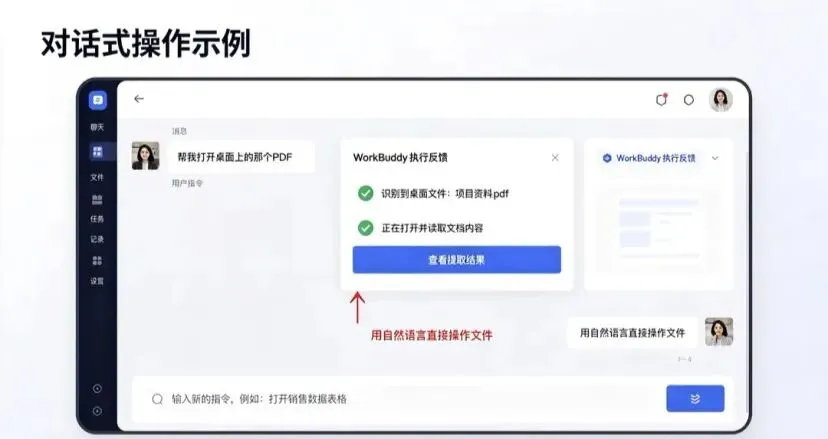
以下是高频指令,第一次用直接复制粘贴,改几个词就能跑: 指令1:文件操作 "把桌面上所有文件名带'草稿'的Word文档,全部移动到'D:/工作/待处理'文件夹里。" 指令2:代码执行 "在当前项目目录下,运行npm install,装完之后启动开发服务器。如果端口被占用了,自动换一个端口。" 指令3:浏览器自动化 "打开Chrome浏览器,访问我的博客后台,用保存的密码登录,截图仪表盘页面发给我。" 指令4:终端接管 "查看一下本机CPU和内存占用情况,如果内存占用超过80%,就把排名前3的进程列出来。" 指令5:批量重命名 "把桌面上'IMG_2026'开头的所有图片,按修改时间重新命名成'产品图_01、产品图_02……'。" 指令6:日程管理 "帮我在日历里建一个明天下午3点的提醒,标题是'交周报',提前30分钟提醒。" 指令7:数据整理 "把桌面上的'销售数据.csv'按'金额'列从高到低排序,另存为'销售数据_已排序.csv'。" 指令8:邮件发送 "用我的默认邮箱,给zhangsan@example.com发一封邮件,主题是'项目进度确认',正文用附件里的'进度报告.docx'的内容。" 指令9:会议纪要整理 "读取桌面上'会议录音转文字.txt',提取待办事项,按'谁、做什么、截止时间'的格式列成表格发给我。" 指令10:技能调用 "调取'PDF合并'Skill,把桌面上'报告_01.pdf'到'报告_03.pdf'合并成一个文件,命名'合并报告.pdf'。" 以上十条,覆盖了WorkBuddy80%的高频使用场景。 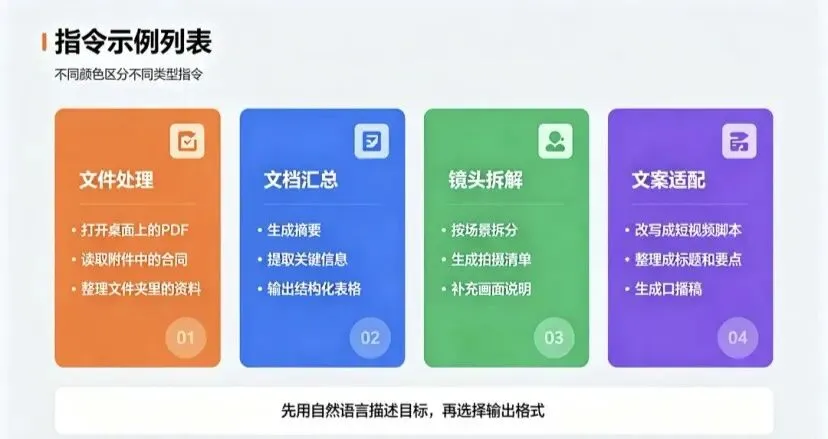
如果你觉得每次都要说一长串指令太麻烦,可以把它存成Skill(技能)。 Skill就是WorkBuddy的"快捷键"——把一段经常用的指令打包成一个短词,下次只需要说一个词,它就能执行整套流程。 操作方法: 第一步:在对话框里输入你想保存的完整指令,比如: "把桌面上所有文件名带'草稿'的Word文档,全部移动到'D:/工作/待处理'文件夹里。" 第二步:等WorkBuddy执行完毕,点击指令气泡右上角的「保存为Skill」。 第三步:给它起个短名字,比如"清草稿"。 下次你只需要在对话框输入"清草稿"WorkBuddy就自动执行整套流程,一句话都不用多说。 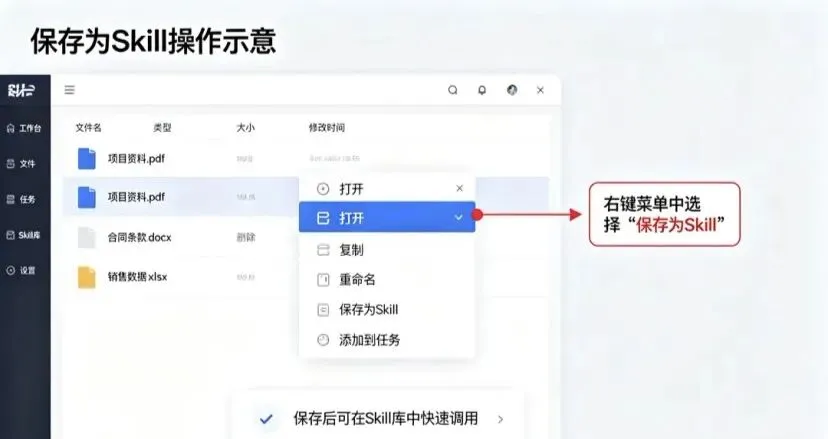
如果你想让WorkBuddy做的事超出了本地范围(比如联网查资料、调用在线API),你需要告诉它: "允许联网操作" 在对话开头加一句话即可: "开启联网模式。帮我查一下今天科技圈的头条新闻,整理成三条摘要发给我。" WorkBuddy会启动内置浏览器,搜索、阅读、提炼、输出,全程自动。 需要注意的是:联网操作涉及数据外传,如果涉及敏感信息,记得提前关闭联网模式。 切换方式:在对话框输入"关闭联网模式"或点击设置里的联网开关。 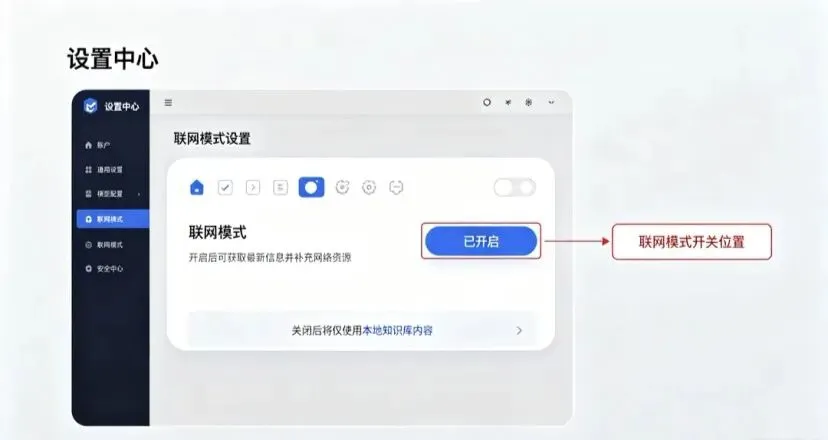
坑一:指令不够清晰,WorkBuddy会"猜" "帮我整理一下桌面"——这句话有100种理解方式。WorkBuddy可能会把桌面所有文件按修改时间排序、按类型分类、按名称分组……你永远不知道它猜的是哪一种。 原则:指令越具体,执行越精准。 参考上面的指令模板,把"做什么、对谁做、怎么做"三要素说全。 坑二:敏感操作需要二次确认 删除文件、发送邮件、修改系统设置——这些操作WorkBuddy默认会弹出确认框。如果你觉得每次都点确认太麻烦,可以在设置里关闭"敏感操作二次确认",但建议保留。省掉这1秒的代价可能是误删重要文件。 坑三:首次执行复杂任务会慢 第一次让WorkBuddy执行"整理整个项目代码库"这类大规模任务,可能需要15-30秒。它在"建立索引"。 第二次再做同样的任务,速度会快几倍。 用WorkBuddy的前三天,你可能觉得"好像也没省多少时间"——因为你还在适应它的思维习惯。 但用了一个星期之后,你会发现自己已经养成了"有事直接说,不自己动手"的习惯。你改PPT、查数据、回邮件、整理文件的方式,全变了。 它不是替你"省时间",是替你"收回时间"。 现在打开WorkBuddy,把上面10条指令里最符合你需求的那条复制进去。 3分钟后,你就不想自己动手了。 本文为WorkBuddy保姆级入门教程,基于官方公开功能实测。不同版本的界面和功能可能略有差异,以实际版本为准。
01 装完WorkBuddy之后,先别急着聊天
02 第一步:权限配置(决定它能帮你做什么)
03 第二步:自定义模型配置(选一个"大脑")
OpenAI系列(GPT-4o、GPT-5.5等) Anthropic Claude系列 DeepSeek系列 兼容OpenAI格式的任意模型(包括本地部署的Ollama)
04 第三步:认识"对话式操作"
05 第四步:10个"替身级"指令,复制就能用
06 第五步:Skill——你的"快捷键"
07 进阶玩法:让WorkBuddy"联网干活"