ARTICLE · 1168140
Excel图表---注水图---根据注水量来对比各部门完成情况
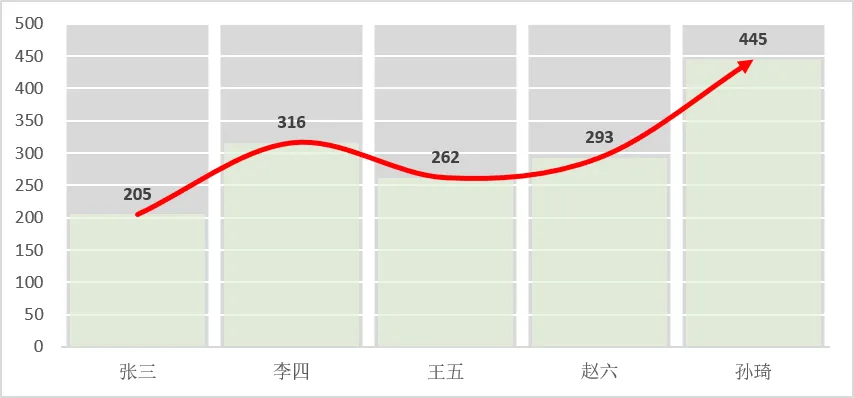
Excel图表---注水图---根据注水量来对比各部门完成情况诚如之前说的一样,咱们脑子里要有很多种图表,这样的话,在我们需要的时候就可以随时拿来用,也是防范领导们审美疲劳,咱们隔断时间换一下样式,这样既体现出我们专业性强,又能没有千篇一律的感觉 小白志在让办公变的人人都容易,用自己懂得的知识来进行全面分享,如果有哪里不明白或者需要修改的地方,欢迎留言,感恩相遇,希望能帮到你 注水图,顾名思义,就是像往池子里注水一样,水越多,完成情况越好,水越少,完成情况越差,可以非常直观的达到各部门或者各人员之间的对比,咱们先来看完整图 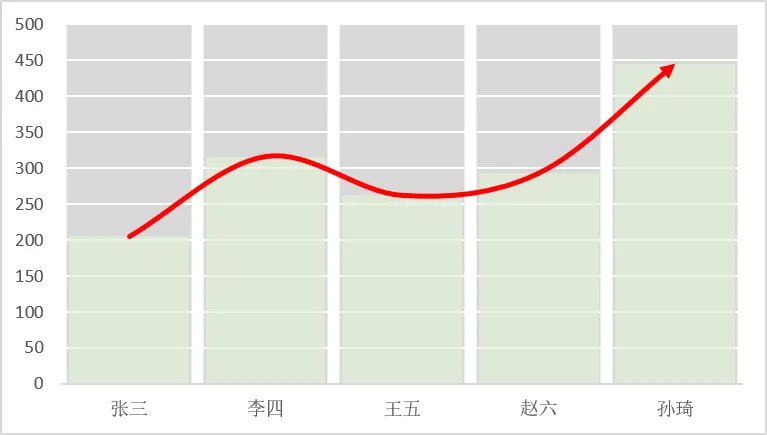
旁边柱形图相当于水位标示,绿色为水量,灰色为水池,这样是不是还挺直观的呢 ?这个怎么搞呢?其实做起来很简单,只是好多人看不明白,觉得不好做,没事儿,小白给大家讲的明明白白的 一、数据整理 第一步永远是先整理数据,不管是做图表还是表格,还是什么,第一步肯定是整理数据,小白今天只是把这个图表讲明白,所以就整理了一个很简单的表格,如下 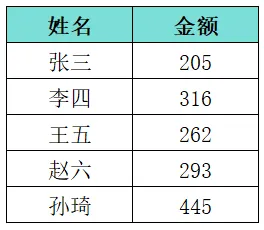
二、图表制作 1、插入柱形图 点中图表---菜单栏---插入---柱形图 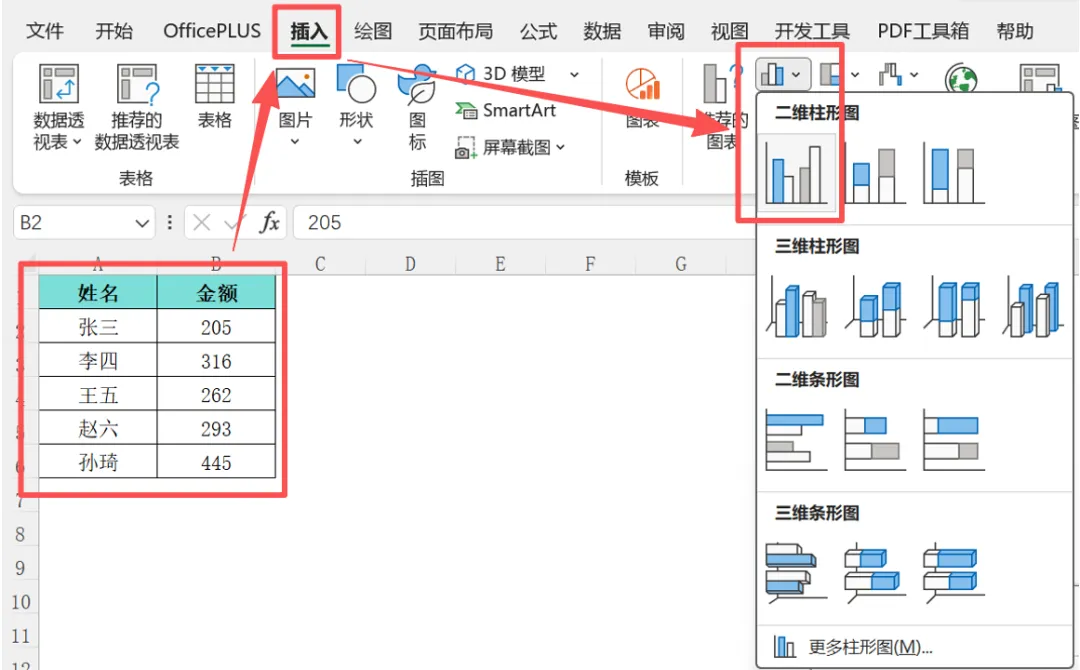
2、再插入一次 我们需要将数据再插入一次,有两种方法,我们先来讲普遍接受的方法 点中图表---右键---选择数据---左上角---添加---右下角确定 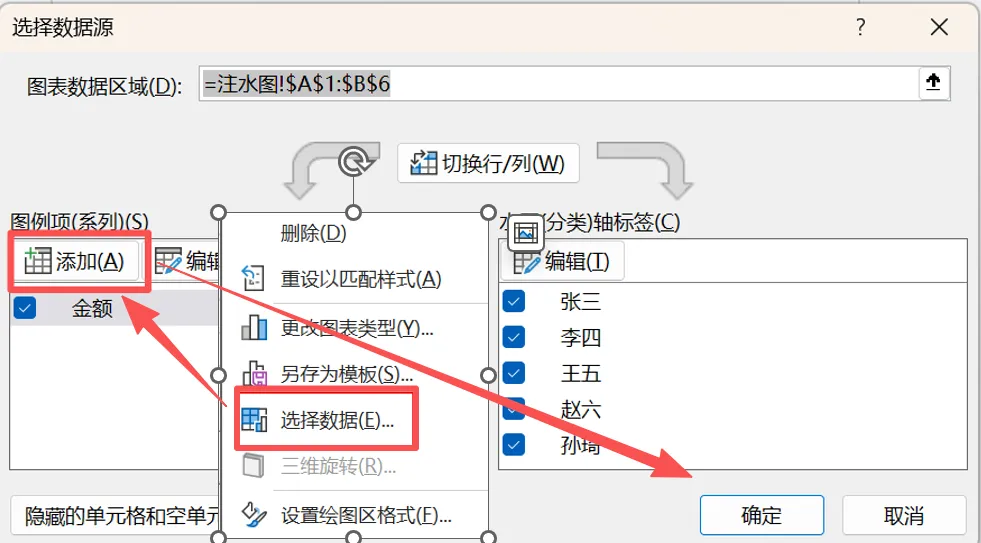
第二种方法,是最简单便捷的,不过一般人不知道,那就是直接把表格复制---然后点中图表---接着粘贴,这样就完成了,是不是超级方便呢? 3、更改图表类型 通过上面的操作,我们发现变成了两个柱子,这时候我们需要把其中一个柱子,也就是后来添加的柱子改为折线图 点中柱子---右键---更改图表类型---组合图---把后来这个图表类型改为折线图 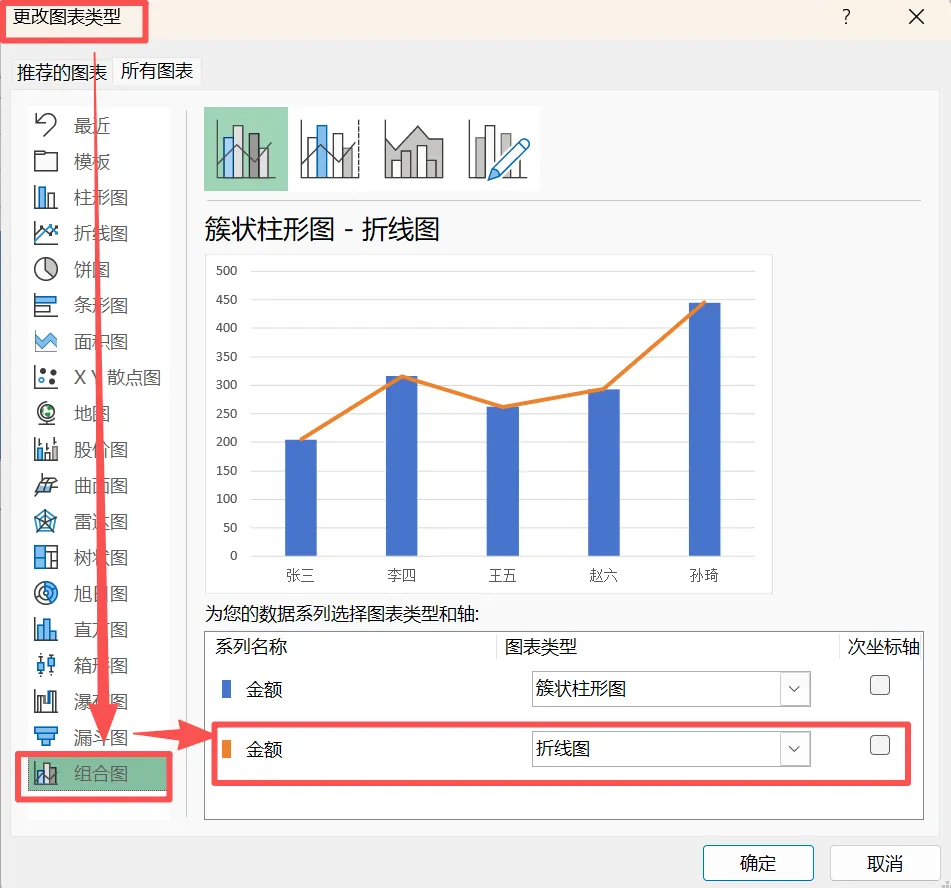
4、设置折线图 点中折线图---右键---设置数据系列格式---颜色改为红色---结束箭头类型选择我们需要的---并将折线图改为平滑线 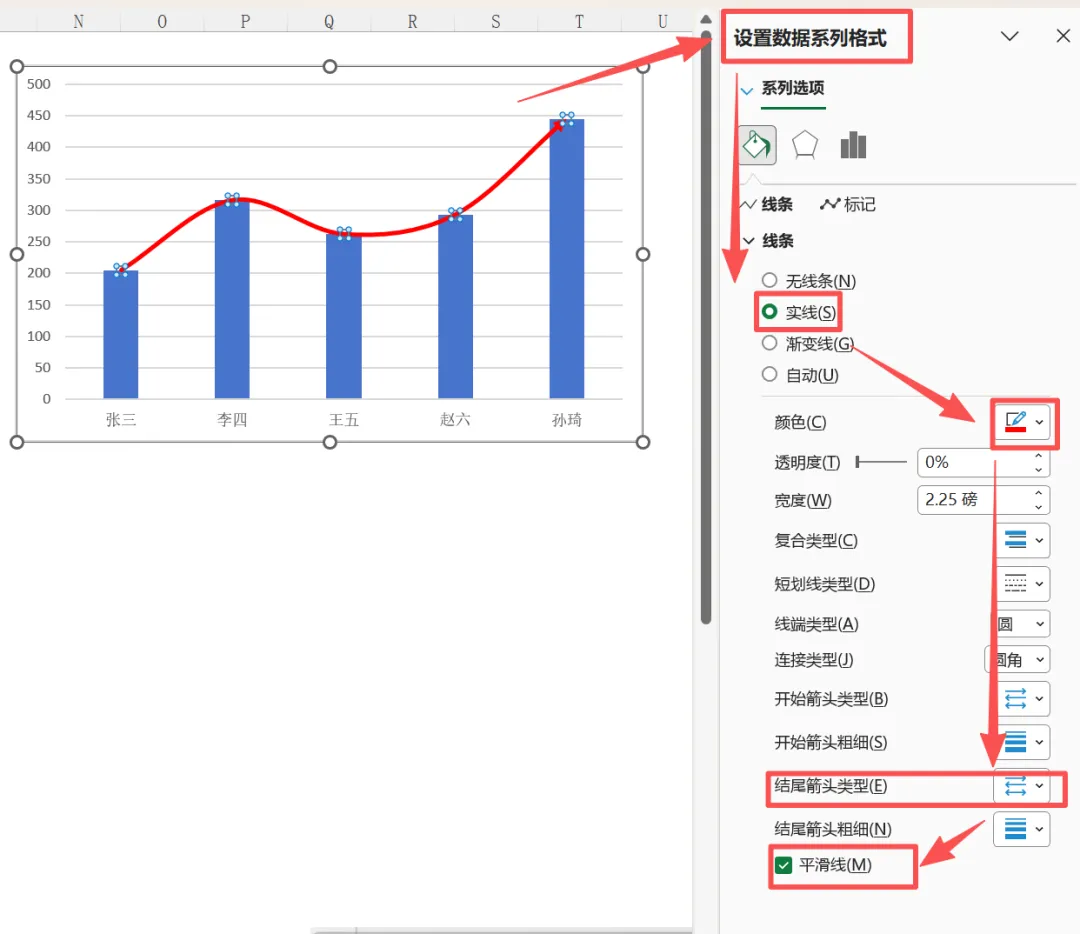
5、设置柱形图 点中柱形图---右键---设置数据系列格式---将间隙宽度修改为14% 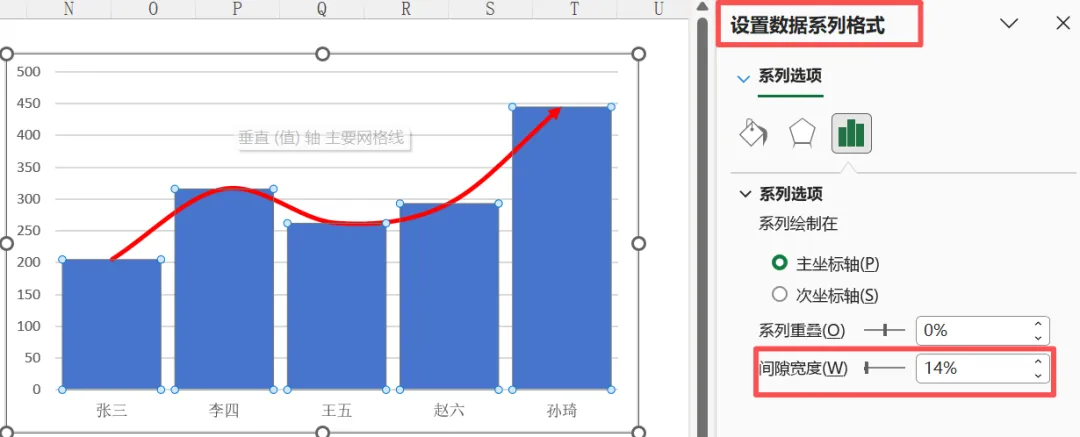
接着将柱子颜色修改为绿色的第一个颜色,并将透明度改为30% 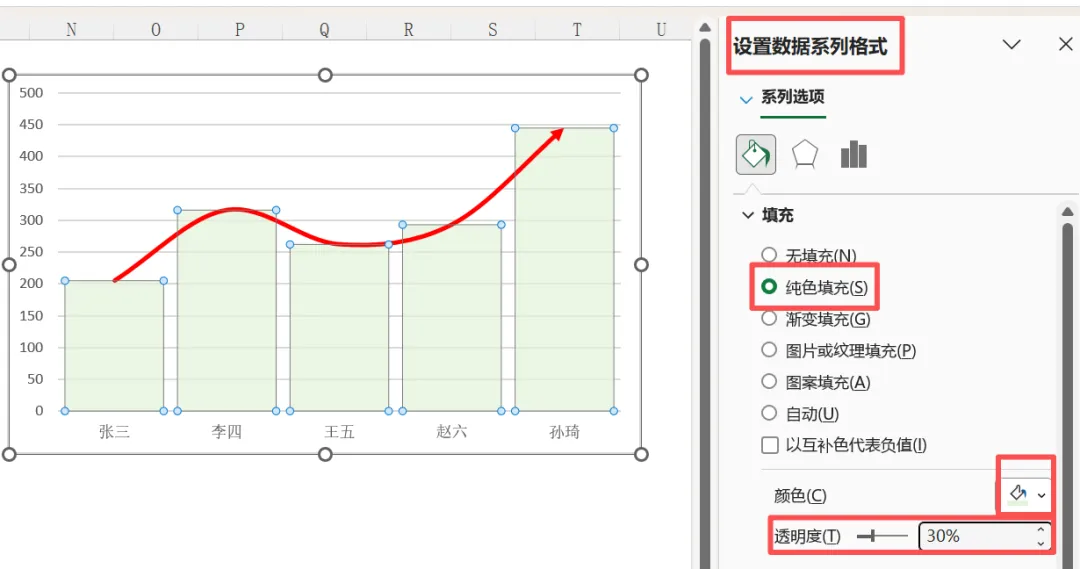
这时候我们水已经完成了,可是类似注水的感觉还没出来,其实这是因为光有水了,水池子还没有,没事儿,接着往下瞧 6、设置水池 点中图表---右上角---+号---网格线---添加垂直网格线(以便网格线不默认垂直网格线,所以我们要单独添加) 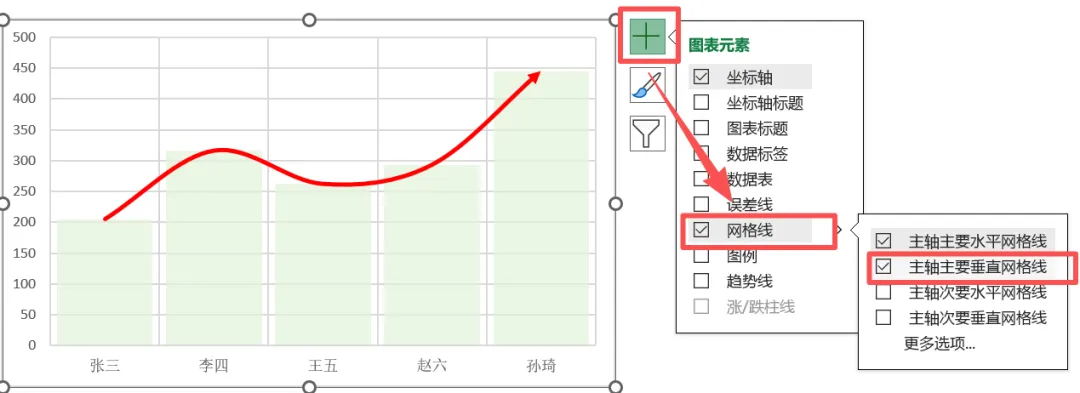
下面就是设置垂直网格线了 点中垂直网格线---右键---设置垂直网格线格式---颜色改为白色---宽度改为6磅 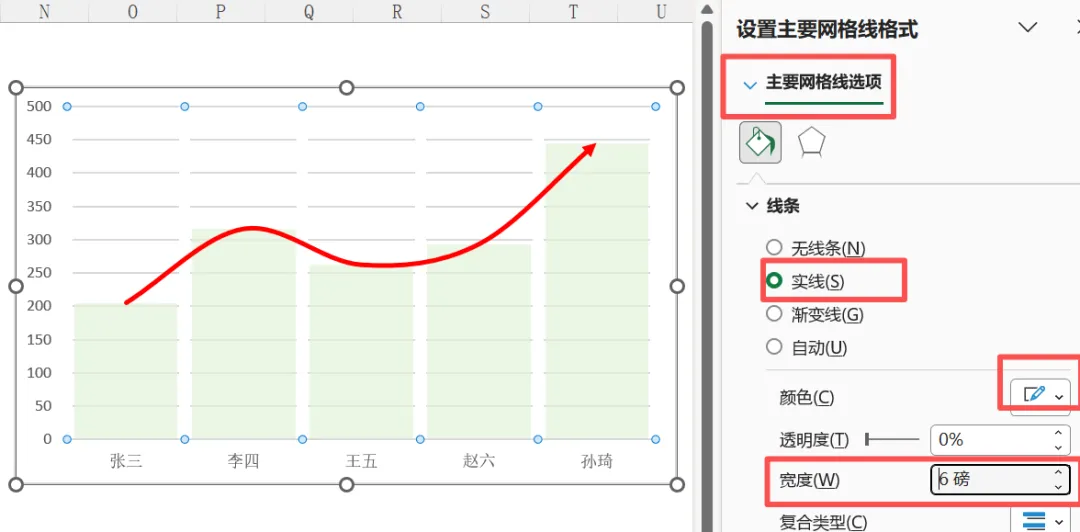
垂直网格线设置好了,我想下面设置横网格线 操作步骤跟上面一样,就是把横网格线颜色同样改为白色就行,不用管宽度,宽度默认就行 7、设置背景色 这时候基本就完成了,我们把背景色设置上,就完成了 点中图表---右键---设置绘图区格式---颜色改为灰色的第二个灰色 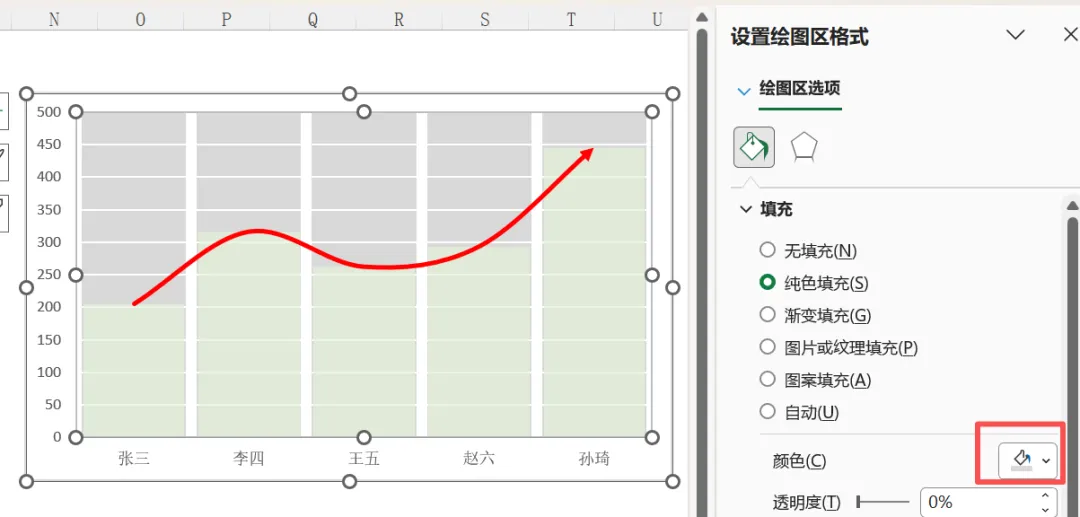
这样是不是就完成了呢?对了,下面根据我们实际需要添加数据标签就行 小白志在让办公变的人人都容易,如果有哪里不明白或者需要修改的地方,欢迎留言,感恩相遇,希望能帮到你