ARTICLE · 1179194
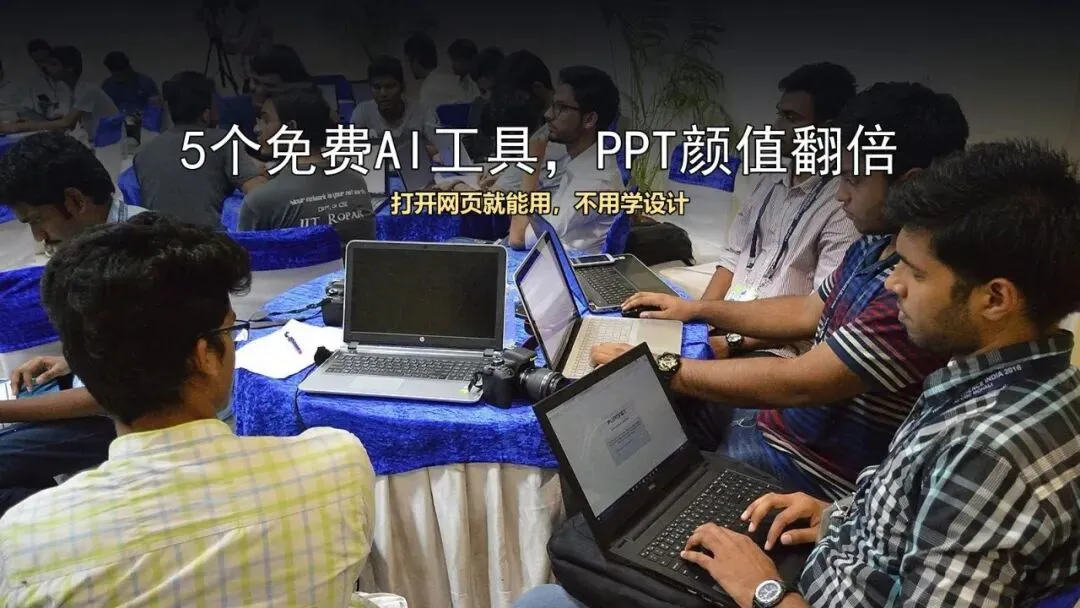
5个免费AI工具,PPT颜值翻倍
你有没有遇过这种情况:明天要交方案,PPT 改到凌晨,配色越调越土,排版越看越乱。最后领导只回一句"再调调",你也不知道到底要调什么。很多人以为是自己审美不行,其实不是。
你只是把本该花在内容上的时间,全耗在了重复的劳动上。手动对齐一个文本框要几秒,一页几十个对象,就是好几分钟;几十页做下来,大半天没了。而 AI 三分钟能帮你走完的路,你硬是熬了一整晚。
今天聊点以PPT为主的,直接给你 5 个免费 AI 工具,专门治 PPT 的"丑"。它们不用你学设计、不用装插件,打开网页就能用。下面每一个我都标了免费额度,你可以照着试,不好用随时关掉。
▍01 Gamma|大纲丢进去,整套 PPT 自动生成
第一个,Gamma。它最省事的一点在于,你只要把主题或者一段大纲丢进去,它就能生成结构清晰、排版在线的整套 PPT。它的模板审美明显比大多数免费模板强,配色、字号、间距都帮你调好了,你基本只管往里填内容。免费版能生成一定数量的幻灯片,日常汇报完全够用。
它最适合那种"脑子里有货、就是排不好版"的人。用法也简单:进去选"新建",把大纲贴进去,等十几秒,一整套就出来了,不满意还能换风格重排。
▍02 Canva|零散素材丢进去,自动出好几版排版
第二个,Canva(含 Magic Design)。你上传一段文字或几张图,它自动给你出好几版排版,挑喜欢的那个就行。它的强项是素材库和配图,图标、插画、图片一搜就有,做封面、做数据页都很顺手。
免费版功能已经很全,只有个别高级元素要付费,普通人基本碰不到。小技巧:先把你零散的截图和文字丢进去,让它先出一版,再在上面改,比从空白页开始快得多。
先别划走。有个事得提醒你:我翻过身边不少人的 PPT,十张里有八九张的"丑",根子不在排版,而在配色。要么红配绿,要么蓝底黄字,自己看着还行,一投屏就灾难。很多人不是不会排版,是不会配色。下面第 3、4 个工具,就是专门收拾配色和图片的,看完你大概率能省下报设计班的钱。
▍03 remove.bg|一键去背景,图片立刻干净专业
第三个,remove.bg。它只干一件小事,但极好用:一键把图片背景去掉。你把手里的产品图、人像往上一传,背景秒变透明,再往 PPT 里一放,立刻干净专业。免费版每天能处理几张,分辨率够屏幕演示用。
比起你在修图软件里抠半小时,它这件事做得又快又干净。放人物照片时尤其明显,去掉杂乱背景后,人物像"贴"在干净版面里,档次立刻不一样。
▍04 通义万相 / 即梦 AI|中文描述,直接出高质量配图
第四个,通义万相(或即梦 AI)。这两个都能用中文直接生成高质量配图,封面图、插画、场景图都能出。以前做 PPT 找图,要么怕侵权,要么一放大就糊;现在你描述一句"科技感蓝色渐变背景",它就给你画一张刚好能用的。
免费额度对偶尔做 PPT 的人来说足够。要提醒一句:生成的图如果商用,最好先核对平台授权,别默认就能随便用。做封面最划算,一张图定调性,整份 PPT 的色系跟着它走就行。
▍05 Coolors|给个主色,一键生成整套配色
第五个,Coolors(配色助手类)。你给它一个主色,它一键生成一整套协调的配色方案,还能直接导出十六进制色值,复制进 PPT 就能用。再也不用凭感觉瞎配,也不用硬记配色理论。
这类工具还有不少,思路都一样:让算法替你搞定"什么颜色搭什么颜色"。你只要选,不用想。拿到方案后,把主色用在大标题,辅助色用在图表,整页就不会乱。
很多时候,工具再好也只是杠杆,PPT 好不好看,最终还是看你内容清不清晰、重点突不突出。AI 帮你把"丑"抹掉,剩下的表达,得靠你自己。把这 5 个工具存进收藏夹,下次改 PPT 前先打开,你会发现,原来"高级感"没那么难。
说到底,好 PPT 无非两件事:内容讲清楚,视觉不添乱。这 5 个工具负责把后一件麻烦事干掉,前一件,就交给你自己。各工具的免费额度和功能以官网最新为准,动手前建议再核对一下。
(注:往常黑科技软件AI工具分享)
我是灵创易客,分享各种实用黑科技、软件AI工具,专注互联网轻资产私域变现!
如果你读到这里觉得有用,点个【在看】让更多的人看到,喜欢就给个关注!