ARTICLE · 1180666
WPS 目录怎么自动生成?3 步搞定,论文标书都能用
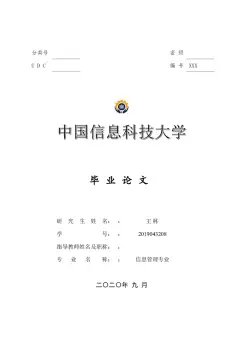
写论文、做标书,最烦的不是写正文,是目录。
手动敲一遍目录,交上去导师说格式不对要改。你改完正文,回头一看——页码全错了,又得从头改一遍。
其实自动生成目录只要 2 个步骤、不到 1 分钟。真正卡住所有人的,不是"插入目录"那一步,而是上一步——给标题设置样式。这一步没做,Word 根本不认识你的标题,目录自然是空的。
下面这 2 步,我按顺序拆开讲。跟着做,目录会自动排好,改正文页码也会自动更新。
什么时候用这套方法:毕业设计论文、标书投标文件、内部汇报文档、正式合同——凡是需要"章节多、页码多、还要打印出来"的文件,都值得花 1 分钟设一次自动目录。
第 1 步 给标题设置样式
这一步是整个流程的地基,也是 90% 的人卡住的地方。
操作路径:
引用 → 标题 1(一级标题)引用 → 标题 2(二级标题)引用 → 标题 3(三级标题)
鼠标点在你的标题文字上,选对应级别的样式套上去。整篇文章的章节层级要保持统一:
⚠️ 最常见的坑 很多人是把文字手动调大、加粗来"当标题",看起来像,但系统识别不出来,插入目录后一片空白。判断方法:点一下标题,如果左边出现一条竖线的小标记,说明样式套对了。
需要改标题的样子(比如学校要求标题用宋体小三号):
右击标题 → 修改样式 → 改字体、字号、段落 → 确定
建议顺手把「样式基于」保持默认不动,改一次标题样式,全文标题一起变,省事也不容易乱。
第 2 步 插入目录
标题样式套好了,这步就很简单了。
引用 → 目录 → 选一个目录样式 → 确定
目录会自动生成,页码也是对的。
以后正文有增删、页码变了,右击目录 → 更新目录:
【视频演示位】把原视频放在这里。视频放在第 2 步之后,因为读者已经知道要做什么了,这时看视频才是「验证」,不是「学习」。
速查卡 保存备用
↑ 截图存下来,卡住的时候对着看
补充 两个容易忽略的点
1. 文档太长时,先设样式再填内容
如果你打算写 50 页以上,建议先搭好全部标题层级(哪怕每节只留一行占位),再往里填正文。这样从头到尾章节层级统一,不会写着写着层级乱了要返工。
2. 页码要从正文第一页开始算?
需要双击页脚 → 页面设置 → 勾选「起始页码」设为 1。有些学校要求封面不算页码、目录用罗马数字,这一步就是干这个的。
一句话总结
目录空白的根因不在"插入目录",而在"标题没套样式"。先样式,后目录,永远是这个顺序。
你在做文档时踩过哪些坑?评论区说说,我挑典型的写成文章。
下期可能会介绍 EXCEL/WPS表格如何自动生成边框,通俗点讲,只要单元格里有内容,该单元格就能自动设置边框。想看的在评论区告诉我,我尽快安排。
无敌猪爸爸|专注职场办公效率技巧 每周更新 2–3 篇,覆盖 Word / WPS / Excel 的真实问题。