ARTICLE · 1184070
扫描版PDF里的表格,一键提取到Excel,再也不用手动敲了!
关注我,了解更多办公效率提升工具
🌈 最近有小伙伴吐槽:"有一份扫描件PDF,原件找不到了,想要里面表格的数据,要把数据录进Excel,一行一行对着敲,好浪费时间"
🛠️ 问:能不能做一个本地小工具,既数据安全,又能快捷操作,点一下就自动把扫描版PDF里的表格提取成Excel?
🎯 安排【扫描版PDF表格→Excel 提取工具】选PDF → 选页码 → 点"提取" → 表格自动出Excel
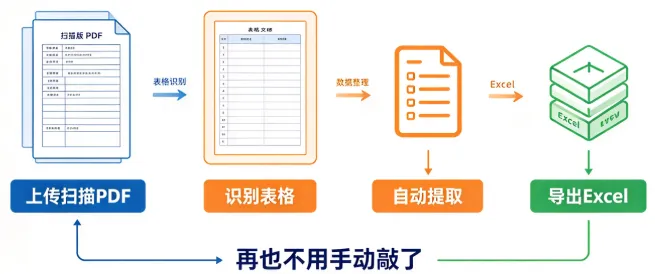
工具界面 & 功能
🎯 界面展示:
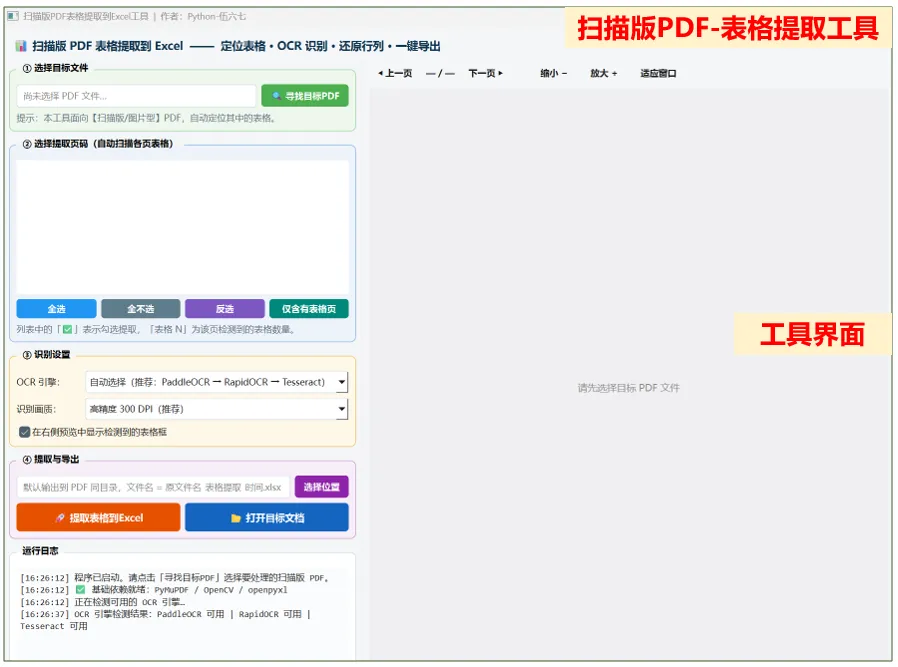
✅左侧选文件、选页码;右侧实时预览所选页PDF,操作快捷
📖 功能说明:
✅ 自动识别:自动识别扫描版PDF里的表格
✅ 多页可选:能指定页面选择具体页码的表格
✅ 高精度:内置PaddleOCR PP-OCRv5引擎
✅ 一键导出:每张提取表均附带提取说明清单
✅ 即时预览:可预览PDF的页面,显示具体内容
✅ 本地运行:不上传、不联网,文件隐私不外泄
操作案例
📁 案:扫描件的表格 → 秒变Excel
📊 现状:有一份扫描版的PDF,里面含有表格
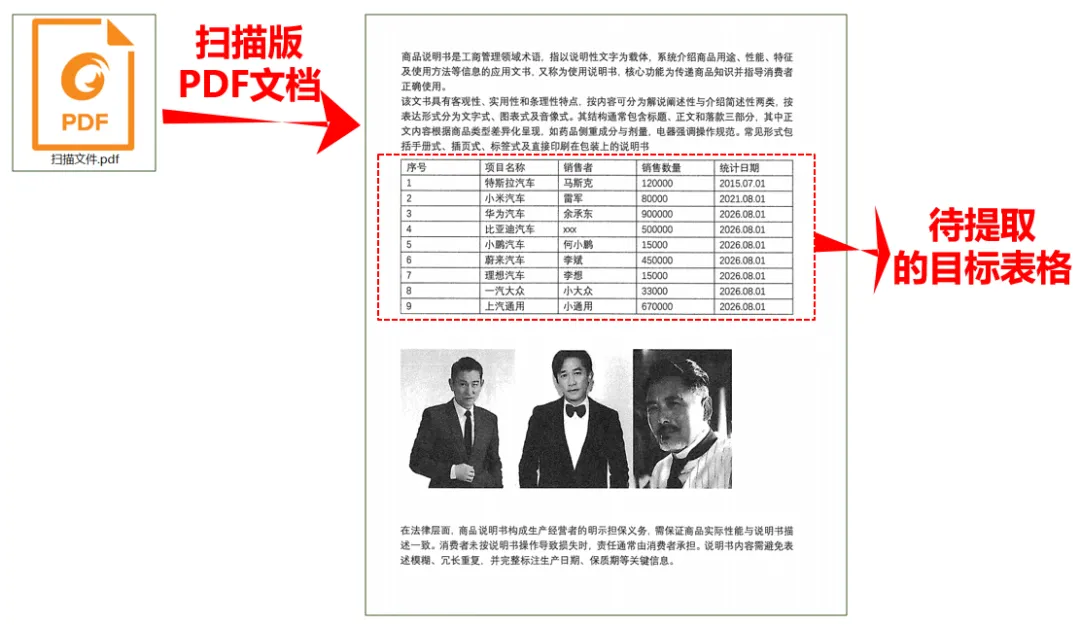
📅 需求:把表格内容提取出来,存到Excel中
📌 3步搞定:
1️⃣ 选中"目标PDF",工具自动扫描PDF中表格
2️⃣ 勾选要提取的页码,右侧预览确认内容无误
3️⃣ 点"提取表格到Excel",稍等片刻完成提取
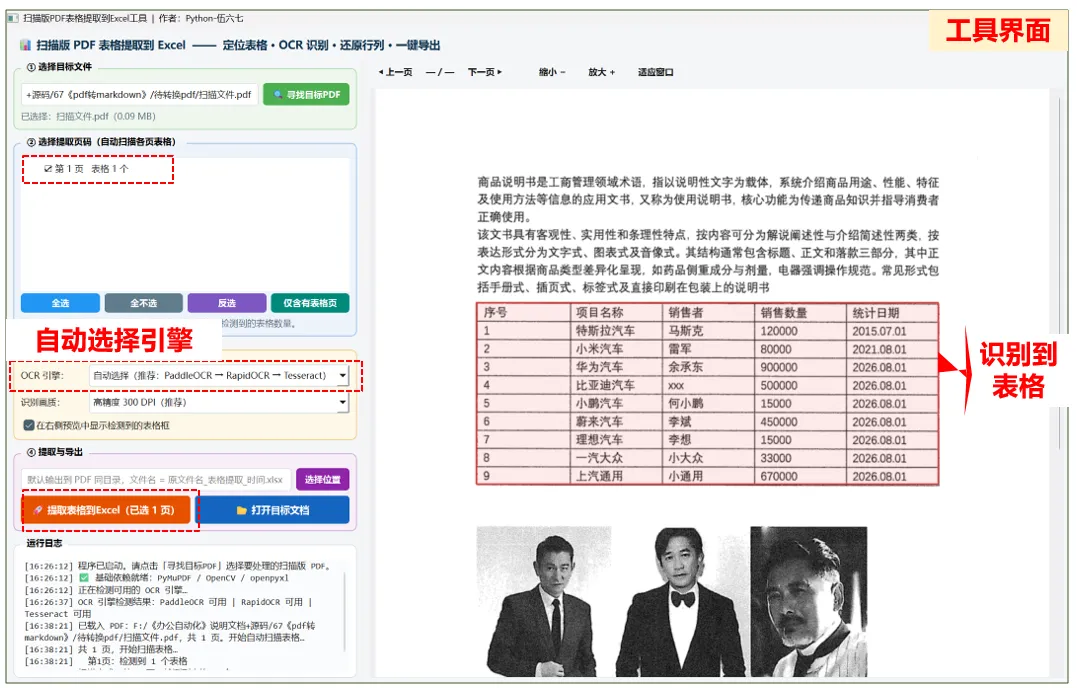
📌 提取效果:
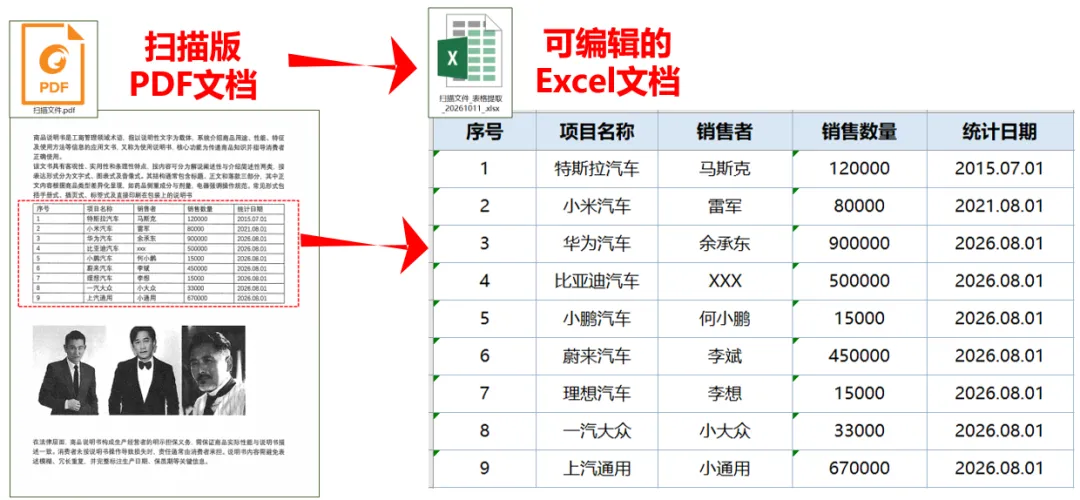
✅ 准确率:实测 9 行 5 列数据 100% 识别正确
✅ 速度:单页表格提取约 9 秒,轻量模型速度快
✅ 备注:提取的精度跟扫描版文档的清晰度,表格的复杂度,画面质量密切相关,不一定能提取所有数据
💬 常见问题Q / A:
Q1:工具需要安装 或 注册吗 ?
A:不安装、无需注册,没广告,下载即用
Q2:文件会上传,有隐私风险吗 ?
A:本地运行!不用联网,无数据泄露风险
Q3:工具支持哪些操作系统 ?
A:win10/11,暂不支持苹果/麒麟/亚信
Q4:工具安全吗 ?
A:安全!通过360 / 金山杀毒安全验证
📥 怎么获取此工具 ?
此工具已打包在下面合集中,如下:
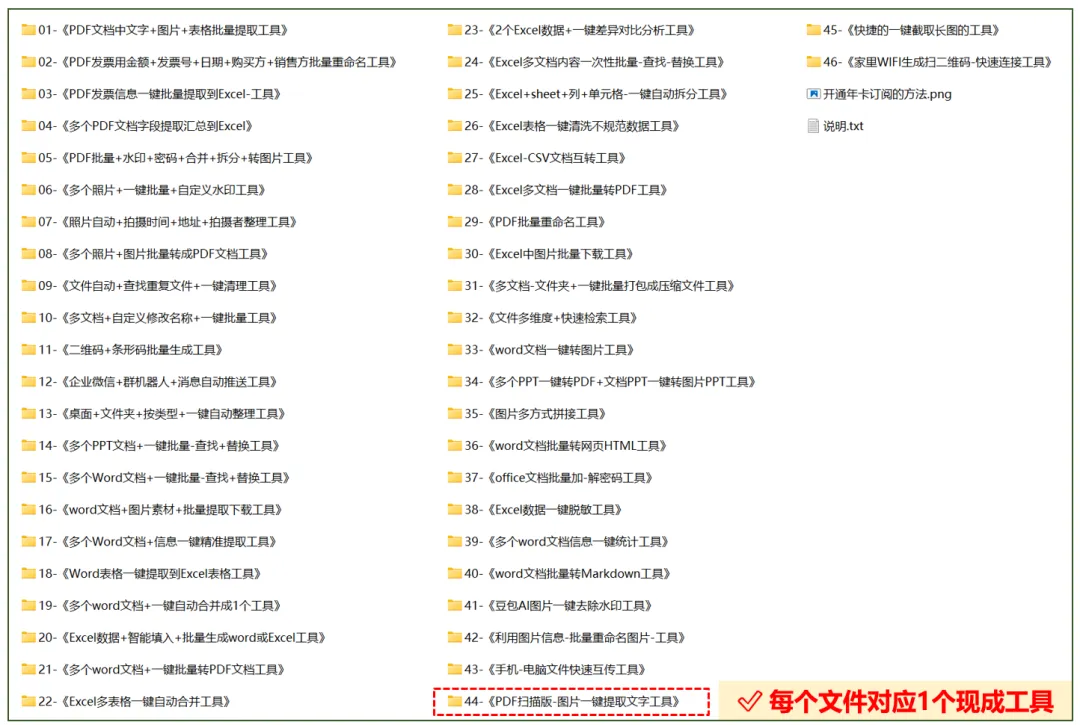

📥体验一下工具 ?
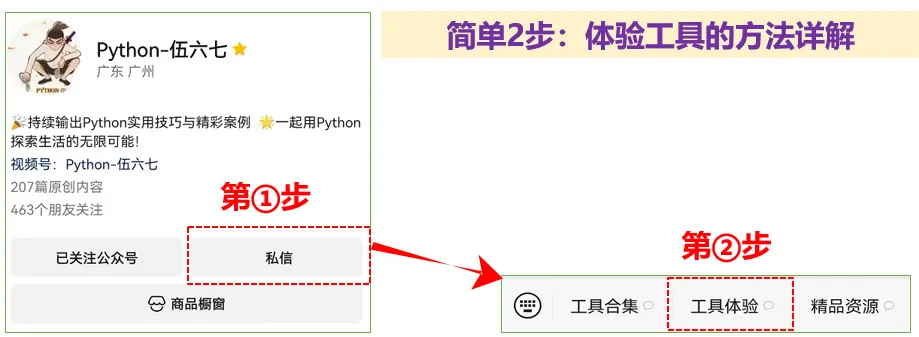
✅ 整个合集,小额付费即可拥有立即提效👇
工具合集,不知道怎么获取的,看这里!
💬 结 语
🎁 持续分享 & 帮你提效
💡 关注博主:每周分享Python干货×技巧
❤ 转发 + 收藏 :要用时能随时找得到
🔄 分享给朋友: 一起告别重复劳动
👇 还想要什么工具?欢迎留言,安排~

👇点击阅读往期文章