ARTICLE · 1184208
Midas Gen 2019 软件下载及安装教程
Midas Gen 2019 软件下载及安装教程
1.下载完成后,选中【Midas Gen 2019】压缩包,鼠标右键点击选择【解压到当前文件夹】 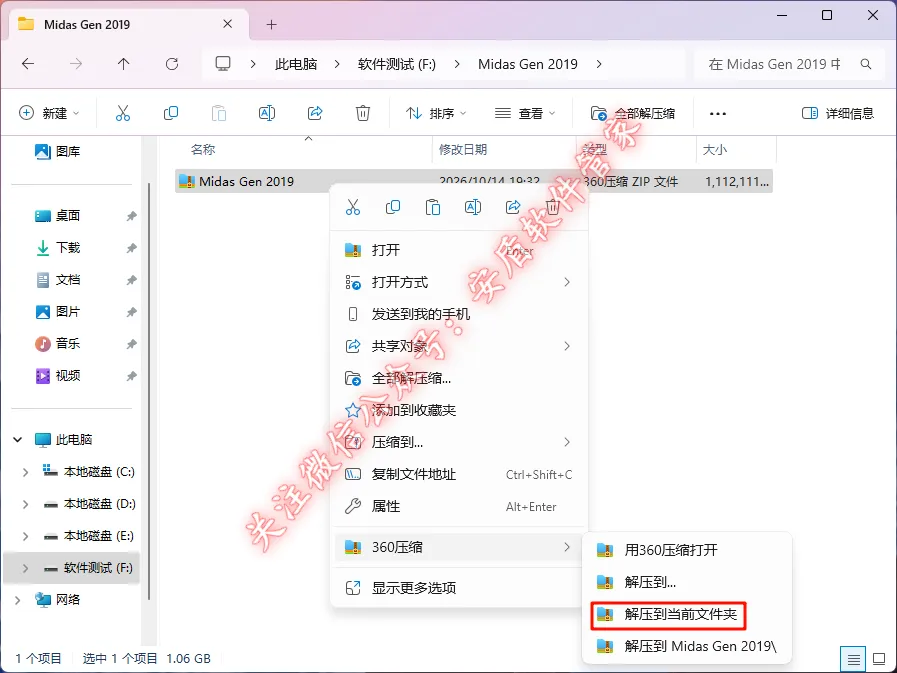
2.双击打开【Setup】文件夹 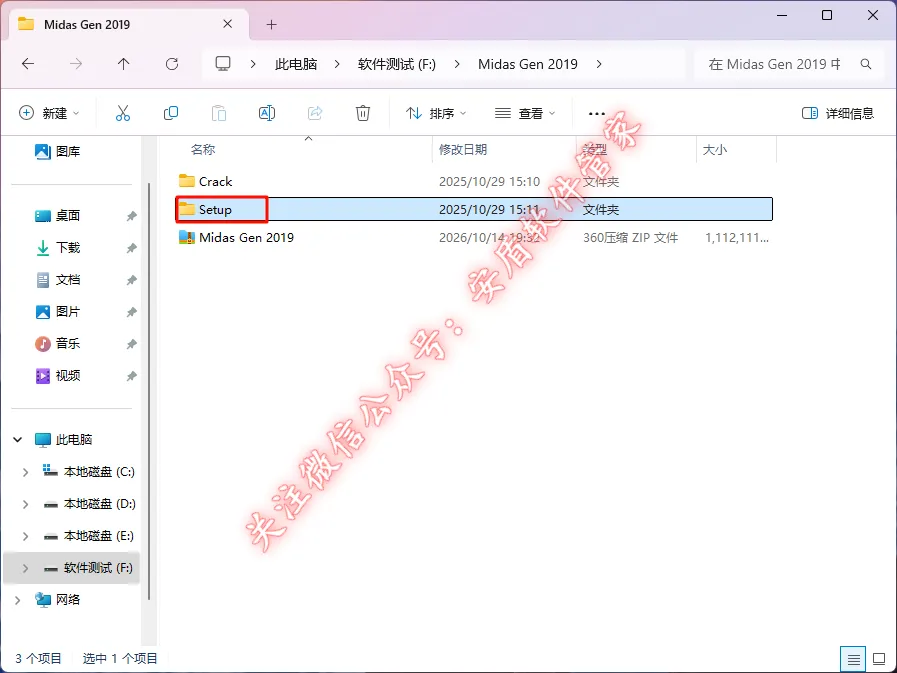
3.选中【Setup】应用程序,鼠标右键点击选择【以管理员身份运行】 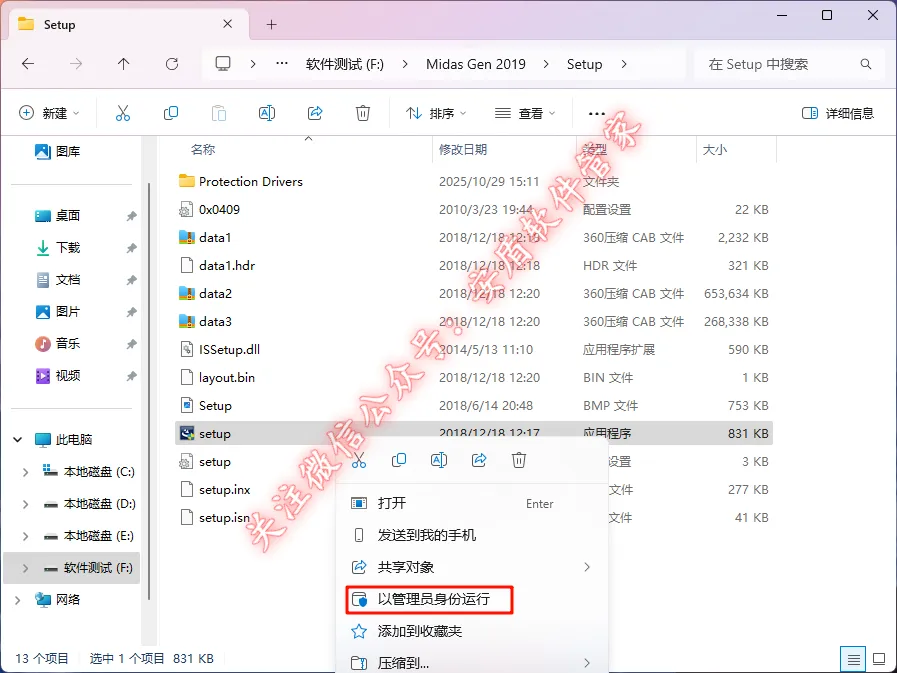
4.点击【确定】 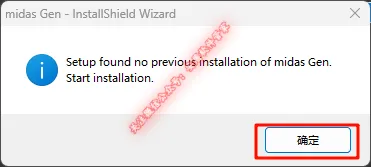
5.点击【Next】 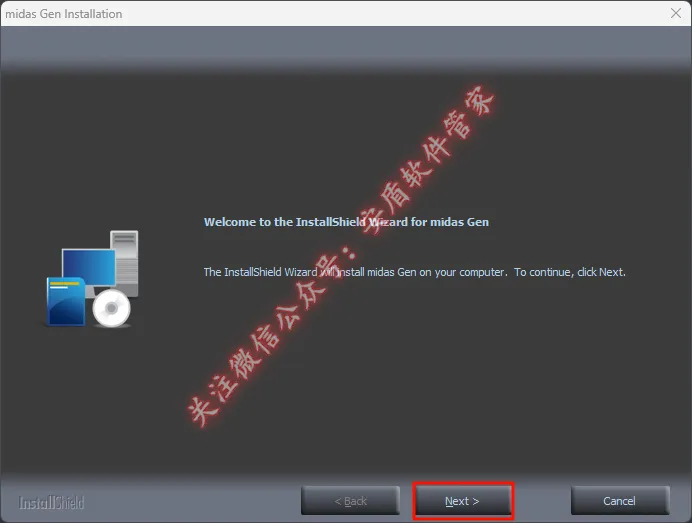
6.点击【确定】 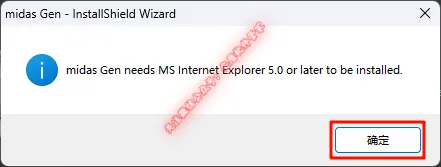
7.点击【Yes】 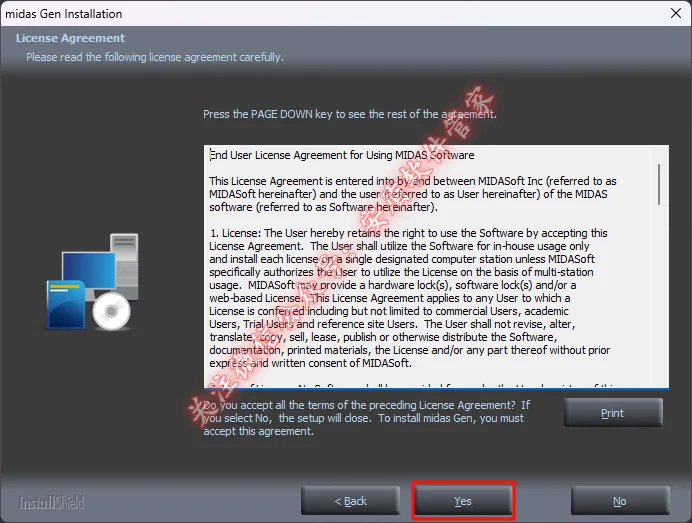
8.信息随意填写,然后点击【Next】 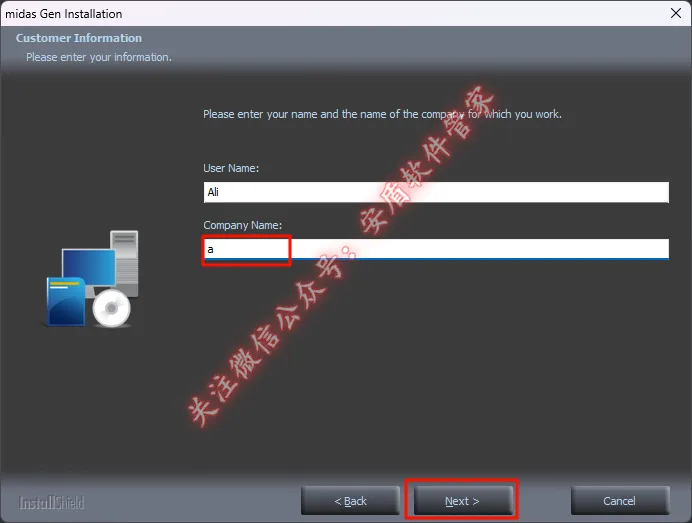
9.点击【Browse...】更改软件安装位置 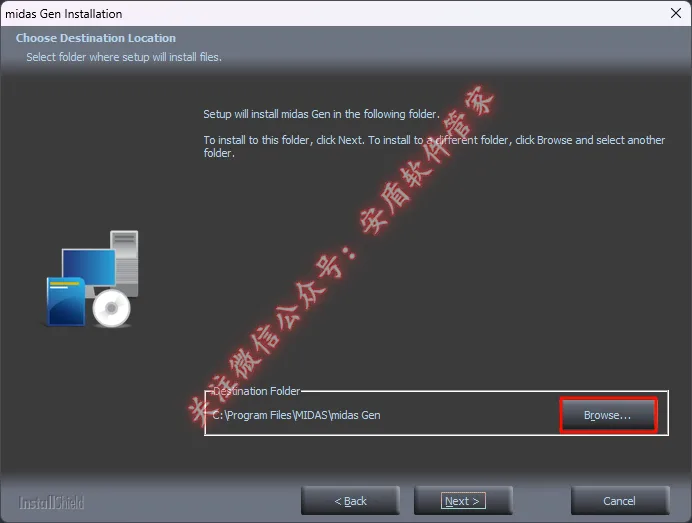
10.本列安装在F盘,将首字母C改成F表示安装在F盘(安装路径不要含有中文),然后点击【确定】 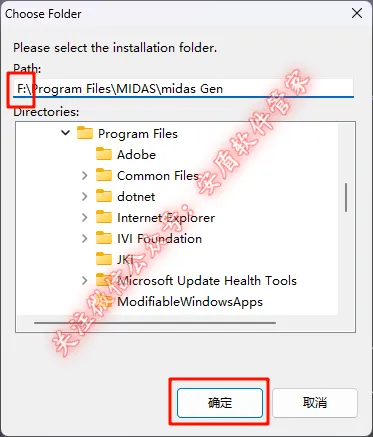
11.点击【Next】 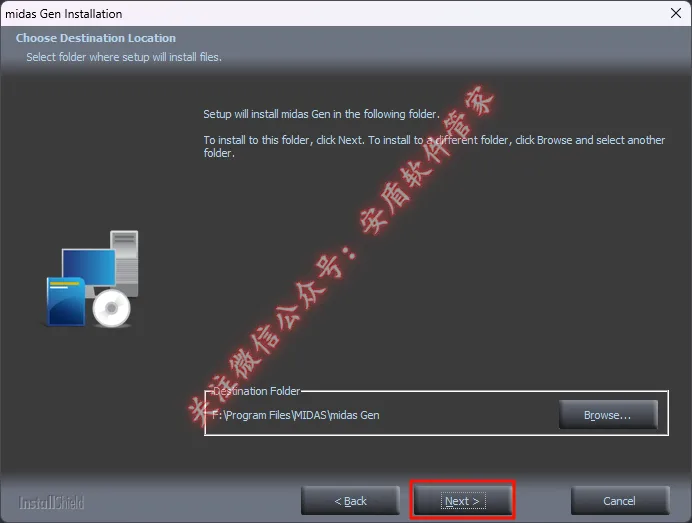
12.点击【Next】 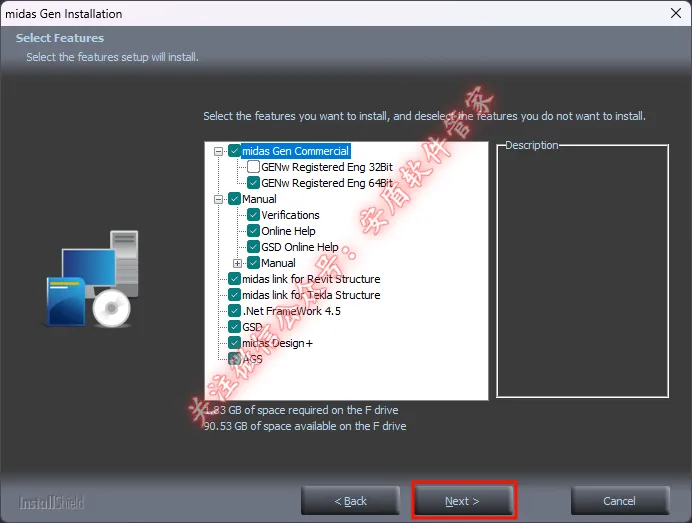
13.点击【Next】 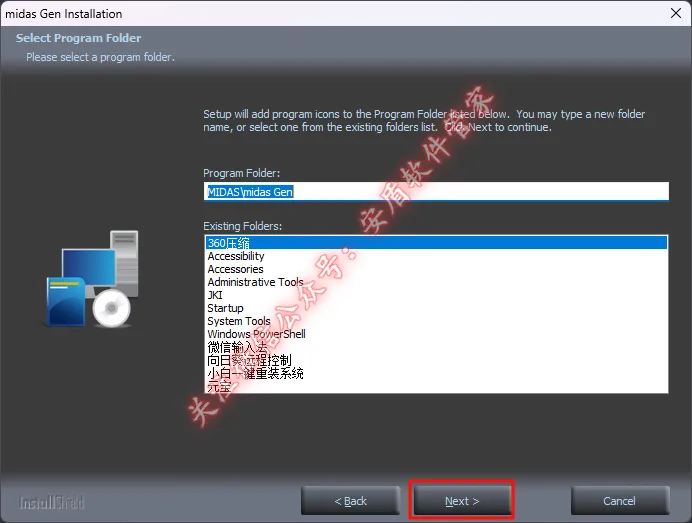
14.软件安装中,请耐心等待 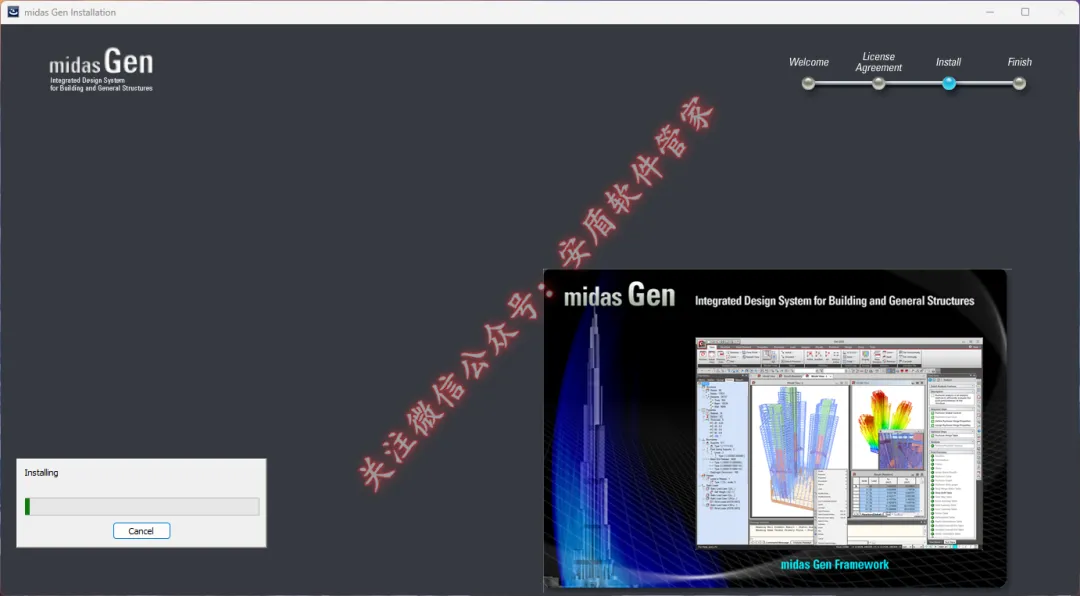
15.点击【Next】 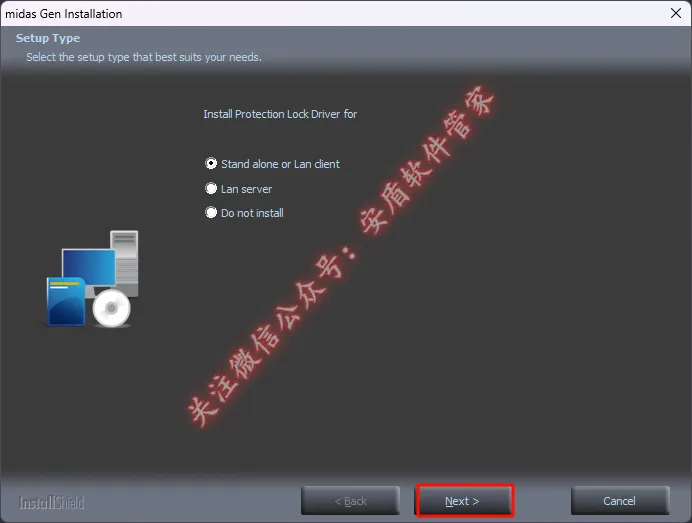
16.点击【Next】 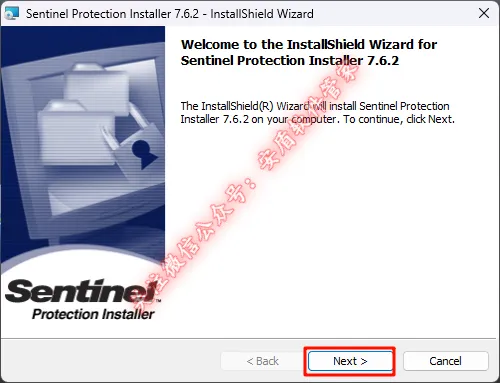
17.勾选【I accept...】,然后点击【Next】 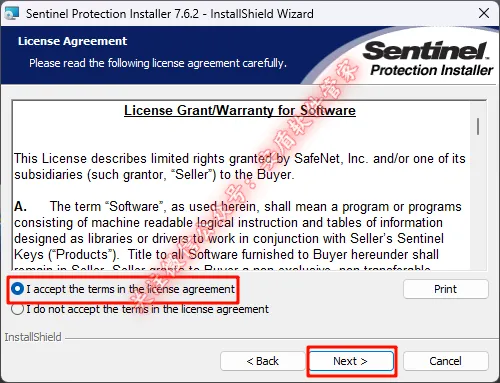
18.点击【Next】 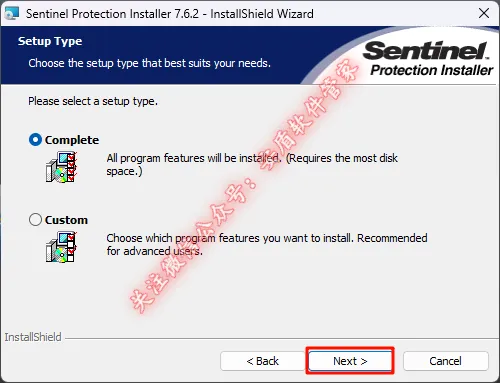
19.点击【Install】 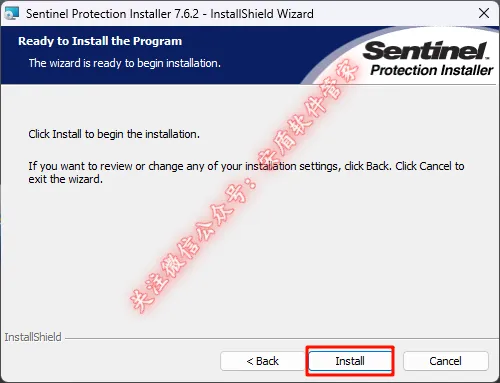
20.点击【Yes】 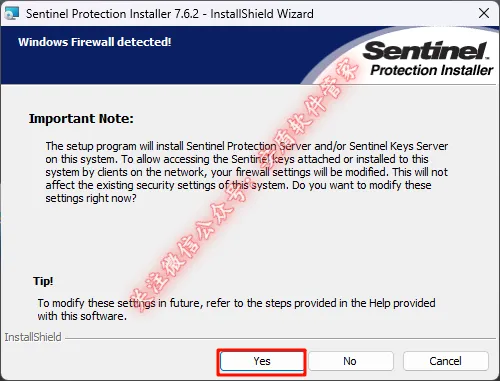
21.软件安装中,请耐心等待 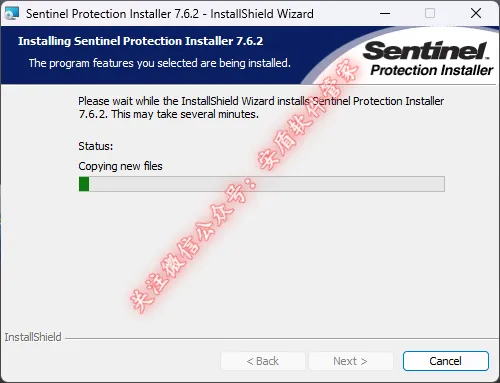
22.软件安装完成,点击【Finish】 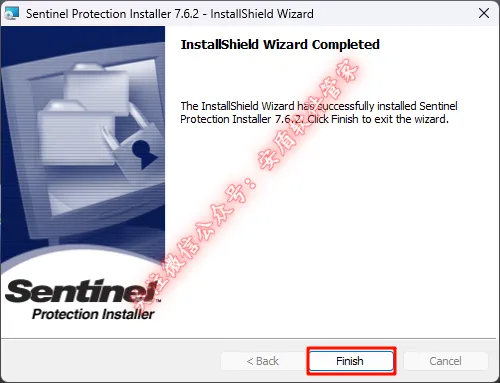
23.点击【No】 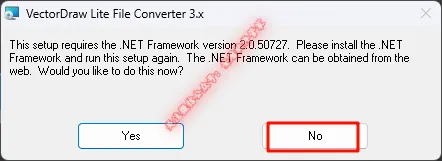
24.取消勾选【Restart Windows】,然后点击【Finish】 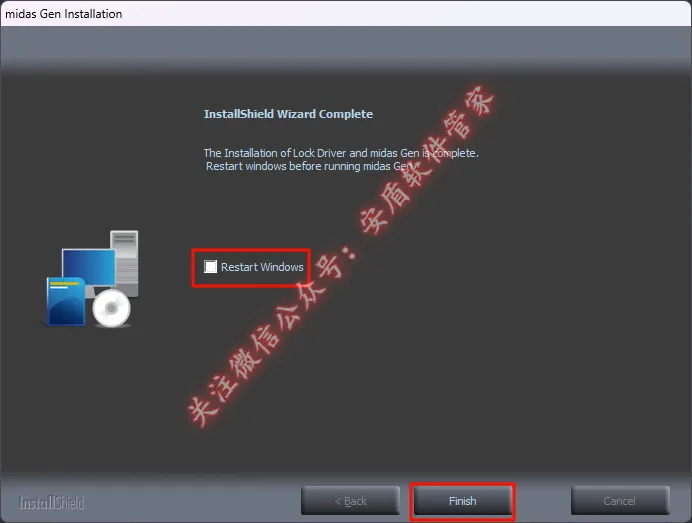
25.发挥解压后的文件夹,双击打开【Crack】文件夹 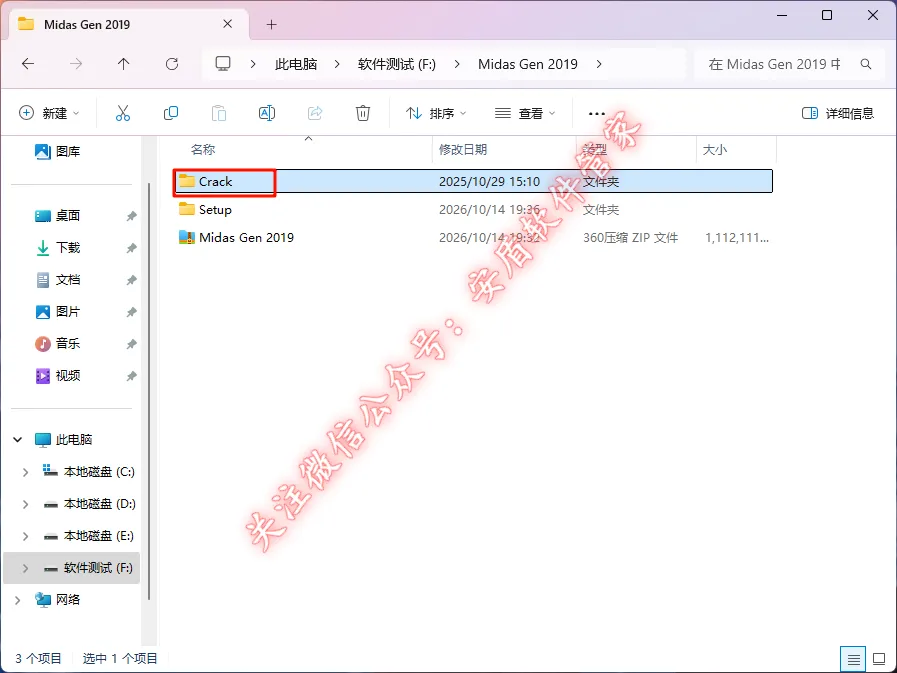
26.全选所有文件,鼠标右键点击选择【复制】 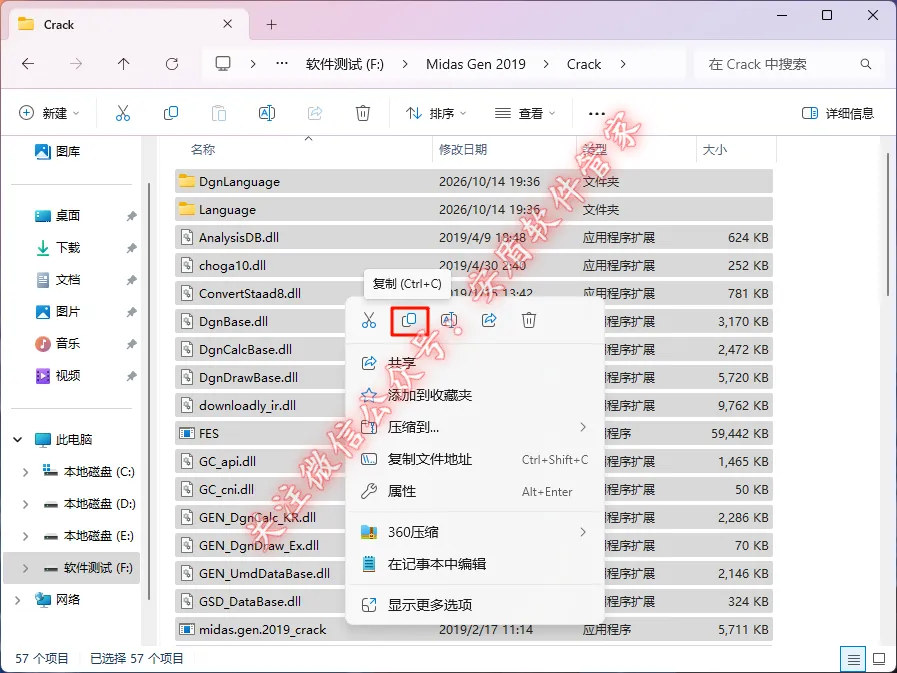
27.返回桌面鼠标右键点击【midas Gen】图标,选择【打开文件所在的位置】 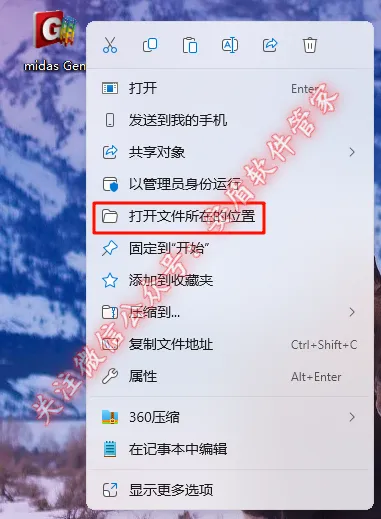
28.在打开的文件夹,鼠标右键点击空白处选择【粘贴】 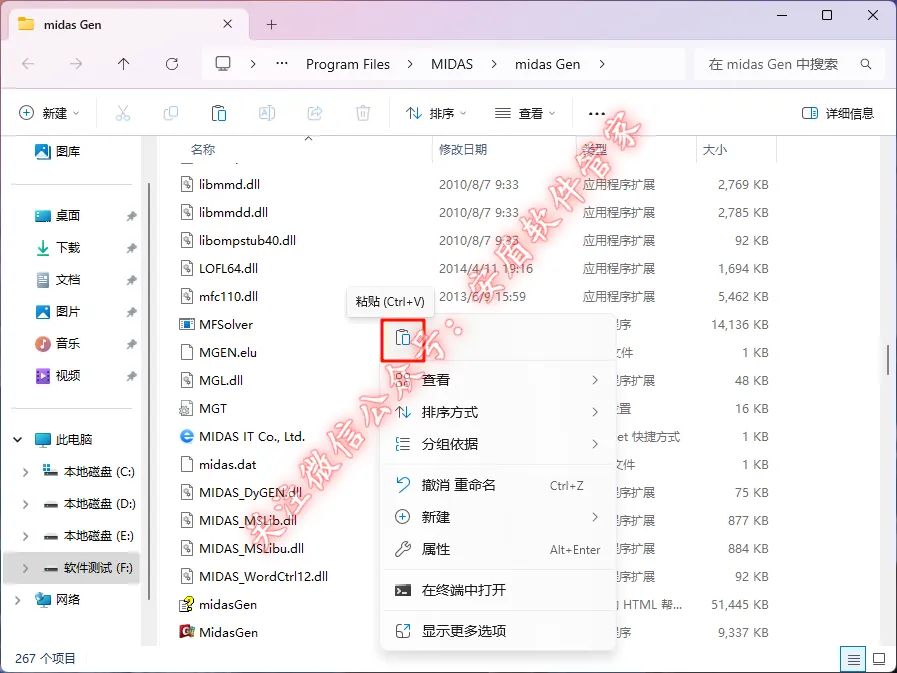
29.点击【替换目标中的文件】 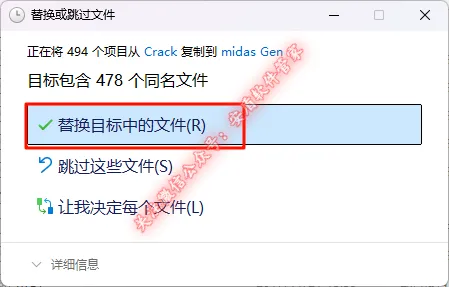
30.继续在当前文件夹,找到【CountryCode】应用程序,鼠标右键点击选择【以管理员身份运行】 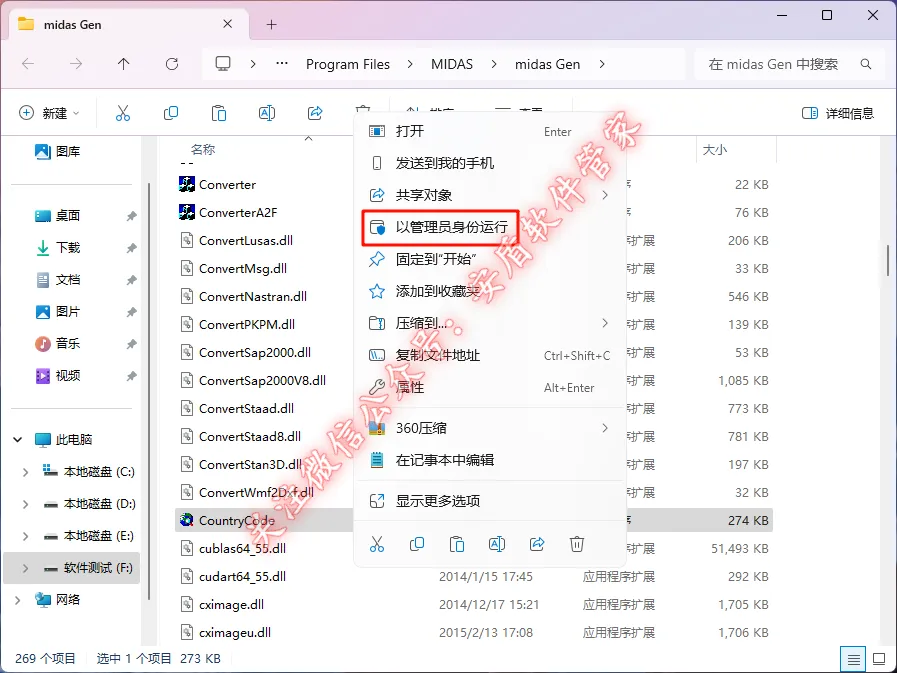
31.选择【Taiwan】,再点击【OK】,然后点击右上角的【X】关闭 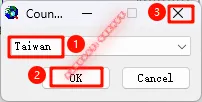
32.继续在当前文件夹找到【midas gen 2019】应用程序,鼠标右键点击【显示更多选项】 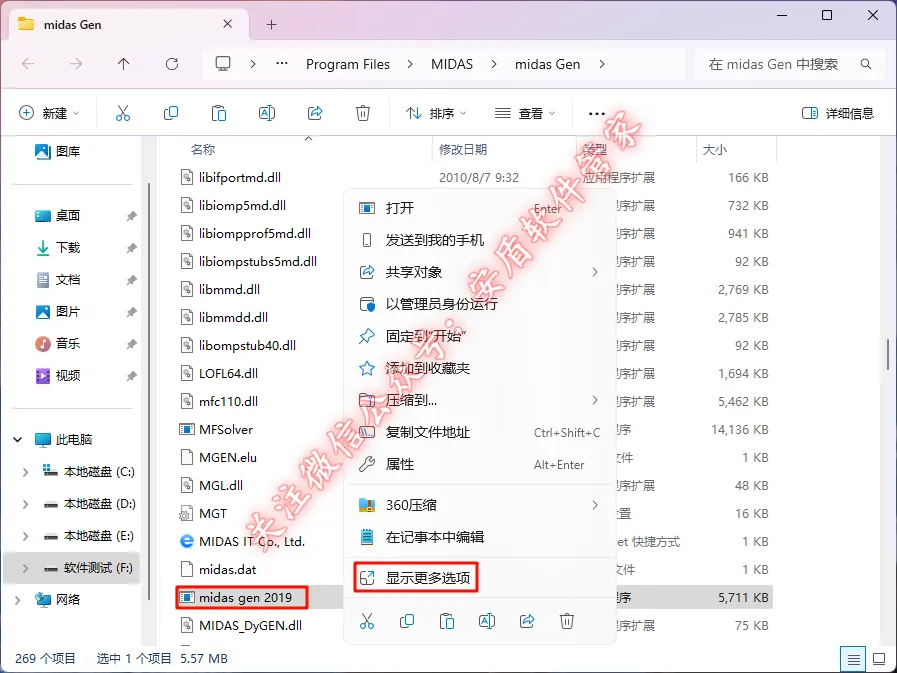
33.点击【发送到桌面快捷方式】 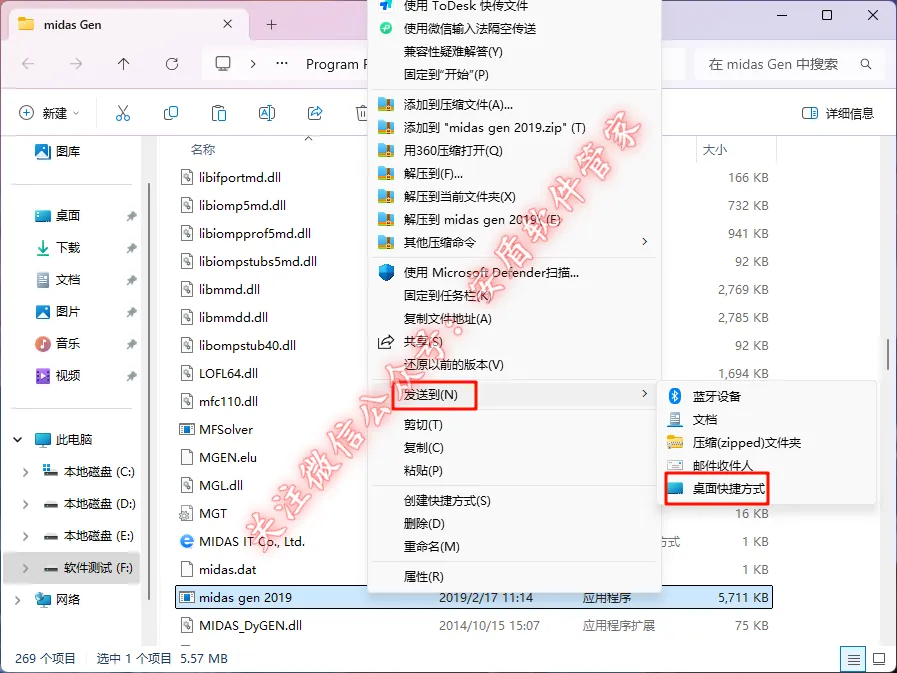
34.返回桌面,双击【Midas Gen 2019- 快捷方式】图标启动软件 
35.勾选【硬件锁】,然后保护锁号输入:【16个1】,然后点击【确定】 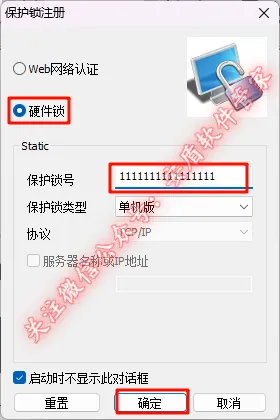
36.软件打开,安装完成
[软件名称]:Midas Gen 2019
[下载链接]:https://pan.baidu.com/s/1MIrunlQzItbVKjhvOjFJKA?pwd=8888
提取码: 8888
[解压密码]:公众号内回复 解压密码 根据提示获取密码
所有软件均为压缩文件,务必使用360压缩解压后再进行安装,不解压直接进行安装会导致安装失败
360压缩下载地址:https://yasuo.360.cn/
如遇链接失效,在公众号内回复【Midas】,即可获取最新的全版本下载链接
安装步骤