ARTICLE · 1185180
Excel图表---季度总和+每月明细的折线图---清晰明了
Excel图表---季度总和+每月明细的折线图---清晰明了现实生活中,尤其到了年末分析的时候,不管我们是作为员工还是部门领导,都想将全年的情况进行展示,展示的越清楚越好,例如按季度按月进行分类,展示全年的实际经营情况,这时候很多人就会挠头,不知道该怎么办 小白志在让办公变的人人都容易,小白针对这种情况,本期专门制作全年分季度分月的分析图表案例,如果有哪里不明白或者需要修改的地方,欢迎留言,感恩相遇,希望能帮到你 咱们先来看成品 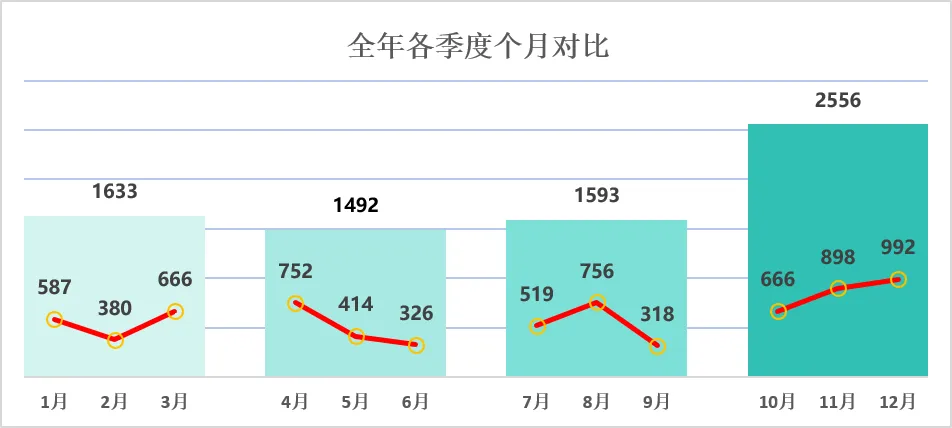
通过上面的成品图,我们发现既把每个季度的合计体现出来了,也把每个月的结果也呈现出来了,这个需要怎么操作呢?咱们往下面看 一、数据整理 老生常谈,我们不管是做表格还是图表,第一步肯定是需要整理数据的,下面这个表格是小白为了体现的清楚,根据本期的案例的专门做了个简单的数据,一般我们整理的大概内容就是下面这样的,最多把季度加上,小白为了最后的图表稍微好看点,把季度省略了,大家也可以加上,这个根据自己的实际需求 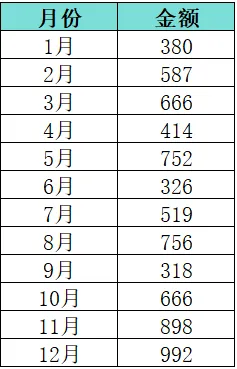
我们按上面的数据整理了之后,还不足以做出咱们的最终图表,还需要进行改良,上面的数据基本都是大家日常做出来的表,那要做出咱们的最终图表需要怎么做呢 ?咱们需要在每个季度末插入一行空行,并且各季度用SUM函数进行求和,计算出本季度的合计数,也就是下面这样的 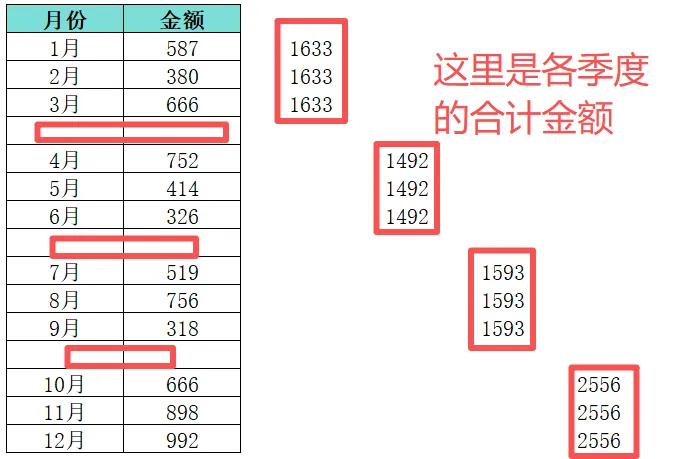
我们插入空行的原因,是为了让折线图中间出现空档期,要么折线图是连接在一起的,这样个月的结果就不会体现的那么完美 二、图表制作 1、插入簇状柱形图 选中我们的数据区域---菜单栏---插入---柱形图---簇状柱形图 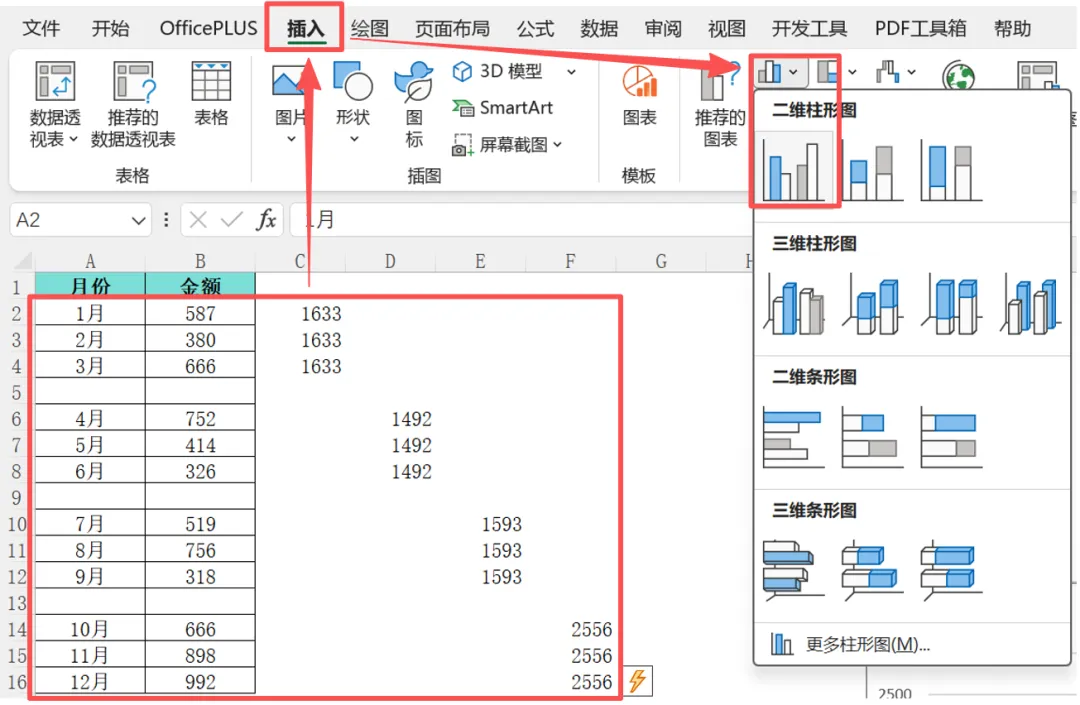
2、更改图表类型 通过上面的步骤,全部是柱形图,并且柱子细的可怜,完全达不到我们的预期 这时候我们需要把各月体现的明显一点,需要将各月的系列柱形图修改为带标记的折线图 点中图表---右键---更改图表类型---组合图----将各月的系列修改为带标记的折线图(注意,季度的一定还是簇状柱形图) 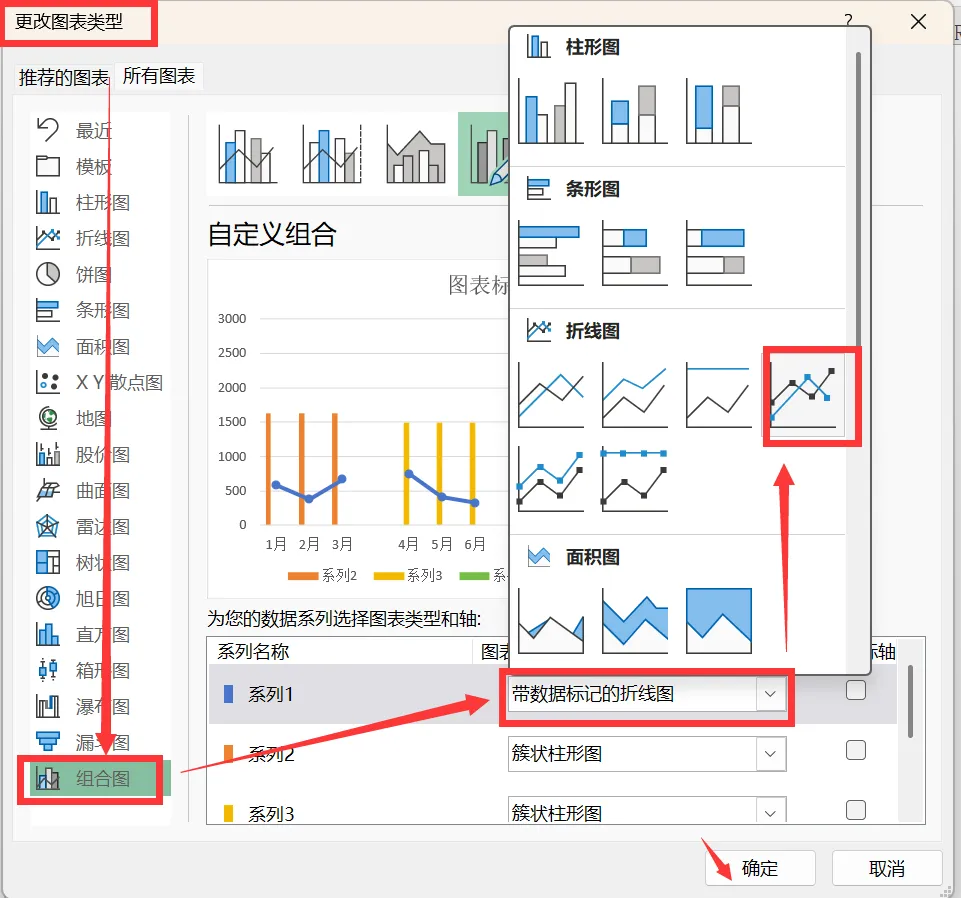
3、设计折线图格式+标记格式 系统生成的图表相对来说有点丑,我们需要进行一下设置 (1)点中折线图---右键---设计数据系列格式---标记---内置选我们喜欢的---大小改为7---无填充---颜色设置为我们喜欢的---宽度改为1磅 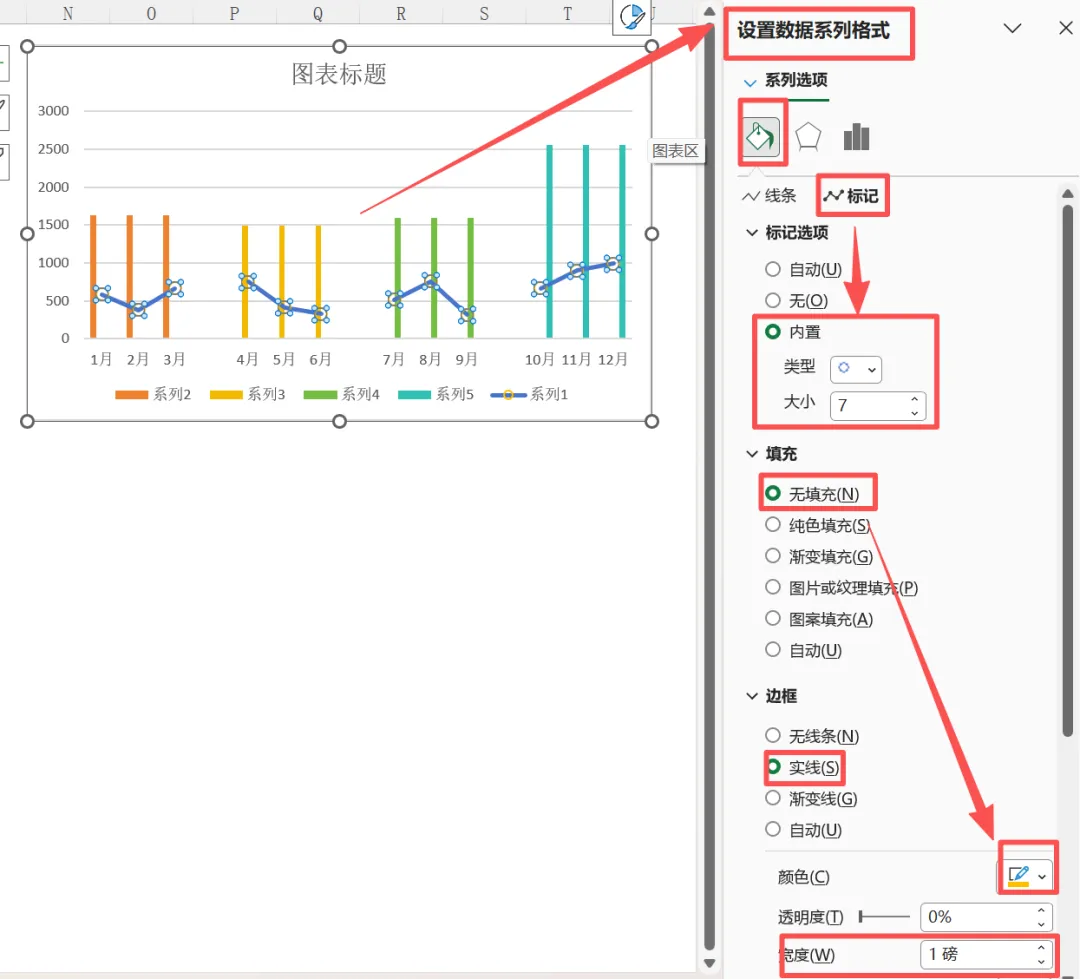
(2)接着这是折线的线条---主要是颜色---设置成我们喜欢的颜色就好 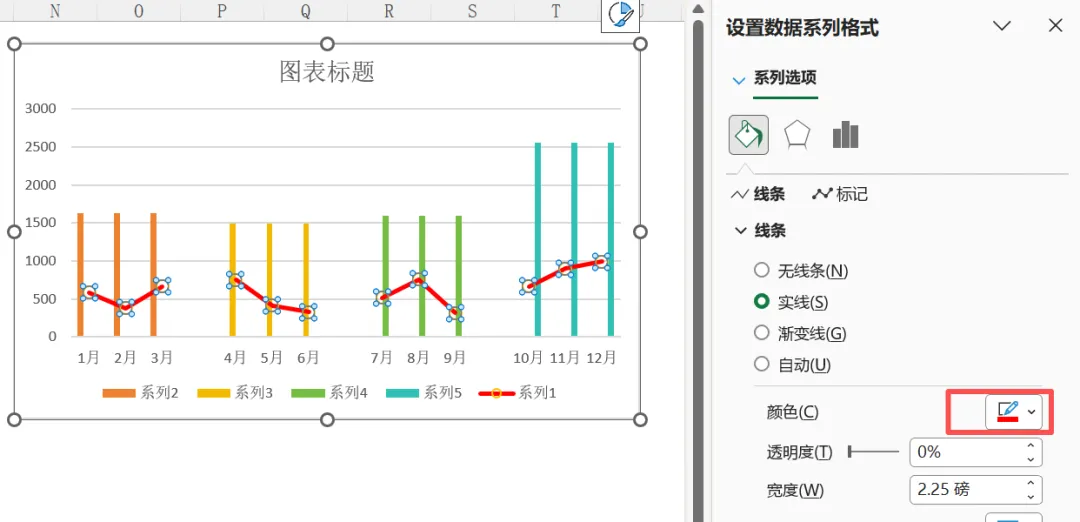
4、设置簇状柱形图 通过上面的设置,我们发现,离我们的预期很近了,可以季度的展示还是很细很细的柱子,这怎么办呢? 点中簇状柱形图---右键---设置数据系列格式---系列重叠改为100%---间隙宽度修改为0% 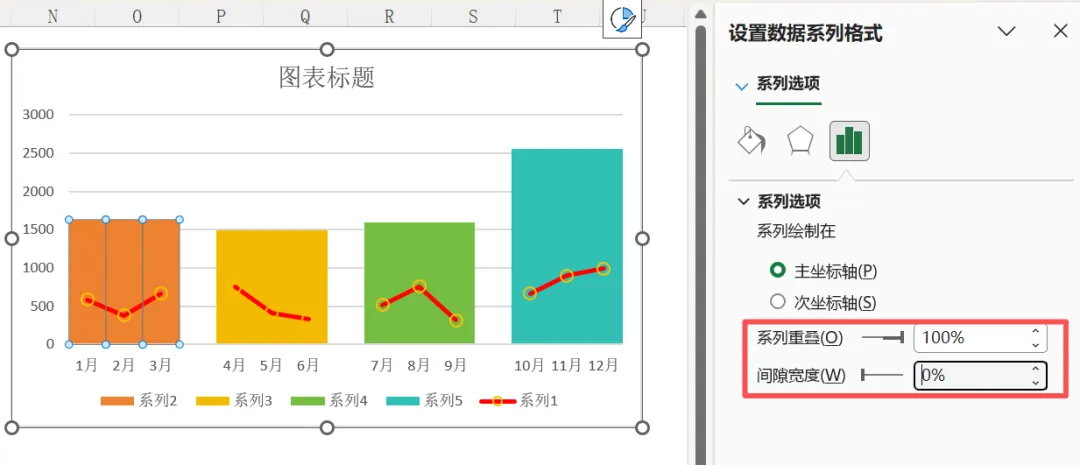
这时候我们发现,基本就达到了我们的预期了 5、添加数据标签+美化图表 剩下的就简单了,添加数据标签 点中图表---右上角---+号---数据标签---挑勾---上方 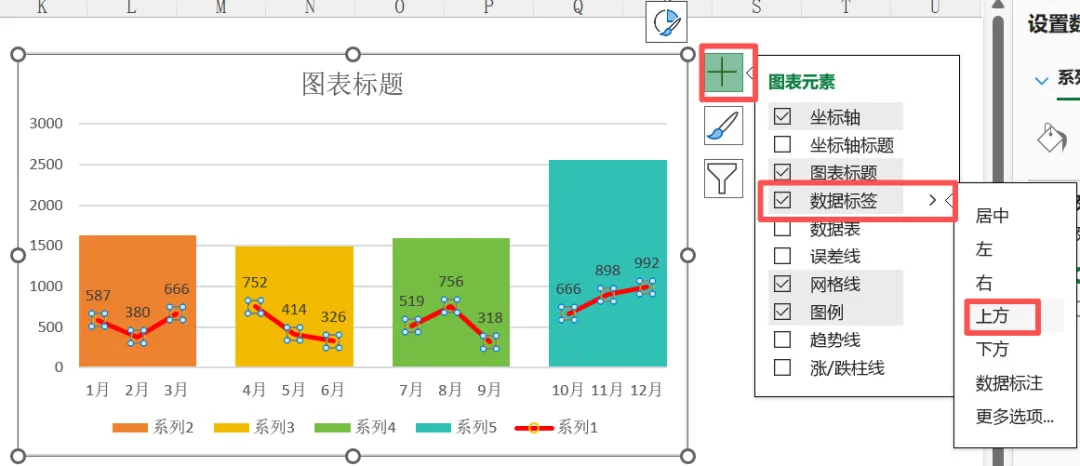
柱形图也一样的添加数据标签 之后就是把柱子颜色换成我们喜欢的颜色,数据标签的字体进行修改为我们日常用的,标题名称修改一下,反正剩下的就是美化了,就不啰嗦了 我们来看一下小白的最终图吧 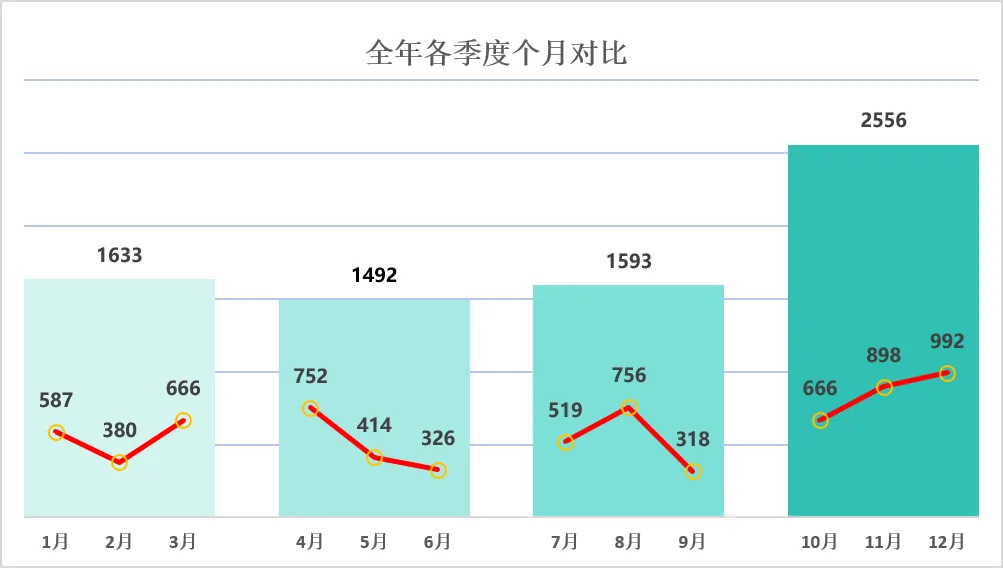
小白志在让办公变的人人都容易,如果有哪里不明白或者需要修改的地方,欢迎留言,感恩相遇,希望能帮到你