ARTICLE · 1187365
如何让Word文档的字体、字号和行间距一次设置、永久生效?
如何让Word文档的字体、字号和行间距一次设置、永久生效?


点击蓝字,关注我们
学点有用的
写好文档不断修改格式好心酸,想让 Word 的字体、大小和行间距设置一次就永久生效吗?教你一招搞定!!!
01
打开一个空白文档:启动 Word,新建一个空白文档。
02
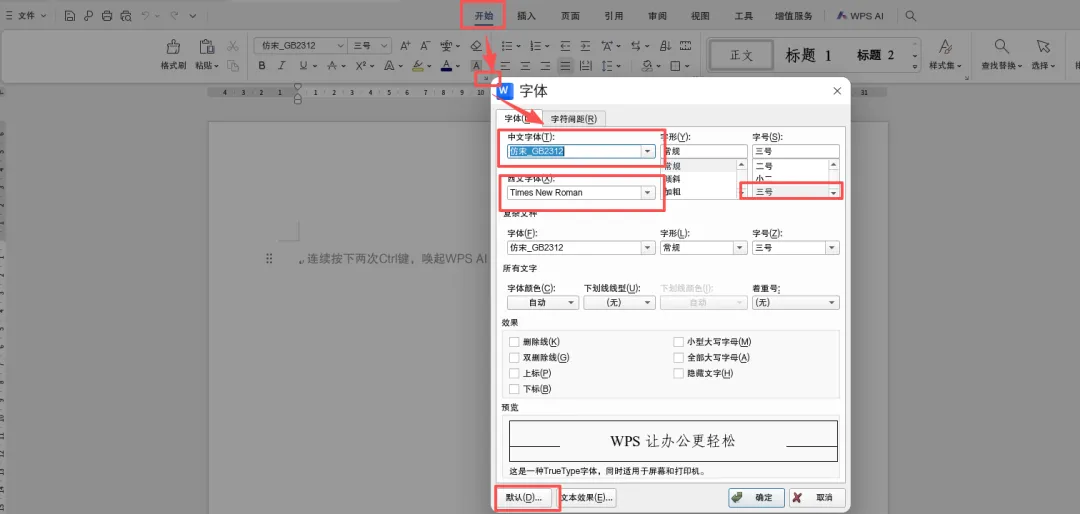
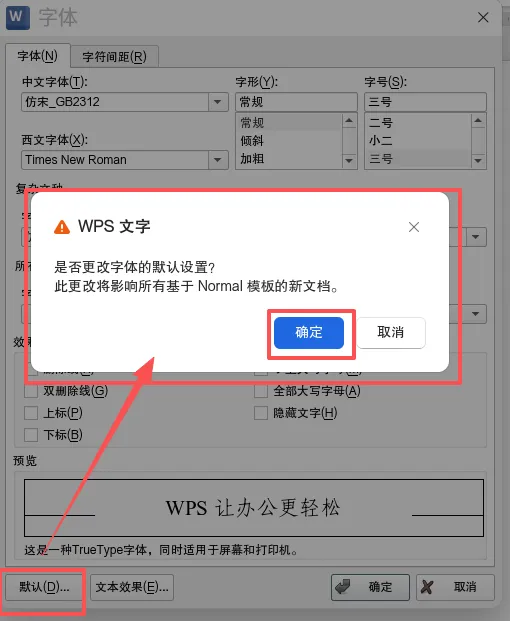
设置字体:在“开始”选项卡的“字体”区域,点击右下角的小箭头,打开“字体”对话框。选择你想要的中文字体、西文字体和字号。点击默认,在弹出的对话框中点击确定,具体如下图所示。
03
设置段落间距:
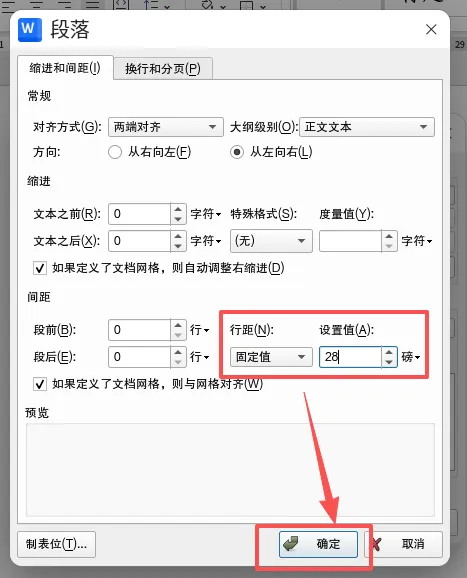
点击“开始”选项卡“段落”区域右下角的小箭头,打开“段落”对话框。在“行距”下拉菜单中,选择你需要的行距(如“单倍行距”、“1.5倍行距”或“固定值”)。同时,建议将“段前”和“段后”间距都设为 0 磅,以免产生多余空隙。点击默认,在弹出的对话框中点击确定。
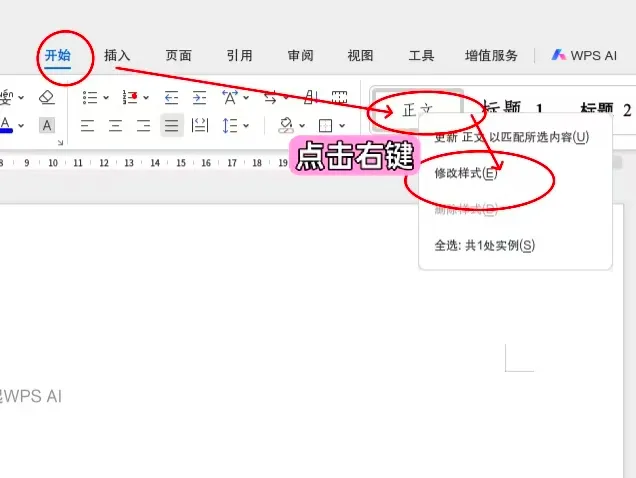
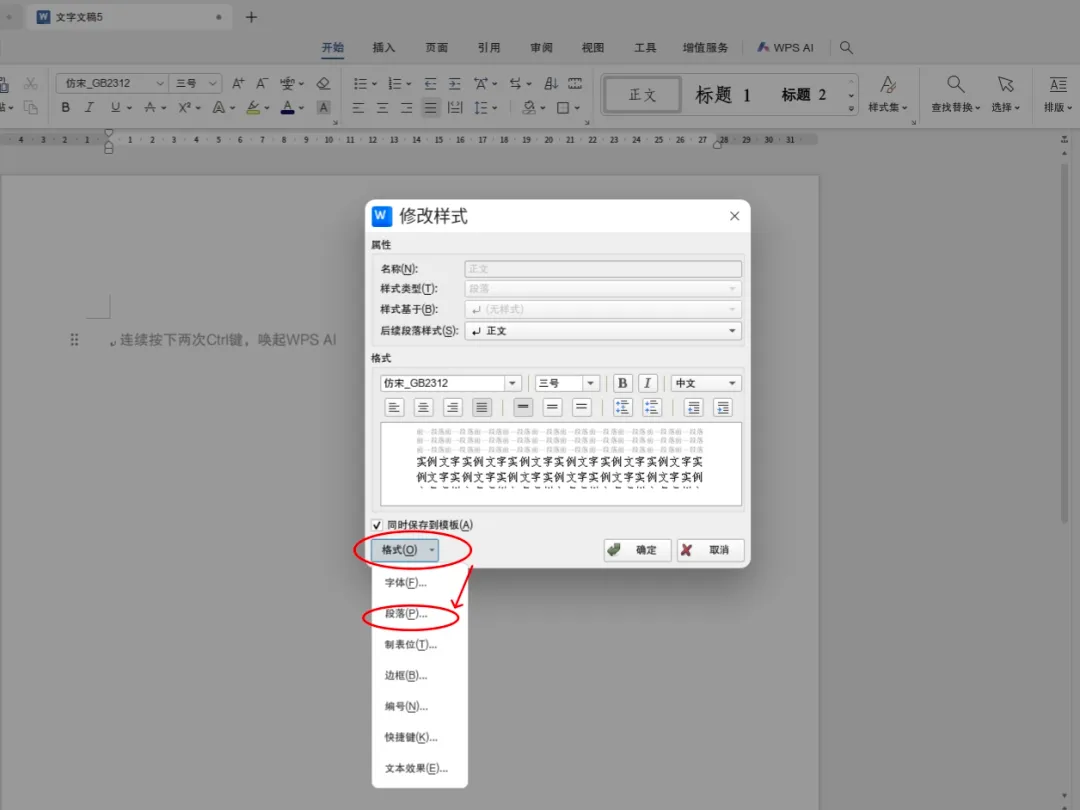
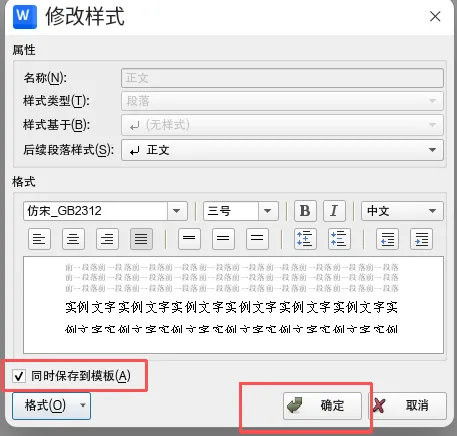
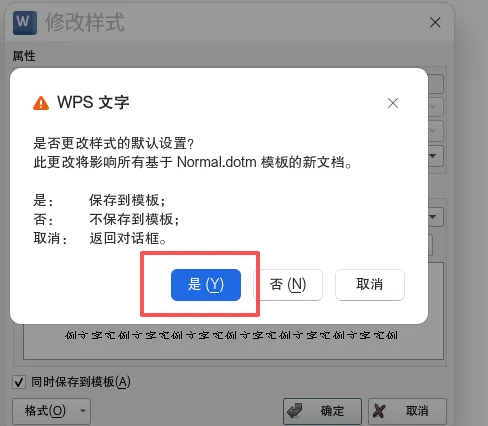
注意:微软 Word 的段落窗口左下角才有【默认】按钮,WPS 文字原生段落弹窗本身就没有这个按钮,那么请按照以下步骤操作:
之后新建文档,正文就自动套用这套段落参数啦(相当于 Word 里点 “默认”)
快去试试吧~
来源 || 图源小红书
文字编辑 || 一禾