ARTICLE · 1187807
别只会冻结首行!来看看WPS冻结窗口几个深度用法
WPS 表格 · 冻结窗口
你有没有过这种情况:打开一张几百行的表,想看看第 300 行的数据,结果往下滑了几屏之后,完全忘了每列数据是什么。
只能再滑回顶部看一眼表头,记住,然后再滑下来。看一行数据,往返两次。
尤其是处理库存表,四五百行,每次核对都要上上下下翻好几遍,效率低得让人烦躁。
有了冻结窗格这个功能,这个问题就彻底消失了。
冻结窗格是什么
简单说,就是把表头(或者前几列)固定住,让它不跟着表格一起滚动。你往下滑看数据的时候,表头会一直停在最上面。
怎么操作
WPS 提供了三种冻结方式,按需要选:
方式一:冻结首行(最常用)
第一步:点击【视图】选项卡
第二步:找到【冻结窗格】
第三步:选择【冻结首行】
做完之后,第一行会被一条横线隔开,无论如何滚动,它都固定在最上面。
方式二:冻结首列
如果你的表很宽,往右滑的时候也想固定住前面的项目列,就用【冻结首列】。操作路径一样,只是选择的是【冻结首列】。
方式三:自定义冻结位置(最灵活)
如果表头不在第一行(比如上面还有标题行),或者你想同时冻结行和列,可以这样做:
第一步:点击你想要固定区域的右下角那个单元格的对角单元格
第二步:【视图】→【冻结窗格】→【冻结至第 X 行第 X 列】(WPS表格会根据你选择的单元格自动调整)
举个例子:如果你想冻结1行和A列,就点一下 B2 单元格,然后选冻结。这样 B2 左侧和上方的区域就都固定住了。(如图)
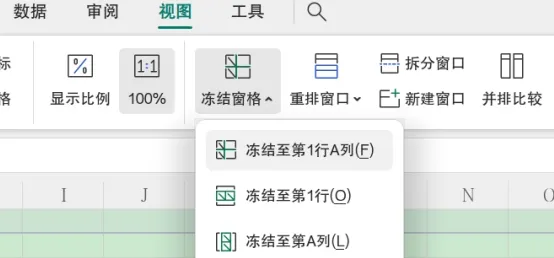
记不住点哪里的话,有个简单判断法:你想固定的区域右下角是哪个格子,就点它右下方的第一个格子。
什么时候特别需要它
几百行的台账:库存、考勤、客户名单,是最典型的场景
宽表:列特别多,往右滑会忘记前面是什么,需要冻结姓名列
边看边核对:需要反复对照表头确认每一列含义的时候
一个实用组合
冻结首行 + 冻结首列,是处理大型台账最舒服的配置。表在左上角形成一个"十字锁定",无论你滑到多远的角落,都能同时看到"这是第几行"和"这是哪一列"。
对于做数据分析、核对数据的人来说,这个设置几乎是标配。
注意:冻结窗格是"视图效果",不会改变数据本身,也不会影响打印和复制。所以不用担心开了之后会影响别人打开这张表。【取消冻结窗格】,随时可以切换,不用担心设错。
🔬 深度用法:冻结的不只是首行
① 冻结"任意位置"。想从第 3 行开始冻结,就点 A4 再选冻结至第3行——它会锁住上面 3 行;想从第D列左侧,冻结至C列。这个位置感比"冻结首行"灵活得多。经过上面介绍,我想这个就so easy(太简单了)。
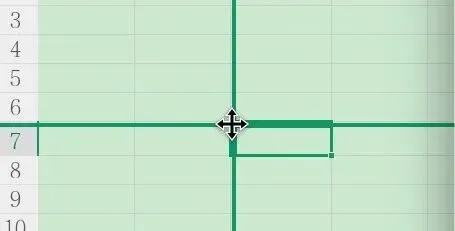
② 拆分窗口,对比两张表。视图 → 拆分窗口,屏幕上下各显示一半,上面看到头、下面看数据,还能各自滚动。同时,根据需要可以在拆分十字出现方向图标时,拖动拆分区域位置,相当好使。(如图)
③ 冻结 + 筛选的组合。先冻结表头再开筛选(Ctrl+Shift+L),往下翻时筛选按钮一直可见,随时能切条件。(WPS2023版以上,选择筛选后,筛选栏一直会在缩放在首行,都不用冻结,还有冻结和刷选都在开始栏后面的一块区域,方便快速找,是不更人性化了)
💡 另类用法:用【视图】→【高亮行列】替代冷冰冰的冻结。点击选中格子后,选择高亮行列,还可以选择自己喜欢的颜色,"十字高亮"会横竖跟着走,看 1000 行的表不串行。这个很多人不知道,但比冻结更护眼。
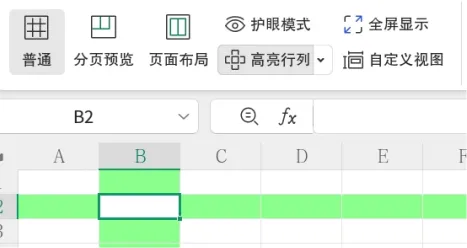
另类用法你使用过吗?护眼和高亮有个快捷入口,你知道他们在哪吗?

下一篇说说WPS智能填充。
WPS资料包上架中~友亲分享,欢迎使用