ARTICLE · 1189651
电脑蓝屏、自动重启?常见故障原因 + 零基础自查
不知道大家有没有碰到过这种糟心情况:电脑用着用着突然蓝屏,或是毫无征兆直接黑屏重启。
很多人第一反应就是重装系统,觉得重装完万事大吉。可不少朋友重装完没几天,故障又再次出现。
其实蓝屏、重启大体就分两类:软件问题和硬件问题。 如果是软件出问题,重装系统确实能解决;但要是硬件故障,你就算反复重装,问题依旧会存在,搞不好还会弄丢自己的文件。
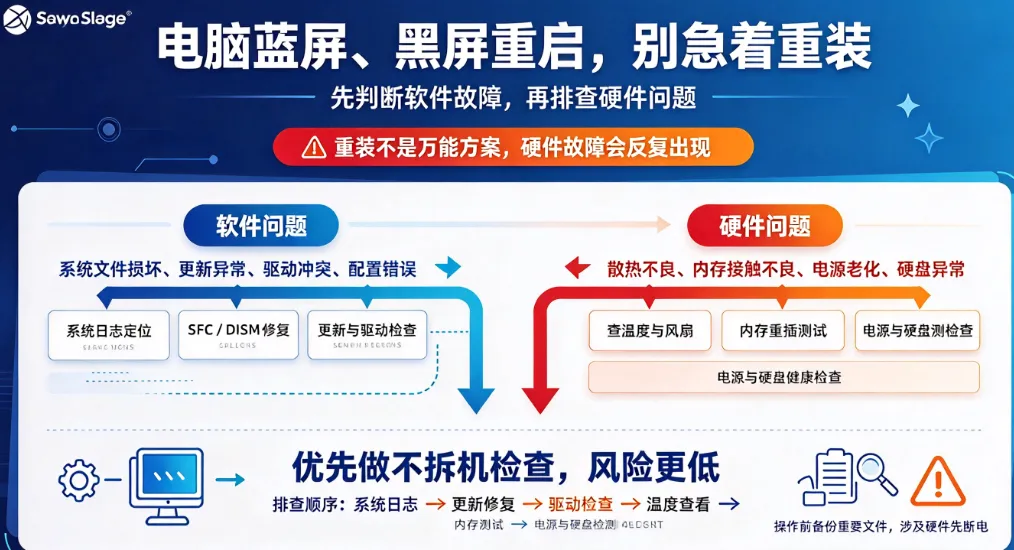
一、先分清两种故障表现,少走弯路
二、软件排查,不用拆任何硬件
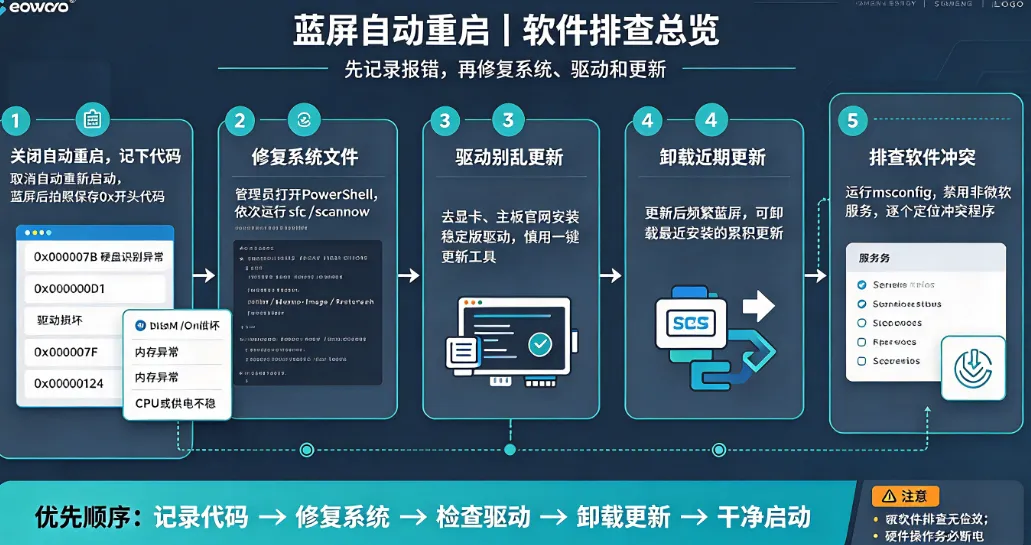
1、关掉蓝屏自动重启,把报错代码记下来
Windows 默认设置下,蓝屏会一瞬间自动重启,根本来不及看清报错,而这串报错代码,就是找问题最关键的线索。
操作方法: 右键此电脑→属性→高级系统设置→高级,找到启动和故障恢复,点设置。 把「自动重新启动」这个选项取消勾选,保存设置。
之后再蓝屏,画面就会停住,把那串以0x开头的代码拍照留存。 几个日常碰到最多的代码简单记一下:
2、修复损坏的系统文件,不用下载第三方工具
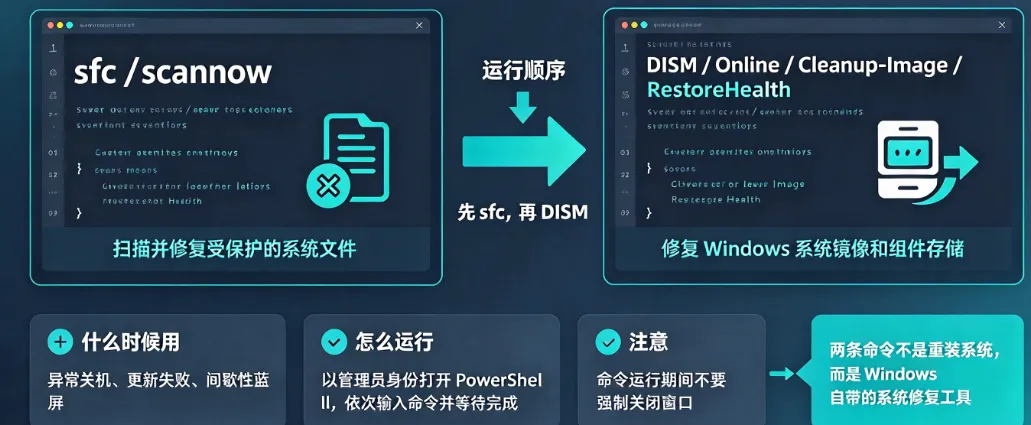
很多时候非正常关机、系统更新出错,会弄坏系统文件,电脑就会间歇性蓝屏。 可以用 Windows 自带的工具修复。 右键开始菜单,以管理员身份打开 PowerShell,依次输入下面两行指令,每输完一行按回车等待跑完。
sfc /scannowDISM /Online /Cleanup-Image /RestoreHealth
3、驱动别乱更,踩坑的人特别多
蓝屏一大高发源头就是驱动,尤其是显卡驱动,其次网卡、声卡、外接设备的驱动也会惹麻烦。
真心不建议用各类驱动工具一键更新,经常会装上兼容性差的版本,越更新越蓝屏。 稳妥的做法,直接去显卡、主板的官方网站,找自己硬件型号对应的稳定版本驱动,不必一味追求最新版。
老电脑这点尤其明显,新版本驱动更多是为新硬件优化,盲目追新很容易翻车。
4、Windows 更新之后开始蓝屏?可以卸载补丁
部分 Windows 累积更新会存在 bug,更新完就频繁蓝屏。
打开设置‑Windows 更新‑更新历史记录,选择卸载更新,把近期刚安装的补丁删掉测试看看。
5、软件冲突也会导致蓝屏
虚拟机、部分杀毒软件、虚拟光驱、一些游戏的反作弊程序,这些底层运行的软件,都有可能和系统冲突引发蓝屏。
可以输入msconfig打开系统配置,隐藏微软的全部服务之后把其余服务全部禁用,干净启动电脑,再一个个开启,找出造成冲突的软件。
三、软件排查无效,再看硬件问题
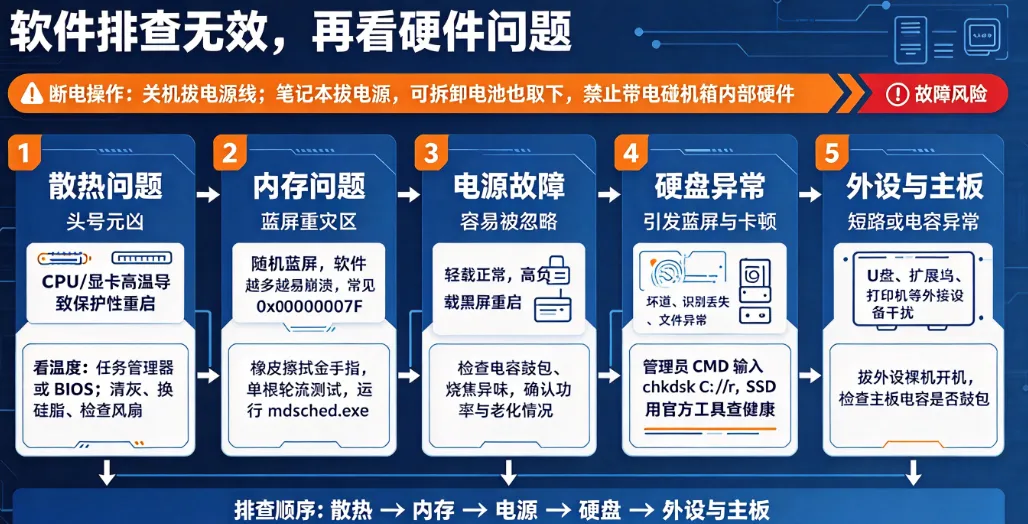
重要提醒:碰机箱内部硬件前,一定要关机拔掉电源线;笔记本拔掉电源,可拆卸电池也取下来,不要带电操作。
1、散热不好,是无故重启的头号元凶
CPU 或者显卡温度过高,电脑会启动自我保护直接断电重启,这种情况甚至不会出现蓝屏。
简单判断:打开任务管理器性能页面或者进 BIOS 看硬件温度。 待机状态 CPU 就超过 70℃,一开软件、玩游戏直接冲到 90℃以上,散热肯定有问题。
大多是风扇积灰堵住、硅脂老化干透、风扇转速异常不转。台式机看机箱风扇转不转,笔记本可以听一听风扇有没有转动的声响。
现实里很多人碰到重启,一门心思怀疑系统,结果清灰换硅脂之后直接修好。夏天灰尘多,散热故障占重启故障的近一半。
2、内存问题,蓝屏重灾区
内存接触不良或者硬件损坏,典型表现就是随机蓝屏,开的软件越多越容易崩,常见报错 0x0000007F。
台式机操作:断电打开机箱,拔出内存条,拿橡皮擦拭金手指,重新插牢。如果有两根及以上内存,只插一根轮流开机测试,以此定位哪一根内存出问题。
系统也自带内存检测工具,Win+R 输入mdsched.exe,选择重启检测内存。 注意:这个检测仅供参考,不是所有内存故障都能被检测出来。
3、电源故障,最容易被大家忽略
典型现象:浏览网页刷视频一切正常,一玩游戏、渲染文件、高负载工作就直接黑屏重启,一般不会出现蓝屏。
大多是电源老化,内部电容出问题,或是电源本身功率不够带动硬件。可以观察电源有没有鼓包、烧焦异味。 老旧杂牌电源,出现这类故障优先怀疑它。
这点我踩过不少坑,大家选购硬件总盯着 CPU 显卡,电源却随便对付。电源老化属于隐性故障,时好时坏,随机性很强,排查起来最头疼。
4、硬盘异常也会蓝屏
固态硬盘、机械硬盘出现坏道或者识别丢失,会引发蓝屏,同时伴随电脑卡顿、文件异常。
管理员身份打开 CMD,输入:
chkdsk C: /f /r //对C 盘执行磁盘检查,修复文件系统错误,同时扫描坏扇区,尝试恢复可读信息。回车确认,重启电脑就会自动扫描磁盘。 固态硬盘建议用品牌官方工具,查看硬盘健康状态。注意事项:5、外设、主板小问题
U 盘、扩展坞、打印机这类外接设备短路,也会造成异常。把所有外接设备全部拔掉,裸机开机测试。 另外留意主板,要是主板电容鼓包,硬件也会工作异常。
完整排查流程,照着顺序来
个人经验
以下仅为个人实操经验分享,不作为专业维修指导。拆开主机涉及硬件操作,务必断电进行,如果自己拿不准,直接找维修师傅,避免弄坏电脑。