ARTICLE · 1194727
PS一句话AI生图插件:必须配合ComfyUI
先讲最重要的一件事,免得装错了白折腾:这个插件自己不会生图。它必须配合你电脑上已经装好的 ComfyUI 才能用。
一、先说清楚:它不是生图软件
ComfyBridge 是一个 Photoshop 插件,但它自己不具备任何生图能力。真正干活的是你本地那个 ComfyUI。
打个比方:ComfyUI 是发动机,ComfyBridge 是遥控器。遥控器本身没有动力,你得先有发动机,遥控器才能把它发动起来。
所以如果你电脑上没装 ComfyUI,或者装了但没启动,这个插件装上去也是白装——点「生成」不会有任何结果。
ComfyBridge(PS 里的面板)+ 本地 ComfyUI(真正出图的)= 一句话生图进 PS
二、它到底做了什么
整个过程是插件在中间牵线,ComfyUI 在背后干活:
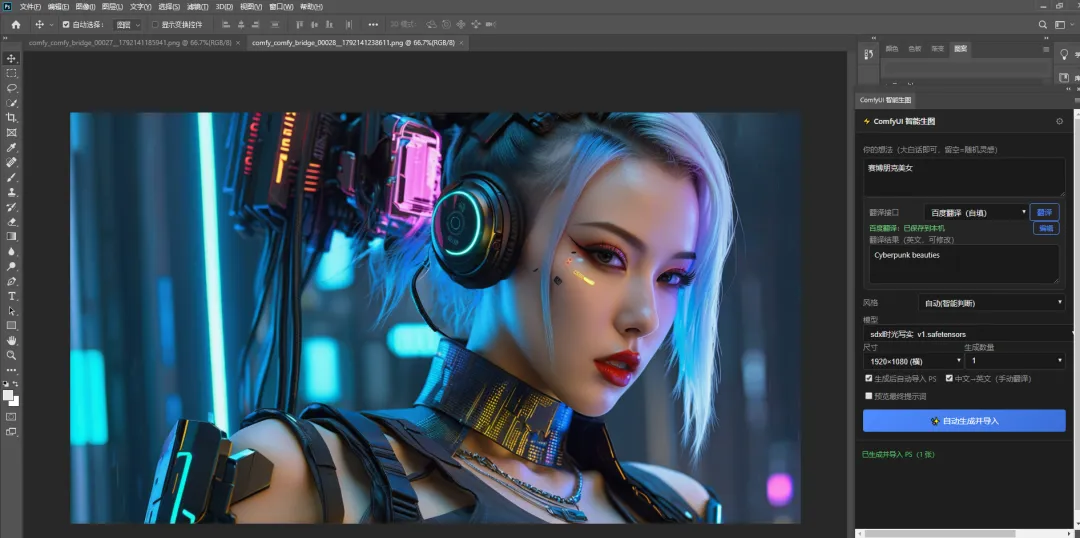
你在 PS 面板里写一句中文想法,比如「帮我生成一张赛博朋克风格的城市夜景少女」
插件调用翻译接口,把中文转成英文提示词(你可以手动改)
插件把英文提示词 + 你选的模型、尺寸、数量,通过接口发给本机正在运行的 ComfyUI
ComfyUI 用它自己加载的模型开始出图(这一步才是真正在生成图片)
ComfyUI 出完图,插件把图片接过来,自动在 PS 里以新文档打开
所以「一句话出图」这个体验,是靠 ComfyUI 在后面实打实跑出来的。插件只是让你不用来回切窗口。
三、前提条件(硬性的,缺一不可)
电脑里已经安装并且正在运行 ComfyUI。默认地址是http://127.0.0.1:8188,端口不对的话在插件设置里改。
系统是 Windows 10 或 11 的 64 位
已经能用 ComfyUI 跑通一次出图——也就是说,模型你会装、出图流程你跑得通。插件只是把你的现有流程搬到PS 面板里,不会帮你把 ComfyUI 也装好。
四、装之前先对一下 PS 版本
插件分两个包,按你的 PS 版本选,别下错了:
CEP 版(主推):适用 Photoshop CC 2015 到 2021,传统「扩展功能」体系
UXP 版(配套):适用 Photoshop 2022 及以后,新版「插件」体系
怎么判断?打开 PS 看菜单栏:
1. 菜单里有「窗口 → 扩展功能」→ 用 CEP 版
2. 菜单变成「插件」这套新体系 → 用 UXP 版
两个版本功能完全一样,只是适配了 PS 的两套插件体系。
五、怎么装
CEP 版最简单:解压压缩包,双击里面的 install.bat,按提示安装,装完完全重启 PS。重启后去菜单:窗口 → 扩展功能 → ComfyBridge。
如果双击装不上(有些公司电脑会拦批处理脚本),走手动:
1. 把压缩包里的 com.doubao.comfybridge 文件夹复制到 PS 安装目录下的 Required\CEP\extensions\ 里(注意是 PS 应用目录,不是用户目录)
2. 注册表中找到 HKEY_CURRENT_USER\Software\Adobe\CSXS.4~15,新建 DWORD 值,名字叫 PlayerDebugMode,数据填 1
3. 完全重启 PS
UXP 版(PS 2022+)更简单:解压后在 PS 里走「插件 → 管理插件 / 载入」,导入这个扩展就行。
六、实际怎么用
顺序不能反:先启动 ComfyUI,等它加载完,再开 PS。
进到 ComfyBridge 面板,先做连接测试:设置里确认服务器地址,点「测试连接」,显示连接成功再往下走。
这一步就是在确认「你的 PS 能不能找到你的 ComfyUI」。连不上,说明 ComfyUI 没启动、端口变了或者地址填错了。
然后填参数:
1. 「你的想法」框里填中文,一句话描述清楚就行
2. 风格:自动 / 写实 / 动漫 / 水墨 / 赛博朋克等
3. 模型:从 ComfyUI 已有的模型列表里挑一个
4. 尺寸:方形 / 竖版 / 横版,最大 1920×1080
5. 生成数量:1 到 4 张
翻译接口备了好几个可选:Google、MyMemory、Lingva、阿里、百度翻译自填、阿里翻译自填、仅本地词典、自动。
选「百度翻译(自填)」或「阿里翻译(自填)」时,填上 AppID 和密钥(阿里那个是 AccessKeyId 和 AccessKeySecret),点「保存到本机」——密钥只存在你自己电脑上,保存后界面上不再显示,想改点「编辑」。选「仅本地词典」则完全不走网络,缺点是词库有限。
点「翻译」生成英文提示词。翻译失败会明确告诉你,不会闷头往下跑——换个接口再点一次就行。
英文提示词可以直接手动改,最终发给 ComfyUI 的就是改完的那一段。
确认没问题,点「生成并导入」,交给 ComfyUI 出图。等一会儿,图自己就出现在 PS 里了。
七、常见问题
点生成没反应 / 一直失败:99% 是 ComfyUI 没启动,或者启动没加载完。先把 ComfyUI 开起来,跑通了再回PS 点测试连接。
测试连接失败:确认 ComfyUI 已在运行,端口是不是8188,设置里的地址对不对。
扩展里找不到 ComfyBridge:确认装在 PS 应用目录下的 Required\CEP\extensions(不是用户目录);确认注册表 PlayerDebugMode 填了 1;然后完全重启 PS,别只关窗口重开。
生成完没自动导入:检查面板里「自动导入」这个勾是不是勾上了。
翻译失败或者翻得不对:翻译失败会直接提示,换个接口再点一次。翻得不对是另一回事——翻译框里的英文随便你改,改成你想要的就行。
写入最后
最后再强调一遍:这不是一个「装上就能凭空生图」的独立软件。它是给已经会用 ComfyUI 的人做的效率工具——把「在浏览器里出图、再把图拖进 PS」这段流程,省成「在 PS 里写句话,图自己进来」。
如果你ComfyUI 都还没上手,建议先把这个搞熟再装插件,不然会以为是插件的问题。
插件安装包放在小程序中了,两个版本的压缩包都在里面。装的过程中卡在哪一步,评论区说一声,我看到会回。
THE END