ARTICLE · 1199359
手机截屏录屏全攻略:安卓+iPhone+鸿蒙
想把屏幕内容留下来,就两件事:截屏和录屏。但安卓、iPhone、鸿蒙的按键组合、长截屏入口、录屏开关都不一样。这篇按官方说明讲清。
结论先行:三个系统怎么截屏
- 安卓
多数机型同时按电源键 + 音量下键。 - iPhone(面容 ID)
同时按侧边按钮 + 调高音量按钮,快速松开。 - iPhone(触控 ID)
配备侧边按钮的按侧边按钮 + 主屏幕按钮;配备顶部按钮的按顶部按钮 + 主屏幕按钮。 - 鸿蒙
同时按电源键 + 音量下键;也可用单指指关节连续快速双击屏幕(需先在「设置 > 快捷启动和手势 > 指关节截屏」开启)。
关键:同时按、按完快速松开。长按会变成关机菜单或触发录屏。
长截屏(滚动截屏)怎么做
iPhone:截屏后轻点缩略图,在顶部选择「整页」,再存储为 PDF。
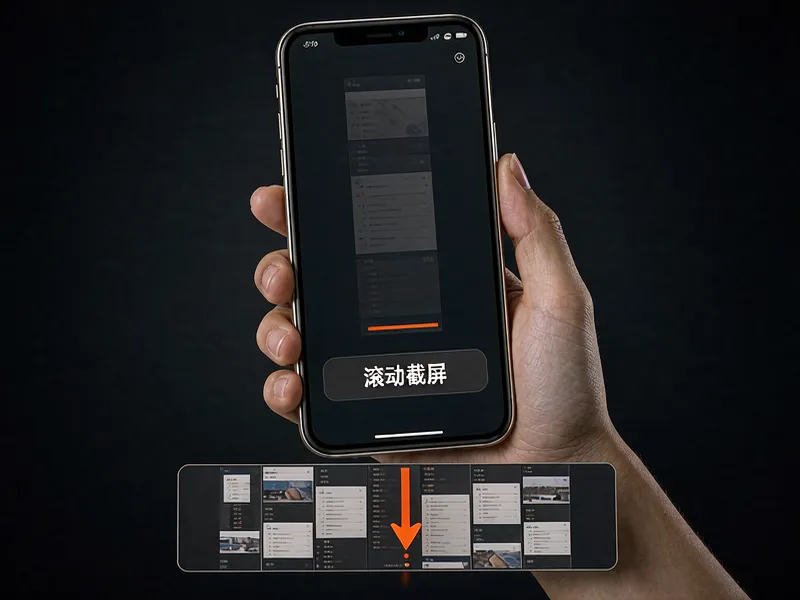
鸿蒙:截屏后左下角出现缩略图,点下方的「滚动截屏」,屏幕自动向下滚动,滚动时点击滚动区域即可停止;也可下滑控制中心,点「截屏」旁的三角形图标选「滚动截屏」。
安卓:各品牌入口不统一,多数在系统自带截屏工具里有「长截屏 / 滚动截屏」,以机型实际界面为准。
录屏:三个系统的官方入口
iPhone:从屏幕右上角向下轻扫打开控制中心,轻点「录屏」按钮,等 3 秒倒计时开始;停止时,灵动岛机型轻点红色圆圈再点停止,其他机型轻点左上方计时器再点停止。要人声解说,按住录屏按钮,点「麦克风」打开再开始录制。
鸿蒙:同时长按电源键 + 音量上键启动、再次长按结束;或从屏幕顶部右侧下滑控制中心点「屏幕录制」,点顶部实况窗再点结束图标;或双指指关节连续快速双击启动、再次双击结束(需先在「设置 > 快捷启动和手势」开启)。
安卓(调试通道):可用 adb shell screenrecord 录到 /sdcard,按 Ctrl+C 停止,不手动停止时三分钟自动停止。官方明确:音频不与视频一起录制。日常录屏用系统自带开关。
截屏录屏后去哪里找
iPhone:存进照片图库,打开「照片」→「媒体类型」→「截屏」可集中查看。 鸿蒙:截屏默认保存在图库,录屏结果进「图库」查看。 安卓:一般在「相册」下的 Screenshots 目录,以机型为准。
常见问题
突然自己截屏/录屏? 华为官方排查顺序:先看是否误触按键(电源键 + 音量下键触发截屏,长按电源键 + 音量上键触发录屏),再查「隔空截屏」「三指下滑截屏」开关。 录屏没声音? 确认录屏时麦克风图标是否开启。 指关节双击没反应? 一是开关没开,二是键盘区域屏蔽了指关节功能。
点击服务卡片可预约深圳本地手机、电脑维修与回收,专业检测。
你平时截屏用按键还是手势?录屏遇到过没声音吗,评论区说说怎么解决的?
资料来源
Apple(截屏):support.apple.com/zh-cn/HT200289 Apple(录屏):support.apple.com/zh-cn/guide/iphone/iph52f6e1987/ios 华为(截屏):zh-cn16048646 华为(滚动截屏):zh-cn15981656 华为(录屏):zh-cn16039551 华为(排查):zh-cn15502933 Android:developer.android.google.cn/studio/debug/am-screenshot
💬 微信搜一搜「百秒速收服务」,即可找到我们。