ARTICLE · 1206372
WPS最全优化教程第一期_云盘入口看图右键菜单
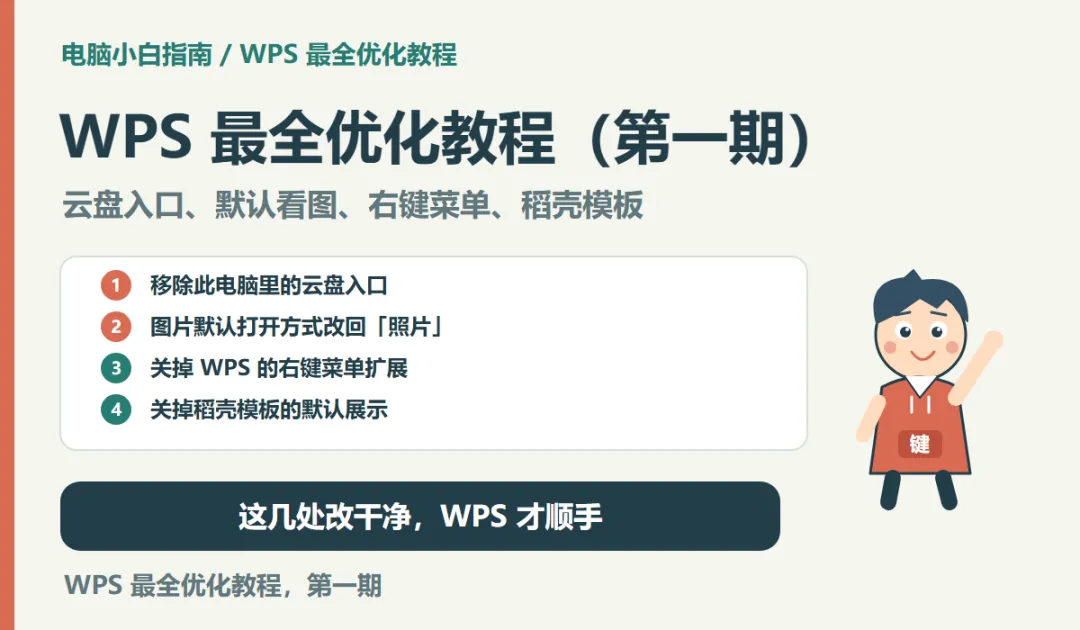
很多人都在用 WPS,但你可能没注意:它在装好之后,顺手改了不少东西。此电脑里多出一块「WPS 云盘」,图片双击变成 WPS 看图打开,右键菜单里冒出一堆 WPS 的扩展项,一打开还推模板商城。
这些默认行为,大部分都是 WPS 给自己留的流量入口。对咱们来说,用处其实不大。这篇是「WPS 最全优化教程」第一期,把这几处一次改干净。
先说结论:云盘入口、默认看图程序、右键菜单扩展、稻壳模板推荐,这些都能在 WPS 自己的设置里关掉,改完 WPS 会清爽很多。
01|先说清楚:WPS 悄悄动了哪几处
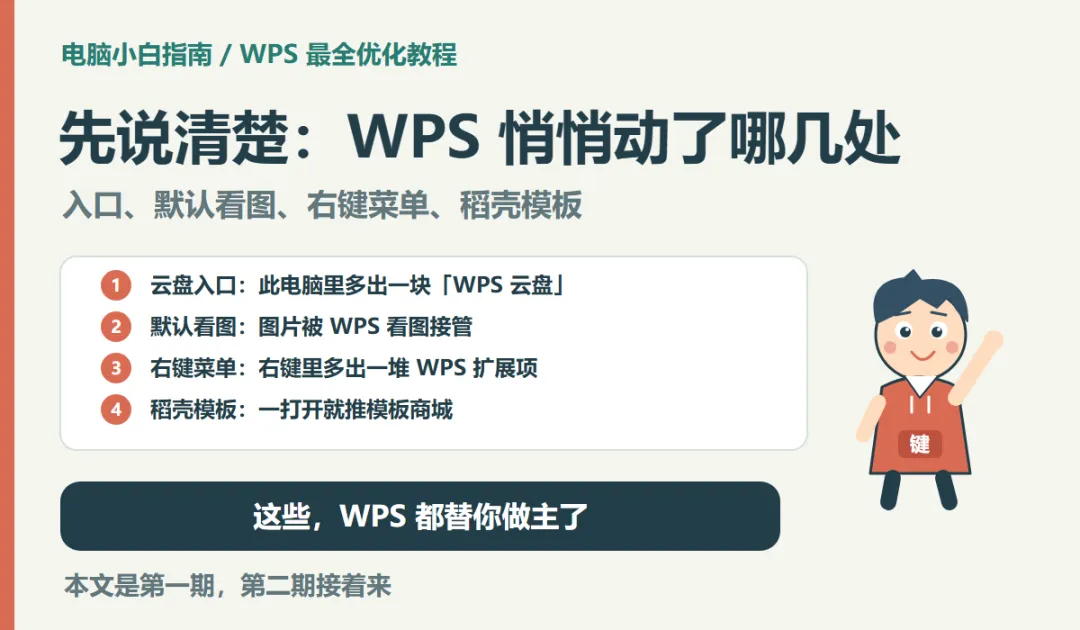
先认清这几处分别是什么,操作的时候心里有数。
• 云盘入口:「此电脑」里多出一块「WPS 云盘」,看着像块硬盘,其实只是个快捷入口。
• 默认看图:图片双击后由「WPS 看图」打开,它带点简单编辑功能,但速度和兼容性不如微软自带的「照片」。
• 右键菜单扩展:在文件上点右键,菜单里多出「用 WPS 打开」「WPS 解压」等一堆项目。
• 稻壳模板:打开 WPS 就默认展示「稻壳商城」标签,推的都是要花钱的模板。
这几处都属于「改了不影响你正常用 WPS」,但改完之后体验会明显干净。下面一步步来。
最终一句话:入口、看图、右键菜单、模板推荐,WPS 都替你做主了。
02|第一步:移除此电脑里的云盘入口
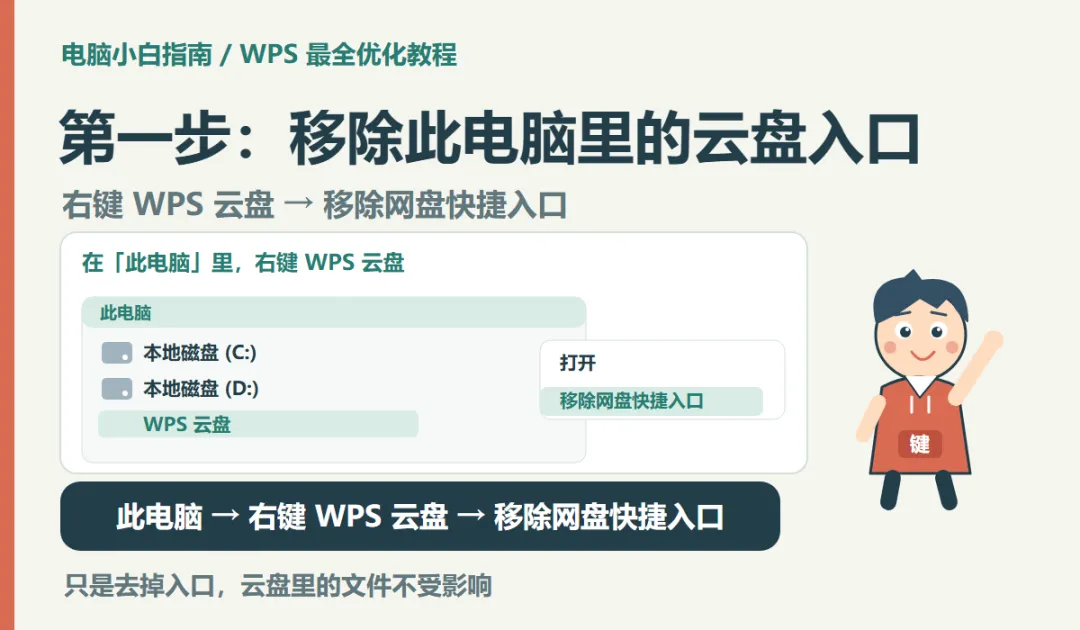
双击桌面上的「此电脑」,窗口里能看到「WPS 云盘」这一项。
在它上面点一下右键,菜单里选「移除网盘快捷入口」(部分版本叫「移除快捷入口」)。点完它就不见了,此电脑恢复清爽。
这一步只是去掉入口,不影响你云盘里的文件和账号数据。想再显示出来,去 WPS 云盘设置里把「在我的电脑显示 WPS 云盘入口」重新打开就行。
最终一句话:此电脑 → 右键 WPS 云盘 → 移除网盘快捷入口。
03|第二步:把图片默认打开方式改回来
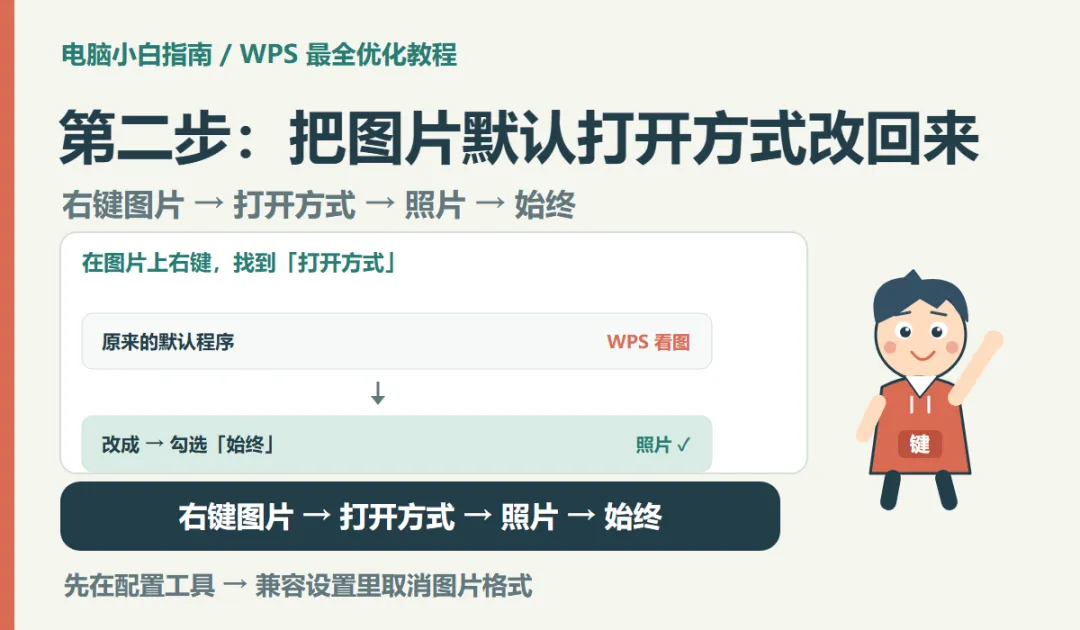
随便找一张图片(比如桌面上的那张),双击打开,你会发现默认用的是「WPS 看图」。它确实带一点简单的编辑功能,但打开速度和格式兼容性,一般不如微软自带的「照片」。
怎么改回来?在这张图片上点右键,菜单里选「打开方式」,再选「选择其他应用」。在列表里找到「照片」,选中它,然后把下面那个「始终使用此应用打开 .jpg 文件」的勾打上,点确定。
以后双击图片,用的就是微软的「照片」了。png、jpeg 等其他图片格式,按同样的方法各设一次。
想更省事的话,也可以直接在 Windows 设置里改:按 Windows + I 打开设置 → 「应用」→「默认应用」,往下拉找到「按文件类型选择默认值」,把 .jpg、.png 这些类型逐个指定成「照片」。
要留意一点:WPS 在升级或重装之后,有可能把图片的默认打开方式又抢回去。想彻底防住,去下一步的配置工具里,把「兼容设置」中图片格式的勾取消掉。另外,「照片」是 Windows 自带应用,如果你的电脑上被卸载过,需要去 Microsoft Store 重新装一个。
最终一句话:右键图片 → 打开方式 → 照片 → 勾选「始终」。
04|第三步:关掉 WPS 的右键菜单扩展
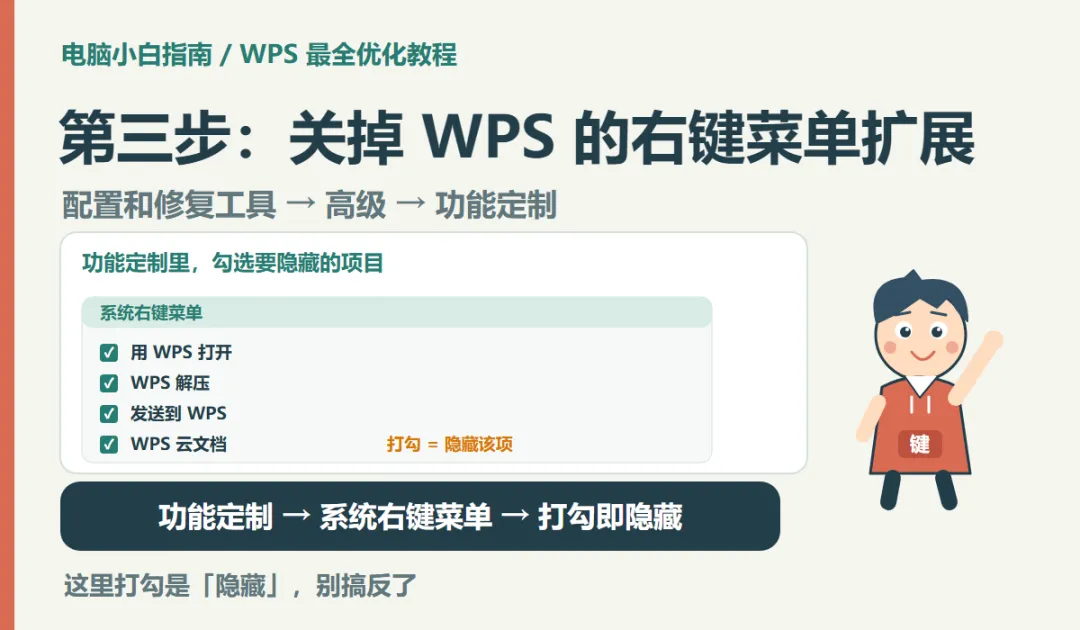
再回到刚才那张图片上点右键,你会看到菜单里挤了一大堆 WPS 的扩展项。这些都是 WPS 装进来的时候加上的,属于它获取流量的入口,对咱们用处不大。
怎么关掉?打开 WPS Office,在首页右上角找到「全局设置」(有的版本是三条横线图标),点进去,选「配置和修复工具」。在弹出的窗口里点「高级」,就能看到「功能定制」这一页。
页面最上面那几项基本是广告和模板推荐,全部打上勾。再往下找到「系统右键菜单」,把不需要的项目也全部打上勾。同一页里还有「资源管理器扩展」,也就是它在资源管理器里塞的那些入口,建议一并勾上关掉。
这里最容易搞反:这一页里的打勾,代表的是「隐藏 / 关闭」,不是「启用」。所以你想去掉哪些,就给哪些打勾。全部勾完点「确定」,再退出。
关掉之后,右键菜单里那些 WPS 扩展项就消失了。这只影响右键菜单的显示,WPS 本身的功能一点不受影响。想用 WPS 打开文件,照样可以双击文件,或者在 WPS 里「打开」。
最终一句话:配置和修复工具 → 高级 → 功能定制 → 勾选要隐藏的项目。
05|第四步:关掉稻壳模板默认展示
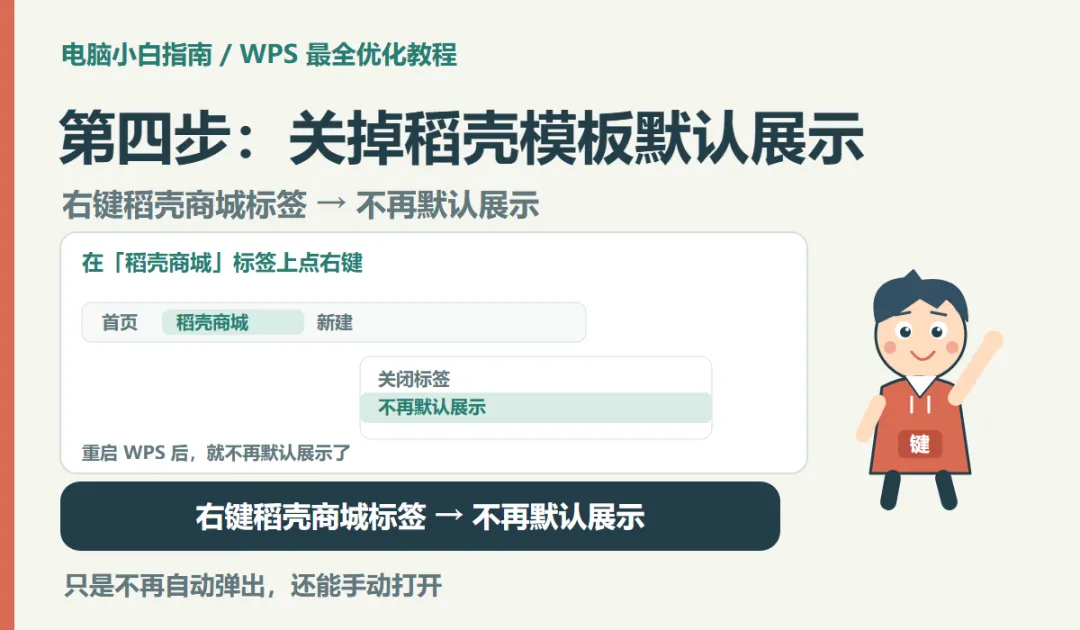
再打开 WPS,你会看到上面默认展示着「稻壳商城」(有的版本显示为「Doc AI 模板」)这个标签,里面推的模板大部分是要花钱的。不想每次都被它挡在前面,可以关掉。
鼠标移到「稻壳商城」这个标签上,点右键,菜单里选「不再默认展示」。关掉之后重启一下 WPS,它就不会再默认弹出来了。
这只影响「默认展示」。以后你真想找模板,还是可以手动打开这个入口,模板库本身没有删掉。
最终一句话:右键稻壳商城标签 → 不再默认展示。
06|改完之后,怎么确认生效
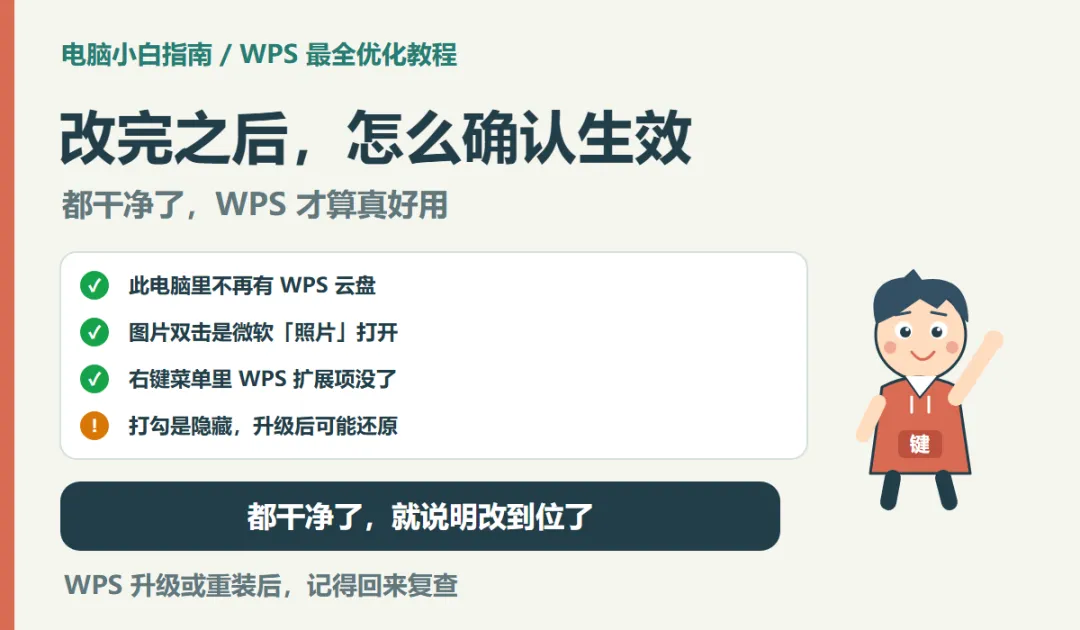
都改完之后,逐个确认一下:
• 打开「此电脑」,里面应该已经没有「WPS 云盘」这一项了。
• 双击一张图片,看它是不是用微软「照片」打开的。
• 在文件上点右键,菜单里那些 WPS 扩展项应该都不见了。
• 重启 WPS,确认「稻壳商城」不再默认展示。
两点要留意。第一,功能定制那一页的勾,含义是「隐藏」,改的时候别看反。第二,WPS 升级或者重装之后,这些设置有可能被还原,隔一段时间回来复查一次比较稳妥。
最终一句话:这些都干净了,就说明改到位了。
最后记住这几个判断
• 嫌此电脑里多一块盘:右键 WPS 云盘 → 移除网盘快捷入口。
• 嫌图片打开慢:右键图片 → 打开方式 → 照片 → 勾「始终」。
• 嫌右键菜单太乱:配置和修复工具 → 高级 → 功能定制 → 系统右键菜单打勾。
• 嫌一打开就推模板:右键稻壳商城标签 → 不再默认展示。
WPS 本身挺好用,只是默认设置里塞了不少它自己的东西。这一期先处理这几处,下一期接着讲其他能优化的地方。
配图为操作示意,界面名称和按钮位置以你的 WPS 版本为准。
试完有没有生效,欢迎留言告诉我;觉得有用,点个赞、点个在看。
点击关注,持续更新「小白电脑入门指南」,陪你把电脑常用操作一步步学会。