ARTICLE · 1211749
GitHub 每日一荐 072 | PDF工具箱 BentoPDF:合并、压缩、签名、编辑,全在浏览器本地完成
PDF工具箱 BentoPDF:合并、压缩、签名、编辑,全在浏览器本地完成
50 多种 PDF 工具集中到一个网页里,文件默认留在浏览器,不必为了改一份文档到处上传。
PDF 最麻烦的地方,不是不会打开,而是每次只差一个小操作:两份文件要合并、扫描页要扶正、合同要签名、附件太大传不出去。很多在线工具会限制次数,或者要求先把文件传到服务器。
BentoPDF 的思路很直接:把 50 多种 PDF 操作搬到浏览器客户端执行。截至 2026 年 10 月 17 日,官方仓库约 1.61 万 Star、约 1,410 Fork,最新正式版本为 v2.8.8。
它适合普通用户直接打开网页使用,也支持 Docker、静态托管和离线部署。不过“本地处理”不代表所有依赖天然离线,商业嵌入也要注意 AGPL 与商业许可证的边界。
一张首页,把常用 PDF 操作集中起来
BentoPDF 把合并、拆分、页面排序、压缩、编辑、签名、表单、加水印、格式转换等能力放进同一套界面。真正节省时间的不是“工具数量多”,而是不必在多个陌生网站之间来回上传文件。建议先收藏三个最高频入口:PDF Multi Tool 用于页面整理,PDF Editor 用于批注与签名,Compress PDF 用于控制发送体积。
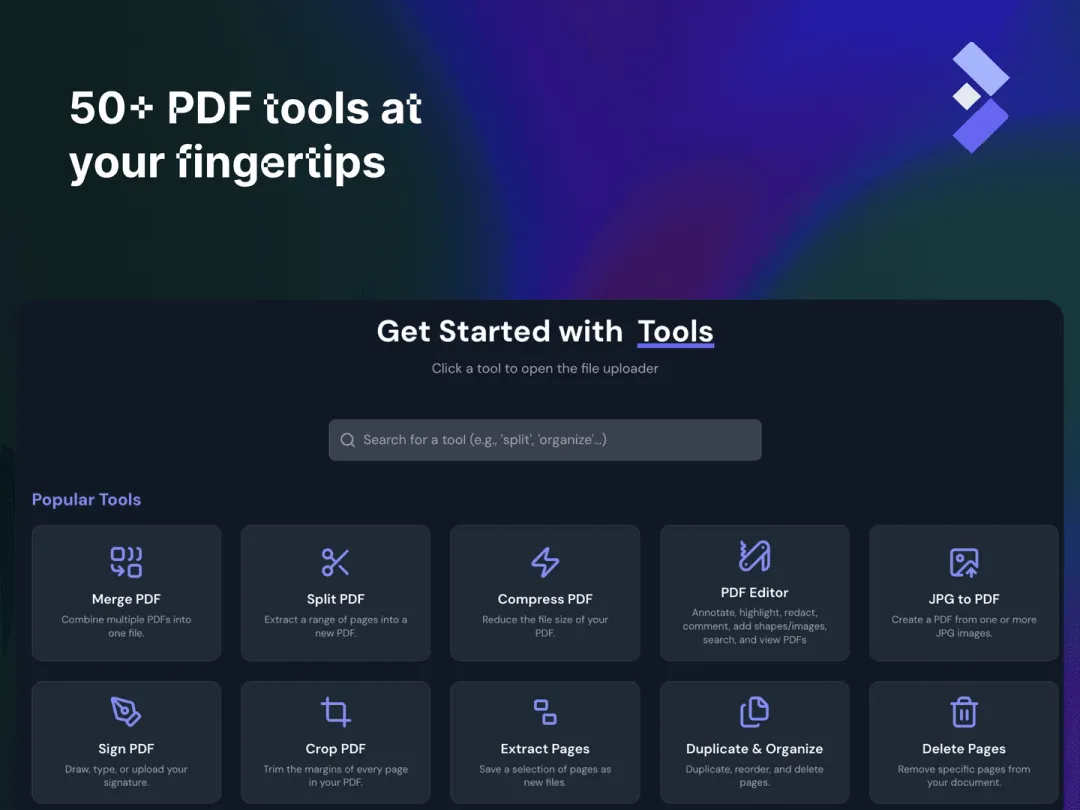 图 1:BentoPDF 官方工具总览(来源:GitHub / alam00000/bentopdf;官方演示,非本文实测)
合并前先整理页序,能少返工一次
处理报销、投标或资料归档时,先用页面整理功能删除空白页、旋转倒置页,再拖动调整顺序,最后合并为一个文件。BentoPDF 还支持交替混合两份 PDF、按书签拆分、制作双面打印小册子。实用做法是先保留原文件副本,再把输出命名为“日期_用途_版本”,避免覆盖后找不回。
 图 2:BentoPDF 官方 Merge & Split 功能视觉(来源:GitHub / alam00000/bentopdf)
批注、遮盖、签名和文本修改,要分清用途
PDF Editor 适合高亮、批注、画图、盖章和签名;Edit PDF Text 则用于直接修改已有文字。若要隐藏敏感信息,应使用 Redact Content 永久移除,而不是画一个黑色矩形盖住——后者可能仍能复制出底层文字。签名前也应先导出一份最终版,检查字体、页码和附件是否完整。
 图 3:BentoPDF 官方 PDF 编辑工具视觉(来源:GitHub / alam00000/bentopdf)
格式转换不是万能,先判断文档原本是什么
图片转 PDF、Office 文档转 PDF、PDF 转图片或文本都能在工具箱中找到。但扫描件本质是图片,直接“转 Word”往往不会自动变成可编辑文字;复杂表格、特殊字体和双栏排版也可能错位。转换后至少抽查首页、中间页和末页,重点检查换行、数字、小数点与印章位置。
 图 4:BentoPDF 官方格式转换工具视觉(来源:GitHub / alam00000/bentopdf)
浏览器本地处理更安心,但仍要看清例外
README 明确说明核心处理在浏览器客户端完成,文件无需上传服务器。部分高级能力会在运行时从 CDN 加载 PyMuPDF、Ghostscript、CPDF 等 WASM 模块;数字签名验证还可能需要 CORS 代理。对内网或完全离线环境,应按文档自行托管依赖,而不是只把首页部署到本地就认为所有功能都已离线。
 图 5:BentoPDF 官方 PDF 安全工具视觉(来源:GitHub / alam00000/bentopdf)
上手前先记住这 5 个细节
先做副本:页面删除、压缩、文字修改完成后,很难替代一份可靠的原文件备份。
大文件看内存:处理主要发生在浏览器,大型扫描 PDF 会占用较多内存,卡住时先拆分再处理。
遮密用真正的涂黑:需要保护隐私时使用 Redact Content,并重新打开输出文件验证。
离线部署要带齐 WASM:默认配置会从 CDN 加载部分组件,隔离网络环境需按官方文档改成本地地址。
商用先看许可:开源版本采用 AGPL-3.0;闭源产品集成应评估源码开放义务或商业许可。