ARTICLE · 1215193
PDF 合并分割还要开会员?这款开源神器,所有功能免费
PDF 合并分割还要开会员?
免费的更专业
PDF 处理方案来了
PDFsam Basic · 银河麒麟 · 本地处理 · 零会员
开源 PDF 瑞士军刀
📦 6 PARTS + CONCLUSION
👉 滑动
PART 01
它是什么
开源免费
PART 02
能做什么
五大功能
PART 03
为什么香
零会员
PART 04
怎么装
三种方式
PART 05
三步上手
合并实战
PART 06
适合谁
边界说明
PART ///
最后
金句 + 三连
别人把「合并一个 PDF」做成会员生意,PDFsam Basic 直接把它做成了一件免费的小事。
你有没有遇到过这种场面:想把一份 PDF 拆开发给不同的人,或者把十几个扫描件合并成一个,结果常用的办公软件弹窗提示「该功能需开通会员」。
今天介绍一个完全免费、开源、不需要任何会员的 PDF 处理工具——PDFsam Basic。合并、分割、旋转、提取页面,它全都能做,而且一分钱不收。
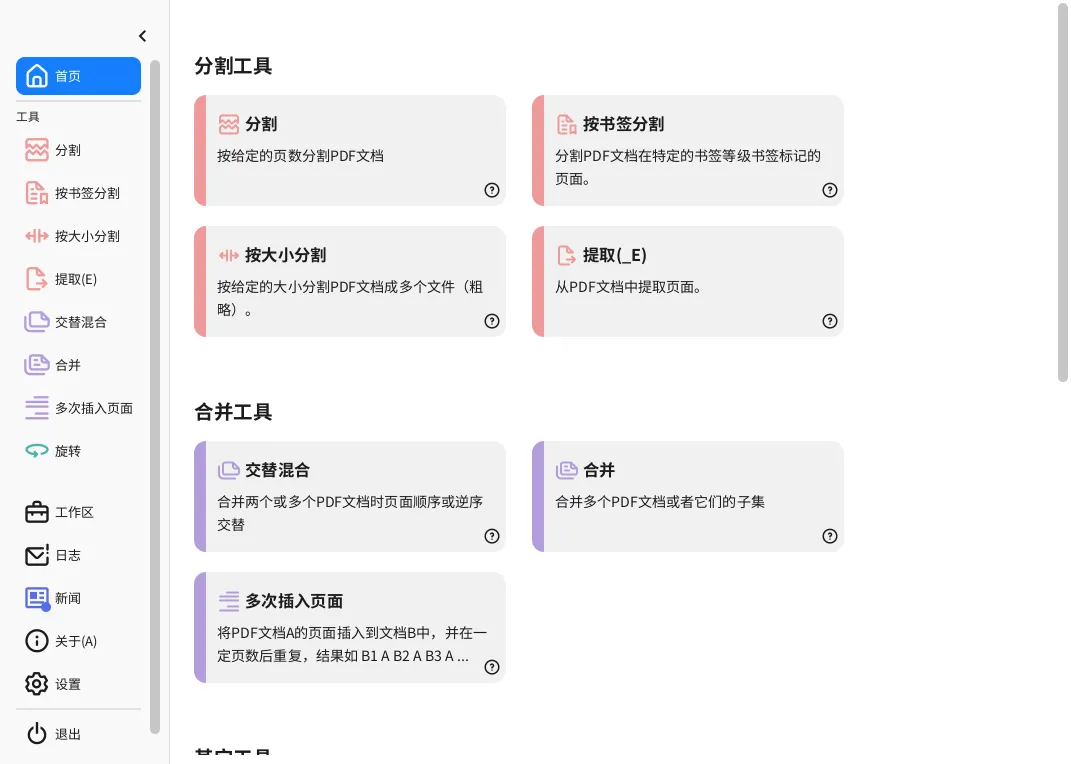
— PDFsam Basic 首页,左侧是完整工具列表,右侧是「分割工具」「合并工具」等功能卡片
01
PART
PDFsam Basic 到底是什么
WHAT IS PDFSAM BASIC
PDFsam 是 PDF Split and Merge(PDF 拆分与合并) 的缩写,是个从 2006 年就开始维护的老牌开源项目。它分两个版本:
Basic 基础版
永久免费、开源(GPLv2/v3),日常 90% 的 PDF 处理需求都能覆盖。
Enhanced 增强版
付费,多了可视化编辑、OCR、加密等高级功能。我们这篇只聊 Basic。
它用 Java 编写,跨平台:Windows、macOS、Linux 都能跑。换句话说,你平时用的银河麒麟桌面 OS 上也能直接装、直接跑,不存在「只有 Windows 才有好用的 PDF 工具」这回事。
02
PART
免费版到底能做什么
FIVE CORE FEATURES
下面这些功能,Basic 版全部免费、无会员门槛:
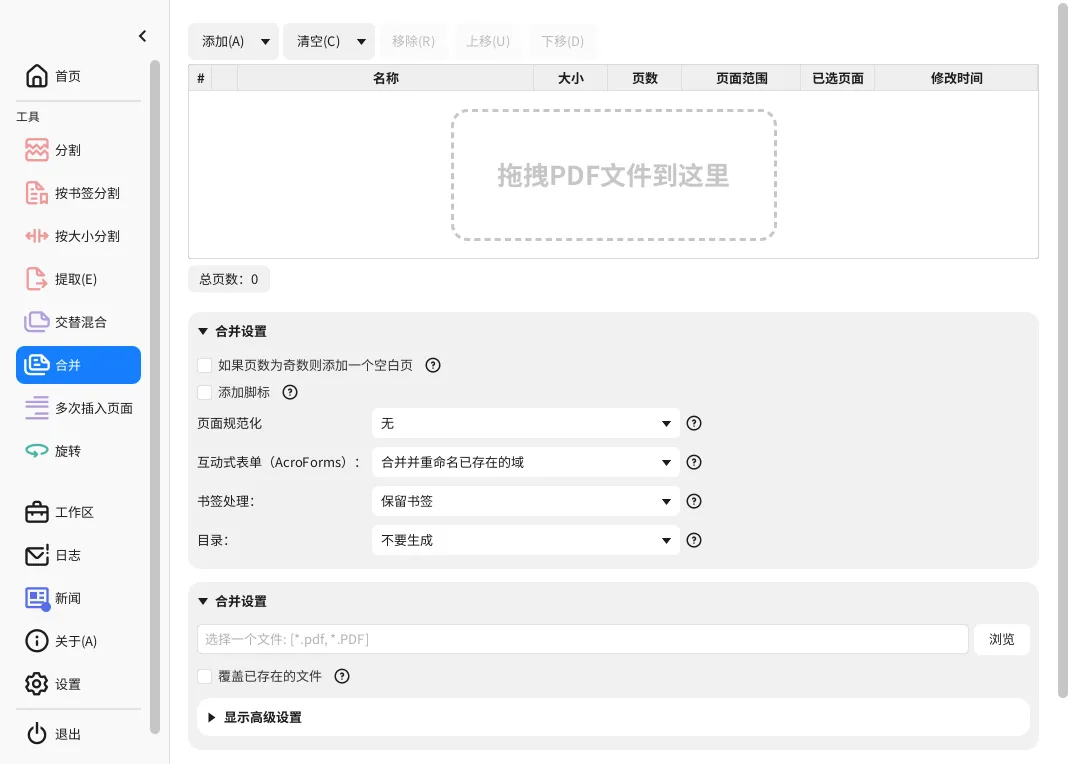
— PDFsam Basic 的「合并」界面:把文件拖进中间区域,调整好顺序后点右下角「运行」即可输出合并后的 PDF
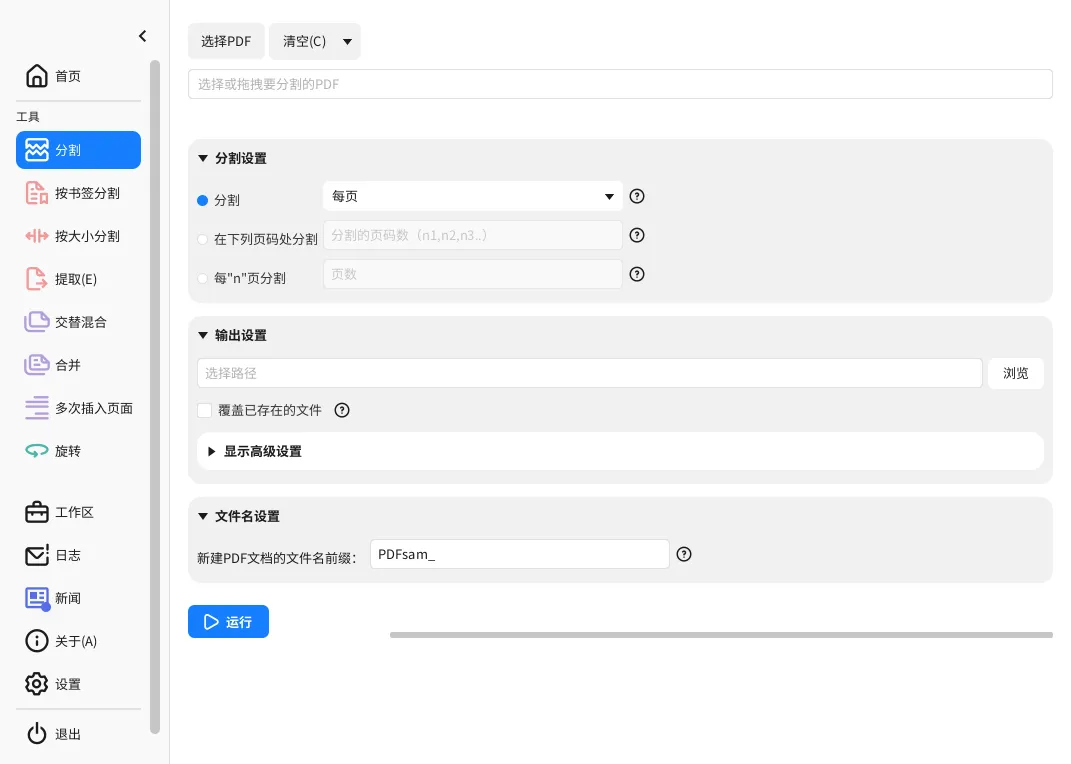
— PDFsam Basic 的「分割」界面:可以选择「每页拆分」「按页码区间拆分」「每 n 页拆分」等多种模式
03
PART
为什么说它比会员软件香
WHY IT WINS
很多人习惯用日常办公软件或某 PDF 阅读器处理文件,一旦碰到合并、分割就要「开会员」。PDFsam Basic 的优势正好打在这些痛点上:
完全免费:上面所有功能零付费,没有「开会员解锁高级功能」的套路;
本地处理:文件在你自己电脑上跑,不上传任何云端,隐私和涉密文件更安心;
开源无广告:不弹窗、不诱导充值、不偷偷收集数据;
轻量高效:安装包小、启动快,老机器也带得动。
一句话总结:别人把「合并一个 PDF」做成会员生意,PDFsam Basic 直接把它做成了一件免费的小事。
04
PART
在银河麒麟 / Linux 上怎么装
INSTALL ON KYLIN
跨平台是它的一大卖点。在银河麒麟桌面 OS(或其他 Linux 发行版)上,常见三种装法:
方式一:官网下载 .deb 双击安装
去 pdfsam.org 下载对应架构的 .deb 包(amd64 / arm64 都有),下载完双击,用系统软件管理器装即可。
方式二:AppImage 免安装
下载 .AppImage 文件,赋予执行权限就能跑,不污染系统:
chmod +x pdfsam-basic-*.AppImage
./pdfsam-basic-*.AppImage
方式三:仓库安装(部分发行版)
sudo apt update
sudo apt install pdfsam
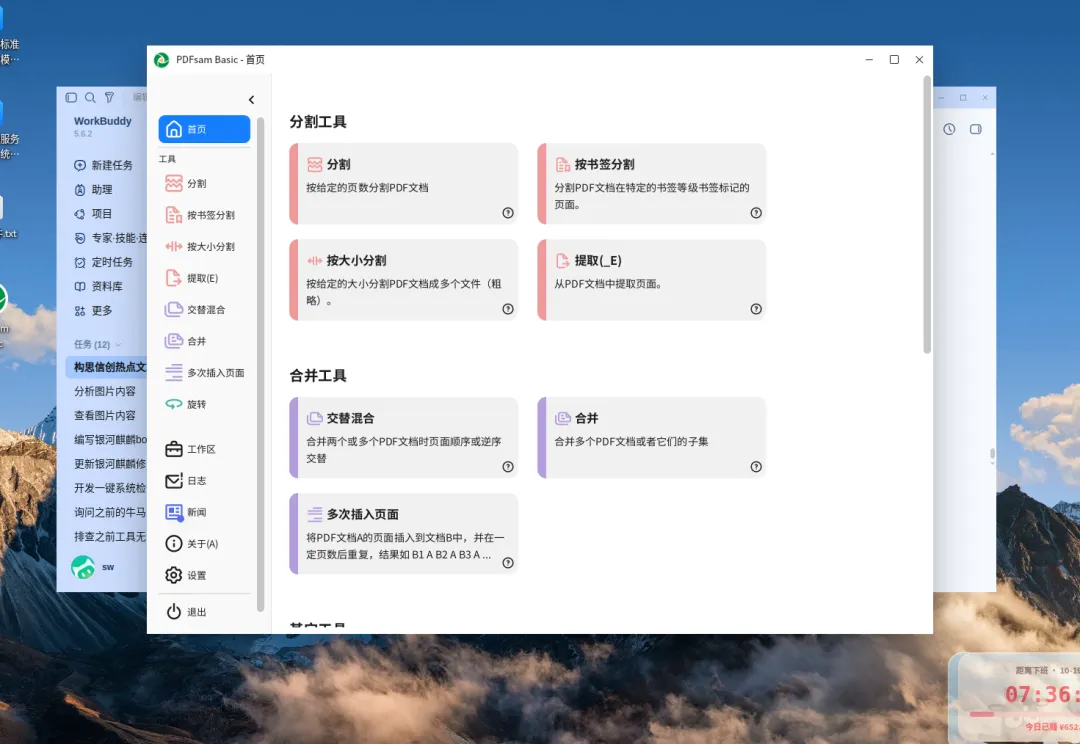
— 在银河麒麟桌面 OS 上直接运行 PDFsam Basic 的实拍,窗口标题为「PDFsam Basic - 首页」
05
PART
实操演示:3 步合并多个 PDF
MERGE IN 3 STEPS
以最常用的「合并」为例,整个过程不超过一分钟:
STEP 1
打开 PDFsam Basic,左侧点「合并」
STEP 2
把 PDF 拖进工作区,调整顺序
STEP 3
设置输出路径,点「运行」
分割、旋转、提取也是同样的「选功能 → 拖文件 → 跑」三步逻辑
06
PART
它适合谁,以及它的边界
WHO & BOUNDARIES
适合
日常办公要做 PDF 合并、拆分、旋转、提取的人;
需要本地处理、不想把文件传上云的人;
不想为「合并一个 PDF」开会员的人。
!边界说明 🕳
Basic 版没有 OCR(图片转文字)、不能直接编辑 PDF 里的文字、不能破解加密;这些高级需求在付费的 Enhanced 版,或另找专业工具解决。
所以定位很清晰:它是「免费搞定 90% 基础 PDF 操作」的瑞士军刀,不是全能编辑器的替代品。
///
LAST
最后
FINAL WORDS
「工具收费不可怕,可怕的是明明有免费开源的更好选择,你却还在为会员买单。」
你平时用什么处理 PDF?有没有被「会员」卡过的经历?评论区聊聊。如果这篇帮到你,记得点赞 + 在看 + 星标三连,下次找不到还能翻出来用。