ARTICLE · 1219020
安卓平板怎么连电脑共享盘和打印机
📱 跨平台协作 · 实操教程
安卓平板怎么连电脑共享盘和打印机
访问 Windows 共享 + 添加打印机,一次说清
🎬 先还原两个特别常见的场景
场景一:你在办公室用平板看一份放在电脑共享盘里的文件,同事用 Windows 双击两下就打开了,你拿安卓平板翻了半天,死活找不到那台电脑在哪。
场景二:一份 PDF 要打印,打印机就接在办公室那台 Windows 电脑上,你对着平板点"打印",列表里一个打印机都没有。
这两件事,一个是"访问共享文件"(走 SMB 协议),一个是"调用打印机"(走打印服务)。今天分两块,各讲透。
📂 第一件事:安卓平板访问电脑共享盘
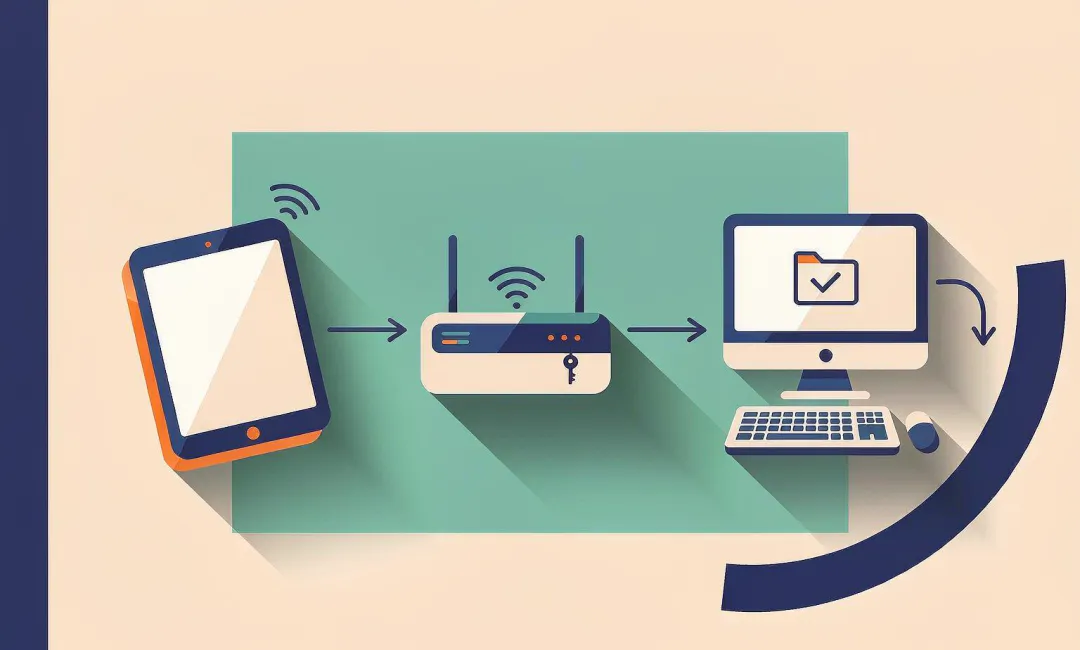
安卓访问 Windows 共享,用的是 SMB 协议。先确认两个前提:
① 两台设备在同一个 WiFi 网络(同一个路由器,2.4G 和 5G 频段都算)
② Windows 那边已经把文件夹共享好了:右键文件夹 → 属性 → 共享 → 高级共享,勾选"共享此文件夹",设好共享名和权限。
然后是安卓端。安卓本身没有统一的 SMB 浏览器(部分品牌如小米、华为自带文件管理器里有"网络邻居",但不是所有机都有),最稳的办法是装一个支持 SMB 的文件管理器 App:
推荐 App
CX 文件管理器(免费、轻量,最推荐入门):Network 标签 → 添加新位置 → SMB
Solid Explorer(付费,功能最全、界面最好)
X-plore(免费,双栏布局,适合频繁在平板和电脑之间搬文件)
这几个都是 Google Play 里口碑好、更新勤的,从官方商店下载。
连接参数怎么填
服务器/主机:填电脑的 IP 地址(用 IP 比用电脑名稳,电脑名跨设备经常解析不出来)。IP 在 Windows 上按 Win+R 输 ipconfig 查看 IPv4 地址。
用户名/密码:填 Windows 的登录账号密码(不是 PIN)。
连上之后,共享文件夹就像平板里的一个普通目录,能浏览、打开、双向复制文件。
⚠️ 最大的坑:Windows 11 上密码永远连不上
这是近几年最多人卡住的地方。Windows 11 有个安全策略:当你给账号开了 PIN 码 / 指纹 / 人脸登录(Windows Hello)后,系统会默认禁用这个账号的网络密码认证。
结果就是:你在安卓上输 PIN,肯定不对;输真正的密码,还是连不上——不是密码错了,是 Windows 根本不接受网络登录。
解决:关掉那项"凭据隔离"
Windows 设置 → 账户 → 登录选项 → 找到"为了提高安全性,仅允许此设备上的 Microsoft 账户使用 Windows Hello 登录",把它关掉,然后重启电脑。之后再连,输账户密码就能通了。
微软账户的用户名,到底填什么格式
如果你用微软账户(邮箱)登录 Windows,安卓端的用户名按顺序试这三种:
① 你的邮箱@example.com
② MicrosoftAccount\你的邮箱@example.com
③ 电脑名\本地用户名(在 Windows 里输 whoami 能查到真实的本地用户名)
更省心的做法:建一个专用共享账号
与其在平板上暴露你的主账户密码,不如建一个只管共享的本地账号。管理员命令提示符里跑一句 net user 共享账号 密码 /add,然后把这个账号加进文件夹的共享权限和 NTFS 安全权限里。记不住主账号格式时,用这个最干净。
🖨 第二件事:安卓平板添加打印机
先说清一个关键区别,这决定你走哪条路:
情况 A:打印机本身连了网(WiFi 或有线)——最好办
现在大部分打印机都支持 WiFi 或有线网络。这种打印机安卓直接就能发现和打印,下面所有方法都适用。
情况 B:打印机是 USB 线接在 Windows 电脑上的"共享打印机"——最麻烦
安卓不能像 Windows 那样直接打印"别人电脑共享的 USB 打印机"。这种场景,安卓这边要么走厂商的云打印(HP ePrint、Epson Connect 之类),要么在 Windows 上架一个支持 IPP 协议的打印中转服务,要么干脆给打印机配个网络(很多打印机加个网口/连 WiFi 就行)。所以最省心的建议是:把打印机接上网,别用 USB 共享。
接下来是"情况 A"的具体操作:
方法一:Mopria 打印服务(最通用,跨品牌)
Mopria 是一个打印标准联盟,绝大多数近年出的惠普、佳能、爱普生、兄弟、三星打印机都支持它,装一个就能通吃。
· 应用商店装 Mopria Print Service
· 设置 → 已连接设备 → 连接偏好 → 打印 → 打开 Mopria 开关
· 它会自动扫出同一网络里的打印机;没扫到就点"+"手动输入打印机 IP 添加
方法二:安卓自带默认打印服务
现在多数安卓已经内置了基础打印能力(默认打印服务),不用装任何东西,直接打开"设置 → 打印"就能看到。功能比 Mopria 少,但应付日常打印够用。
方法三:厂商自己的打印插件
如果打印机较老或有特殊功能,装对应品牌的插件更稳:HP Print Service、Epson Print Enabler、Canon Print Service、Brother Print Service 等,商店里搜品牌名就能找到。
怎么打印
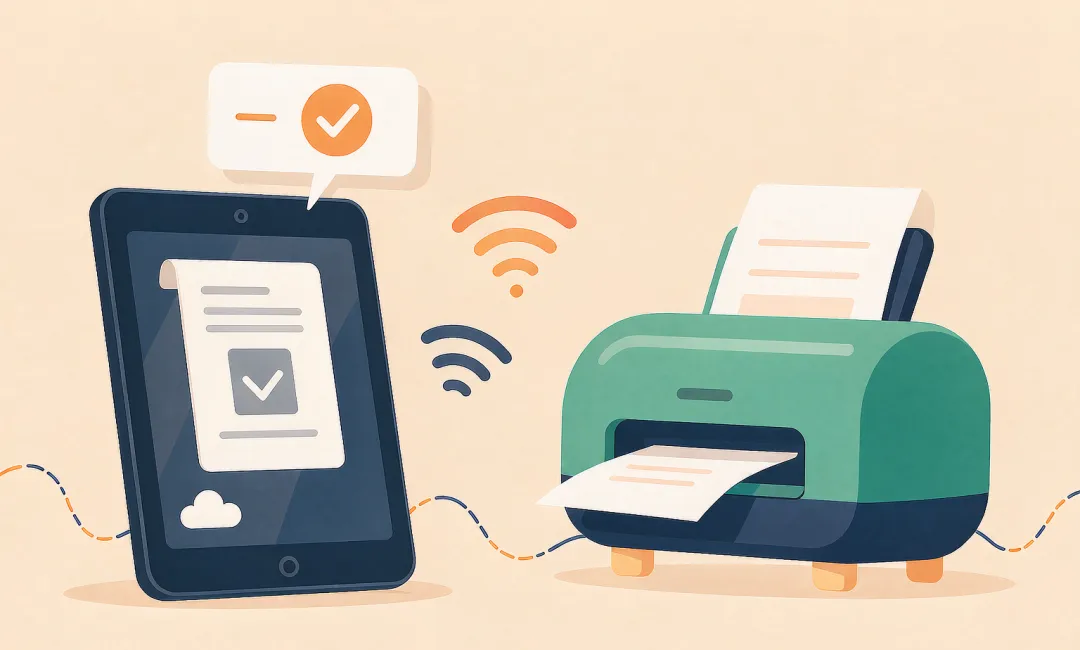
打开文档、照片或网页,点"分享"或"更多"→ 选"打印",在打印预览里选好打印机、份数、纸张大小,点打印即可。任务进度会出现在通知栏,可随时取消。
💡 一句话总结
访问共享盘:装个支持 SMB 的文件管理器(推荐 CX),填电脑 IP + 账号密码就能连;连不上先检查 Windows 11 是不是被"Windows Hello 凭据隔离"挡住了。
添加打印机:打印机先接上网,装 Mopria 或开默认打印服务,同一 WiFi 下自动发现;真连不上就手动输打印机 IP。
最后提醒一句:如果是公司环境、涉及共享盘权限或网络打印机,别自己乱改 Windows 的共享设置和登录策略,直接找 IT 处理,安全和省事之间永远优先安全。
往期
IT小农工
细想来,真不可思议。明明是一生之中最常见的东西,却从来不曾细细瞧上一眼。
意见交流、商务合作、农工服务请发邮件至:support@lan.wiki
或扫下方右侧小程序提交~

如果喜欢点击在看哟