ARTICLE · 1220207
Loopcut 安装使用教程:把 ChatGPT 订阅接进 Blender,逐步修改并检查场景
照着这篇教程,读者可以在 macOS 或 Windows 上安装 Loopcut,并在 Blender 场景中登录 ChatGPT。
之后,读者可以用一句自然语言完成一次可查看、可撤销的场景修改。本文以官方 v0.2.4 页面和演示为准;ChatGPT 用量计入自己的订阅额度。
v0.2.4
当前下载页版本。
M1+
Apple Silicon 起。
3 步
安装、连接、提问。
适用人群
想用自然语言修改 Blender 场景,同时希望看到代码和修改结果的人。
前置条件
macOS 15+ 的 Apple Silicon Mac,或 Windows 10/11 64 位电脑;ChatGPT Plus/Pro、其他模型密钥或本地模型任选其一。
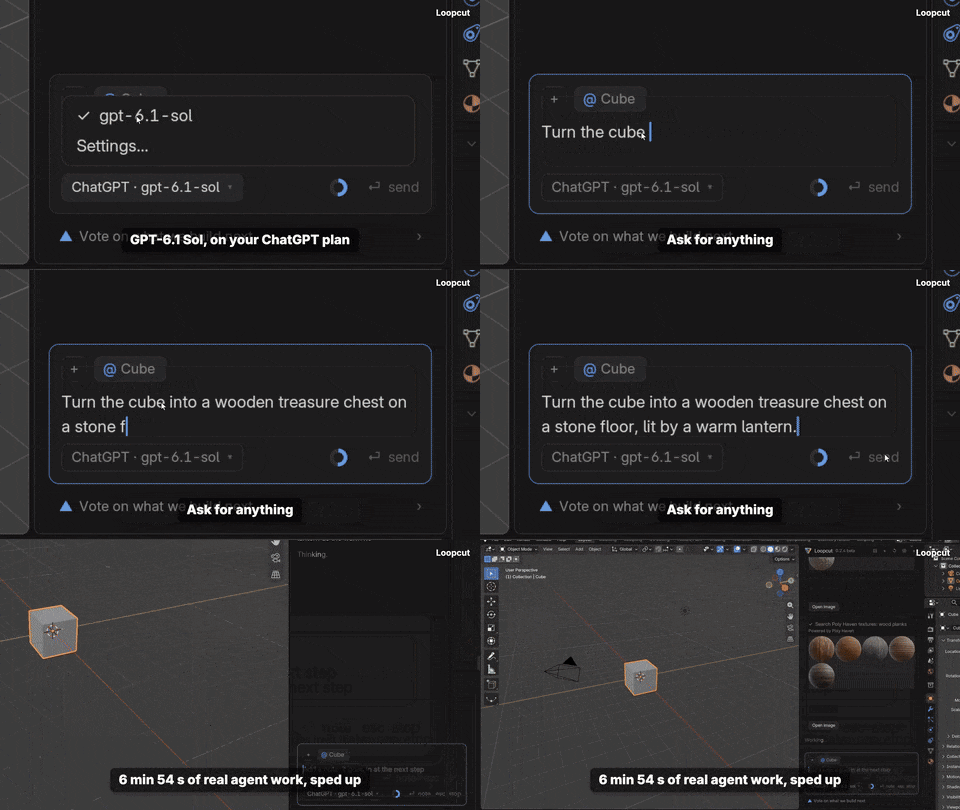
图注:原帖视频中的 Loopcut 界面演示:输入“Turn the cube into a wooden treasure chest”,随后在 Blender 场景中修改并生成木箱渲染图。
Loopcut 到底做什么
Loopcut 是一个内置在独立 Blender 构建里的 AI agent。你在旁边的面板写下任务,它先读取当前场景,再生成 Blender Python,并把代码显示出来;你批准后,代码才会运行。每个改变场景的回合都会留下检查点,之后可以把场景和对话一起恢复到修改前。
官方页面列出的本地工作包括整理对象和集合、设置灯光和材质、配置相机与渲染输出。它还可以从 Poly Haven、BlenderKit、Poly Pizza 等库搜索资产。Loopcut 页面写明,它不会替你生成网格、纹理或图片;它主要调用 Blender Python 和素材库完成场景操作。
开始前:选哪条模型路径
Loopcut 有三种模型来源。你可以登录 ChatGPT,让对话直接使用自己的 Plus 或 Pro 计划;也可以在偏好设置里粘贴其他服务商的 API key;还可以连接本机模型。三条路径都不需要额外购买 Loopcut 的模型额度。
● ChatGPT 计划:需要 Plus 或 Pro,模型请求从电脑直接发往 OpenAI,使用量计入 ChatGPT 计划。
● 自带密钥:请求直接发往你配置的服务商,费用和限额由服务商决定。
● 本地模型:模型请求留在本机,适合不想把场景信息发往外部服务的工作流。
第 1 步:下载并安装
打开官方地址 loopcut.org/download。下载页当前列出 v0.2.4。Apple Silicon 版本适用于 M1 及更新芯片,安装包约 373 MB;Windows 版本提供 64 位 MSI 安装器和便携 ZIP。Intel Mac 暂不支持。
先记住 Loopcut 是独立的 Blender 构建,会与电脑里原有的 Blender 并存,不会直接改动原 Blender 的设置。
macOS 安装方式:打开下载的 DMG,把 Loopcut 拖进 Applications,再从 Applications 启动。当前安装包尚未签名,macOS 15 可能弹出“无法验证是否含有恶意软件”。
点击“完成”,打开“系统设置 → 隐私与安全性”,找到 Loopcut。
点击“仍要打开”,再用登录密码或 Touch ID 确认。macOS 14 或更早版本可以按住 Control 点击应用,选择“打开”,再确认一次。
如果 macOS 提示“应用已损坏,无法打开”,先核对下载校验和。确认无误后,再运行下面这条官方命令。
xattr -dr com.apple.quarantine /Applications/Loopcut.app。
Windows 安装方式:运行 MSI 文件。若 SmartScreen 弹出“Windows 已保护你的电脑”,点击“更多信息”。
核对文件名是 loopcut-v0.2.4-windows64.msi。
发布者显示为 Unknown publisher,再点击“仍要运行”。如果开启了 Smart App Control,系统可能直接阻止未签名应用;官方页面暂未提供单独放行按钮。
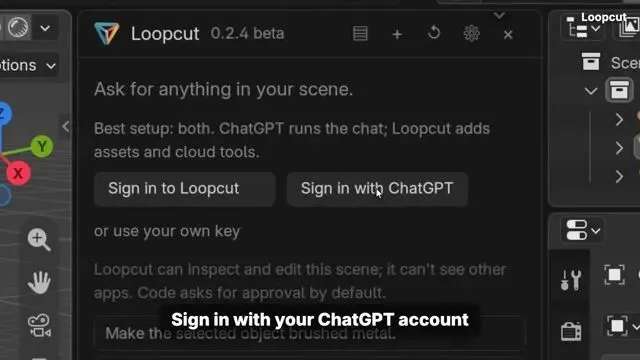
图注:原帖视频中的首次登录界面,Loopcut 提供“Sign in with ChatGPT”入口,并提示可以读取场景、运行 Blender Python 和检查结果。
第 2 步:检查下载文件
下载页为每个安装包列出 SHA-256。macOS 用户在终端运行下面的校验命令。
shasum -a 256 ~/Downloads/loopcut-v0.2.4-arm64.dmg。
官方页面当前列出的 macOS 安装包校验值如下。
复制下载页显示的 SHA-256 值进行逐字比对。大小写不影响 SHA-256 比对。
第 3 步:首次启动与连接账户
第一次启动时,Loopcut 会让你选择导入已有 Blender 设置,或从空白环境开始。接下来有两个可选账户。
▸Loopcut 账户:用于资产搜索、云端服务和试用积分。官方登录页显示,新账户无需信用卡,并提供 100 个试用积分。
▸ChatGPT 账户:在 Loopcut 面板里选择“Sign in with ChatGPT”。Plus 或 Pro 用户可以把自己的 ChatGPT 计划用于 agent 对话。
两者可以只选一个,也可以同时使用。官方推荐的组合是:ChatGPT 计划负责对话,Loopcut 账户负责资产库和云服务。模型连接入口位于“Preferences → Add-ons → Loopcut”。
第 4 步:完成第一个场景修改
打开一个测试用的 .blend 文件,先保存副本。官方快捷键是:macOS 按 ⌘L,Windows 按 Ctrl+Alt+L。面板出现后,先提出一个小任务,不要一开始就要求它完成整套建模、贴图、灯光和动画。
给场景中的 Cube 添加一个深色木材材质,并把它改名为 Chest。Loopcut 读取场景后,会列出准备执行的操作并显示 Blender Python。先看三件事:它选中了哪个对象,代码是否只改变你要求的属性,执行后检查区域是否仍然是当前场景。确认无误后再批准运行。
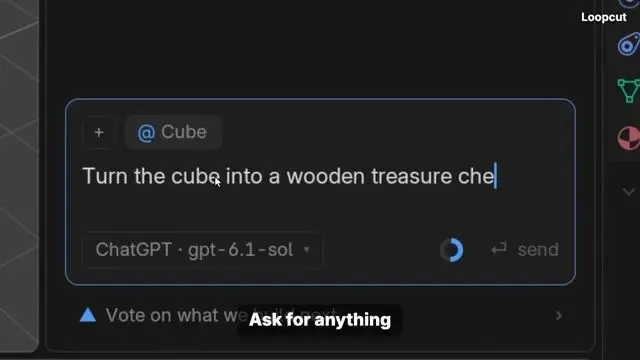
图注:原帖视频中的任务输入框,作者让 Loopcut 把 Cube 改成木制宝箱;输入框同时显示当前使用的 ChatGPT 模型入口。
每次改变场景都会生成一个检查点。若结果不对,使用 Undo all,Loopcut 会同时恢复场景和对话状态。这个设计适合把大任务拆成多次小修改:先改名,再改材质,再加灯光,最后设置相机和渲染。
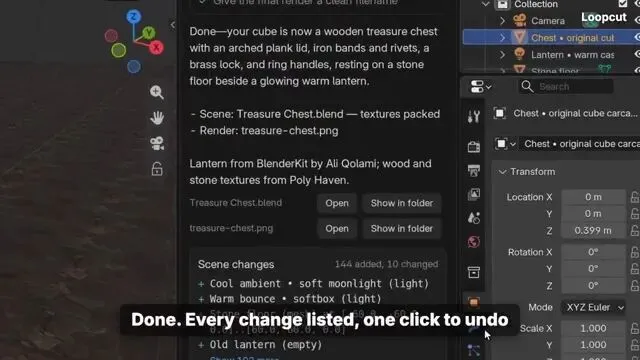
图注:原帖视频中的变更记录界面,Loopcut列出已完成的场景修改,并提供一键撤销入口。
第 5 步:把自然语言变成可检查的任务
一句“把它做得更好”很难检查。更适合 Loopcut 的提示词要写出对象、动作、约束和检查结果。例如:
把 Chest 放到桌面中央。 给它加深色木材材质和两条金属包边。 设置一盏暖色侧光,完成后告诉我改动了哪些对象。第一句限定对象和位置,第二句限定材质和结构,第三句限定灯光并要求回报变化。每一步都能在视图、代码或变更记录中核对,出现偏差时只撤销最近一个检查点。
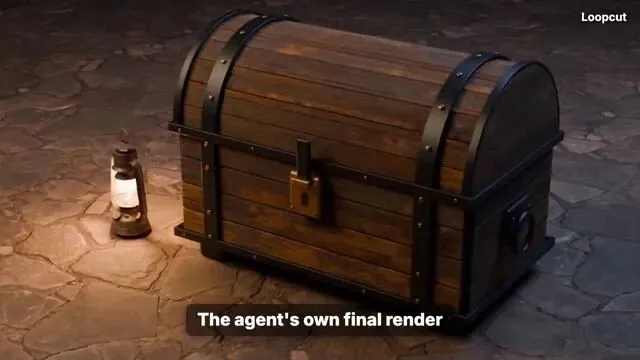
图注:原帖视频展示的最终木箱渲染图;这是演示视频中的输出画面,不是本文在本机重新运行得到的测试结果。
费用、隐私和 Blender-MCP 的关系
使用 ChatGPT 计划时,Loopcut 页面称模型请求直接从电脑发往 OpenAI。使用量计入 ChatGPT 计划,不消耗 Loopcut 云服务积分。
资产搜索、图片转 3D、语音、音效和云渲染属于另一条服务链,使用 Loopcut 积分,并在执行前显示价格。
Loopcut 官网写明,它与 Blender-MCP 可以同时使用。Loopcut 负责内置 agent、检查点和本地场景操作;MCP 仍可作为外部 agent 连接 Blender 的另一条路径。
原帖中的“无需 Blender-MCP”,指的是完成视频里的 Loopcut 内部操作。
这条工作流不必额外搭建 Blender-MCP 连接。
FIX|先用测试文件
模型误改对象 — 先复制 .blend 文件,再要求它只修改一个命名对象。
看不到登录入口 — 打开 Preferences → Add-ons → Loopcut,检查模型来源设置。
应用无法启动 — 先核对安装包哈希,再按官方页面处理 macOS 隔离属性或 Windows Smart App Control。
SOURCES
Loopcut 官方首页、下载页、For artists、Pricing。
Loopcut GitHub Release v0.2.4。
原帖视频:spuicey,Loopcut Blender 演示。