ARTICLE · 1221761
手机卸载软件,原来很多人都做错了,难怪手机越用越卡
朋友们,问大家一个扎心的问题:你平时卸载手机软件,是不是都这么操作——找到桌面图标,长按个一两秒,等弹出“卸载”两个字,点一下确认就完事了?
我猜十个人里有九个都是这么干的,包括我身边好多朋友,用了五六年手机,卸载软件从来都是这一套流程。还觉得这不就是标准操作吗?删个软件而已,能有什么讲究?
但今天我要跟大家说句实在的:这种卸载方法,根本就没卸干净。说白了,你只是删掉了桌面上的图标和主程序安装包,软件留下的缓存垃圾、用户数据、各种日志文件,全都安安稳稳躺在你手机里。时间一长,垃圾越堆越多,手机可不就越来越卡、内存越来越不够用吗?
很多人不知道,咱们平时

别小看这些残留,一个两个软件可能看不出什么,你想想,手机用个一两年,来来去去卸载几十上百个APP,每个剩个几百兆,加起来就是好几个G,甚至十几G的空间就这么被白白占了。本来能存几百张照片、好几部电视剧的内存,就被这些看不见的垃圾给吃掉了,多可惜。
还有更烦人的:有些不正规的软件,就算你删了主程序,残留的服务进程还会在后台偷偷跑,既耗电又占运行内存,手机不卡才怪。
那到底怎么卸载才能连根拔起、一点不剩?其实操作一点都不难,就是比平时多了两步清数据的操作,很多人不知道而已。怕记不住的朋友可以先把这篇文章收藏好,下次卸载软件的时候翻出来照着做,一遍就会。
安卓手机基本都通用,不同品牌名字可能略有差别,逻辑都是一模一样的。
第一步,先打开咱们手机里的「设置」,就是那个齿轮图标,大家肯定都认识。
第二步,在设置里往下滑,找到「应用和权限」——有的手机叫「应用」「应用管理」,反正带“应用”俩字的选项,点进去就对了。
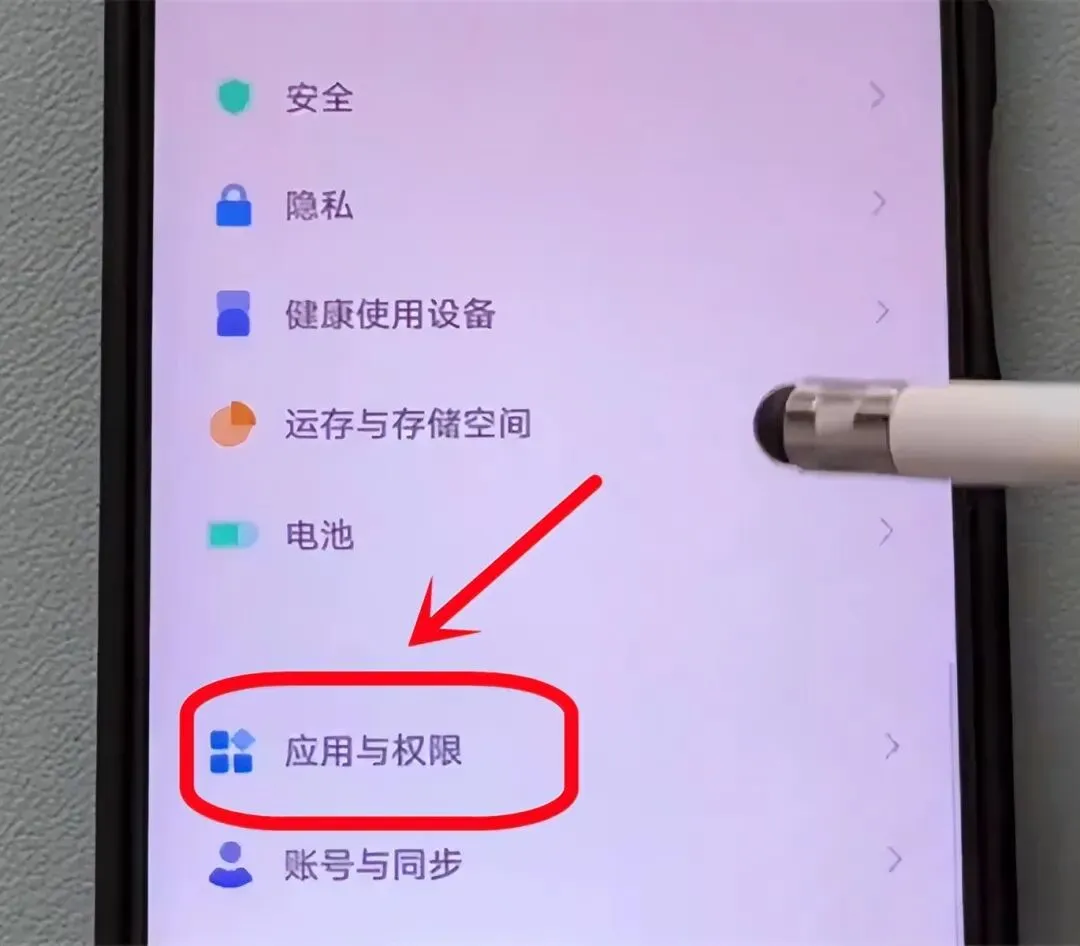
第三步,点进去之后找到「应用管理」,这里面会列出你手机上安装的所有软件,不管在桌面有没有图标,全能在这里找到。
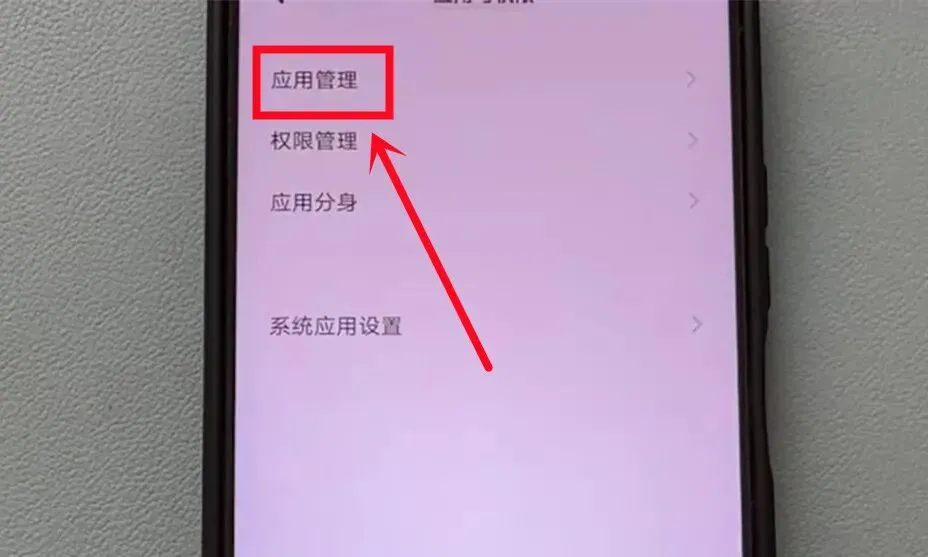
第四步,在列表里找到你想要彻底卸载的那个软件,点进去进入它的应用信息页面。到这一步千万别急着点卸载,重点才刚刚开始。
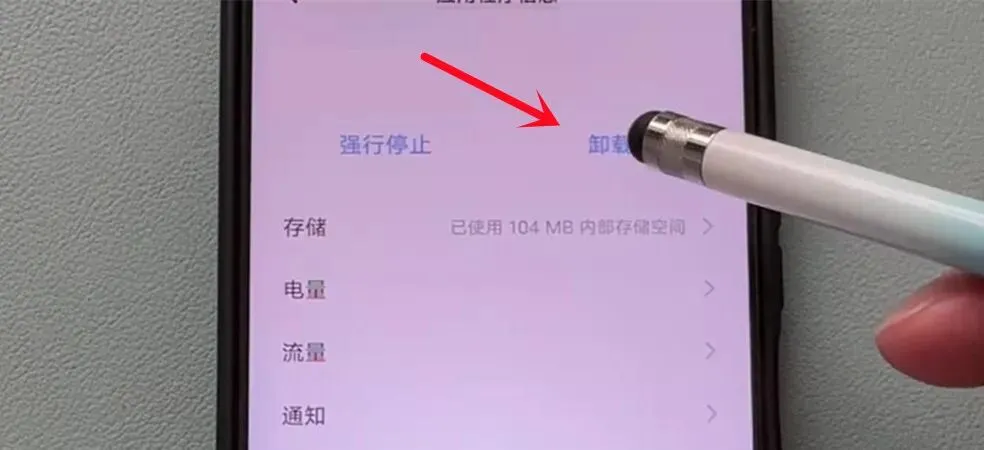
第五步,在应用信息页里,找到「存储」这个选项,点进去。你会看到这里清清楚楚写着这个软件占了多少空间,其中应用本身多大,数据和缓存又占了多少。很多时候缓存和数据比软件本身还要大,就是这些东西在吃你内存。
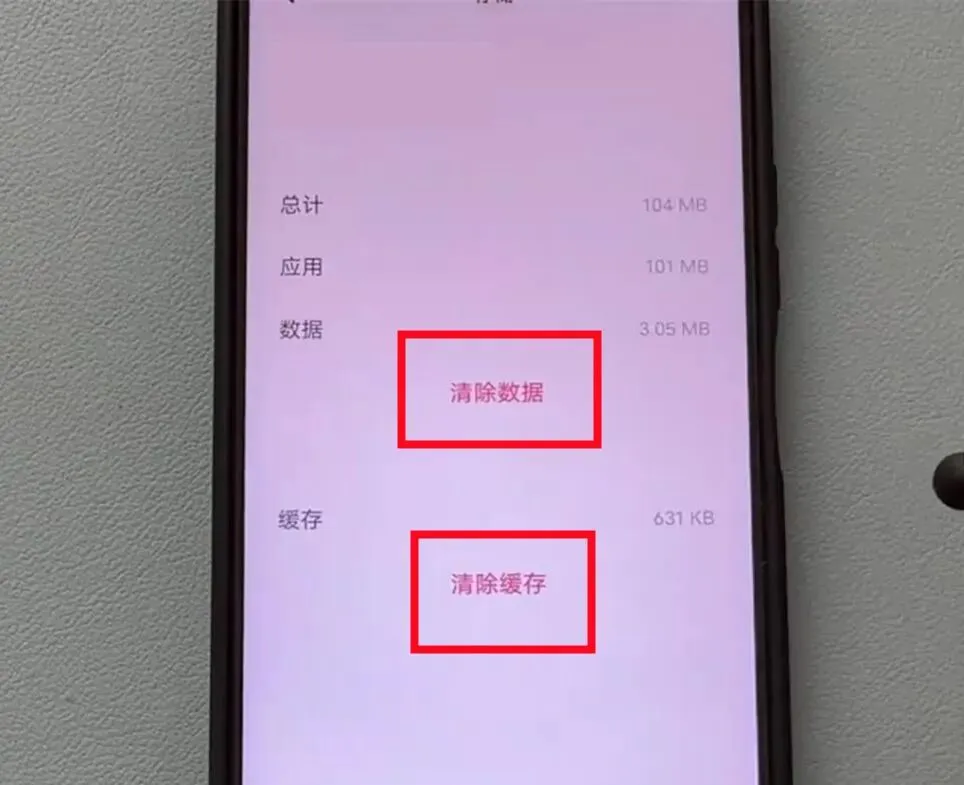
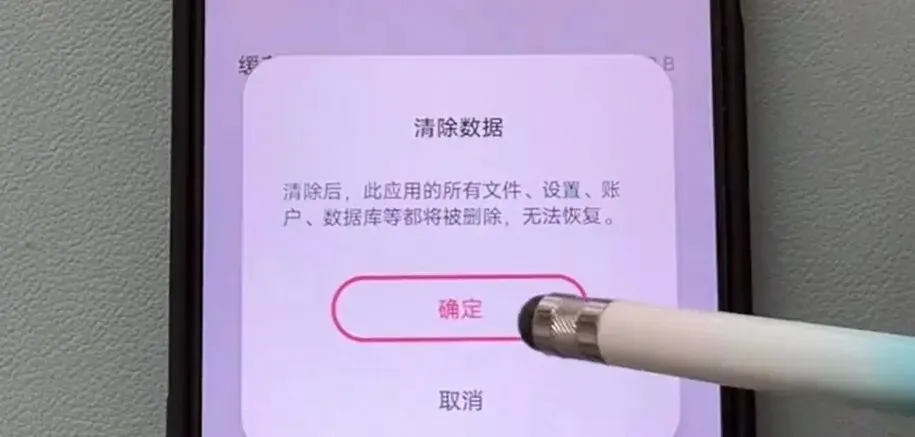
第六步,先点「清除缓存」,把软件运行产生的临时垃圾、图片视频缓存全部清掉;再点「清除数据」,弹出确认框点确定——这一步会把软件里所有的账号信息、使用记录、下载内容全部清空,相当于把软件恢复成刚安装的干净状态。
第七步,清完缓存和数据之后,退回到刚才的应用信息页面,再点「卸载」,确认卸载。
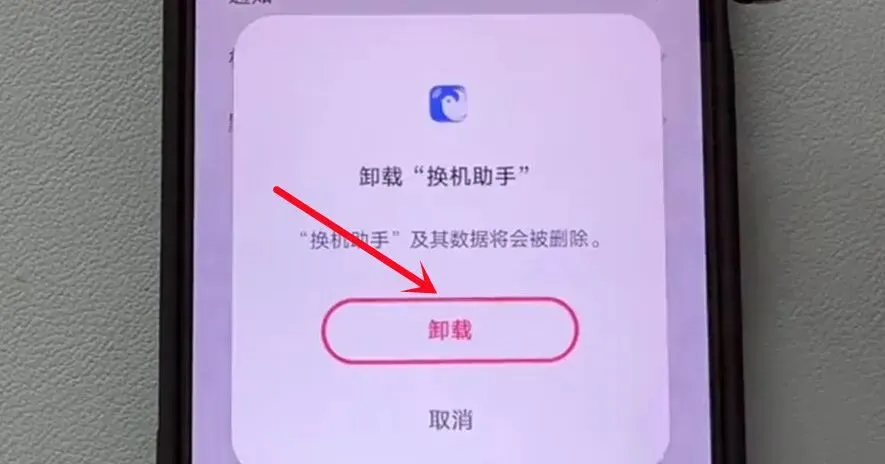
到这一步,这个软件才算是真正从你手机里彻底消失,一点尾巴都没留下。既删了程序,又清了所有数据和缓存,腾出来的空间是实打实的,不会有半点水分。
可能有人会问,既然这个方法这么干净,为什么手机厂商不直接把这个功能做到长按卸载里?
其实这就是个取舍问题。对很多人来说,卸载软件可能只是暂时的,比如内存不够了先删掉,过阵子想用再装回来。如果一卸载就把数据全清了,那聊天记录、游戏存档、账号信息全没了,反而会给大家添麻烦。所以系统默认的快捷卸载,保留数据其实是个贴心的设计,只是很多人不知道背后的区别。
还有个很重要的提醒:像微信、QQ这种里面有重要聊天记录的软件,卸载前一定要先备份好重要内容,别手滑清了数据,到时候找不回来可就麻烦了。咱们清数据只针对那些确定不用的软件,常用软件可别乱点。
其实很多朋友手机卡、内存不够用,真不是手机不行,而是平时没注意这些小细节。除了卸载软件要彻底,平时也可以定期翻翻应用列表,看看哪些软件是几个月都没点开过的,趁早用这个方法卸掉,既能省内存,还能减少后台偷偷运行的程序,手机自然就流畅了。