ARTICLE · 1222789
office-academic-skill:论文阅读报告和组会PPT怎么生成

昨天的分享的内容,我们介绍了如何使用 research-writing-skill 回复审稿意见。今天我们继续分享这个代码库中的类外一个工具 office-academic-skill,它能帮你完成学术 Word/PPT 生成与编辑。
仓库地址
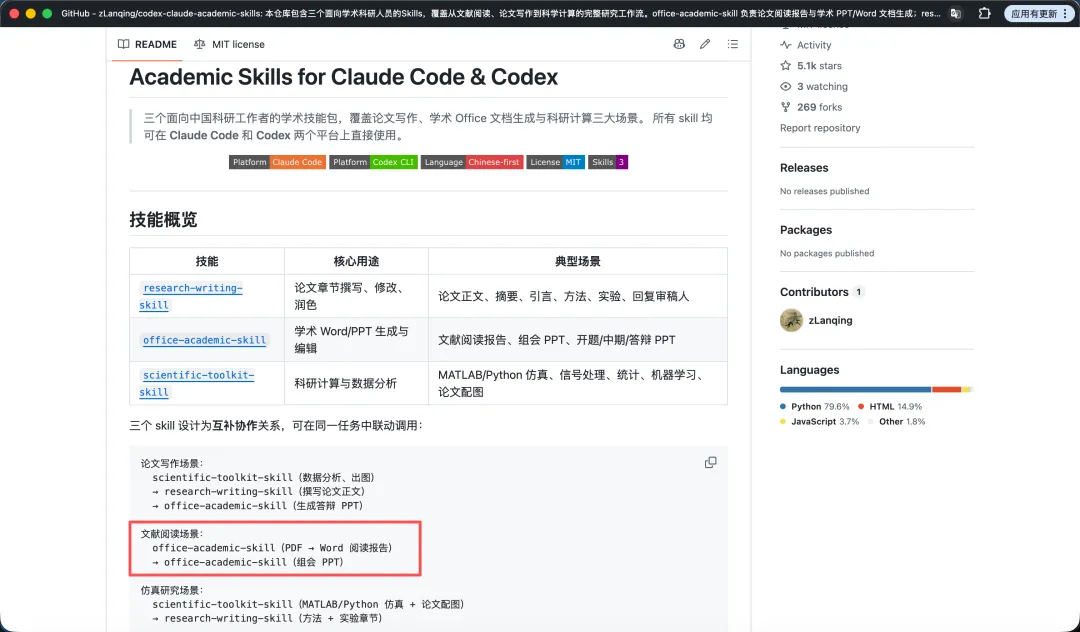
仓库中一共有三个 skill ,昨天分享的 research-writing-skill 负责论文章节撰写、润色和回复审稿人;office-academic-skill 管学术 Word 和 PPT 生成;还有一个 scientific-toolkit-skill 管 MATLAB/Python 计算和论文配图。
地址:https://github.com/zLanqing/codex-claude-academic-skills/tree/main/office-academic-skill
README 把文献阅读场景写成了一条链:office-academic-skill(PDF → Word 阅读报告)→ office-academic-skill(组会 PPT)。也就是说阅读报告和组会 PPT 两个产物,这一个 skill 就能全部搞定!
安装方法
在昨天配置好的环境中,只需要确认将 office-academic-skill 放入对应平台的技能目录即可。
1. Claude Code 平台
# 克隆仓库(如已克隆请跳过)git clone https://github.com/zLanqing/codex-claude-academic-skills.git# 安装到 Claude 全局技能库mkdir -p ~/.claude/skillscp -r codex-claude-academic-skills/office-academic-skill ~/.claude/skills/2. Codex CLI 平台
# 安装到 Codex 全局技能库mkdir -p ~/.codex/skillscp -r codex-claude-academic-skills/office-academic-skill ~/.codex/skills/💡 依赖提醒:生成
.docx和.pptx需要本地 Python 具备相应处理库,建议先执行一次:pip install python-docx python-pptx
提示词需要的三类要素
第一类是论文本身。README 中的描述是「PDF/论文 → 文献阅读报告(双语或中文)」,所以核心是产出一份能读的文献报告。我又详细看了下 SKILL.md 文件,其实源文件清单要长得多:paper、thesis、Word 草稿、数据、MATLAB/Python/Origin 图、截图、旧 PPT、模板,能适配各种汇报场景。
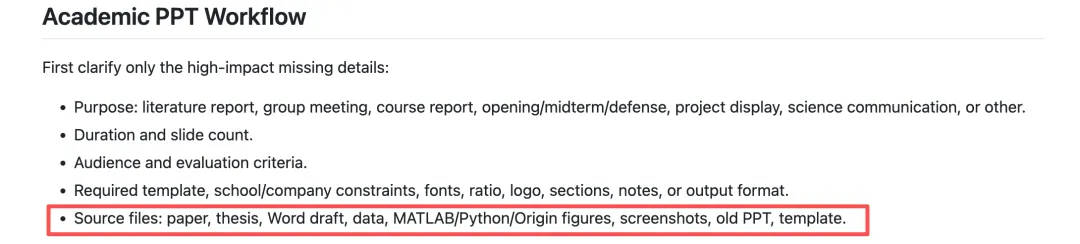
第二类是汇报要求。SKILL.md 列出了五类「影响重大的缺失细节」:
如果你让它直接开始,它会直接使用合理默认值。我的建议是页数、受众这类内容提前设置好,不然可能还需要返工。
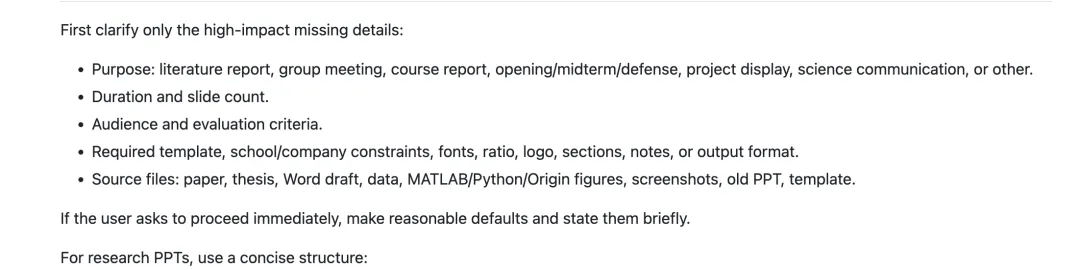
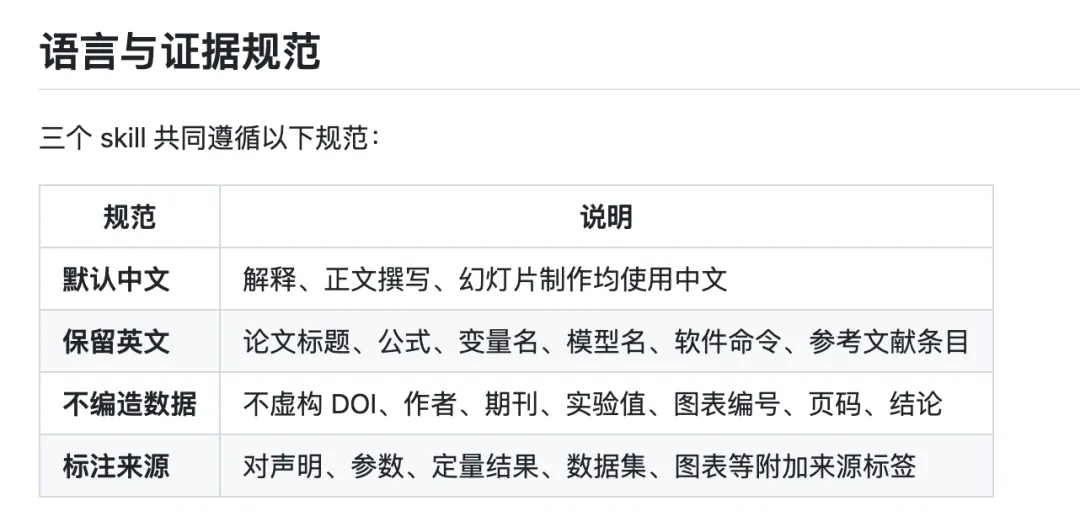
第三类是语言和证据约束。三个 skill 共同遵循四条:解释、正文撰写、幻灯片制作默认中文;论文标题、公式、变量名、模型名、软件命令、参考文献条目保留英文;不虚构 DOI、作者、期刊、实验值、图表编号、页码、结论;对声明、参数、定量结果、数据集、图表附加来源标签。
SKILL.md 要求在建 source map 时,把查不到的元数据标成「未在原文中明确给出」,而不是留空或者随手补一个。

我按着要求合成了一段提示词:
这是一篇论文 PDF:[文件名.pdf],我要用它做组会文献汇报。请生成两份产物:1. 中文版文献阅读报告(.docx),如果方便再附一份中英双语版供快速浏览;2. 组会汇报 PPT(.pptx)。汇报要求:- 用途:课题组组会文献汇报- 时长:15 分钟,PPT 控制在 12 页以内- 听众:同组研究生和导师,都没读过这篇论文- 模板:暂时不用课题组模板,用白色或克制的学术背景- 输出:中文;论文标题、公式、变量名、软件命令、参考文献条目保留英文约束:- 不虚构 DOI、作者、期刊、实验值、图表编号、页码、结论;- 对声明、参数、定量结果、数据集、图表附来源标签;- 查不到的元数据标成「未在原文中明确给出」,不要留空也不要猜。它会按什么顺序写
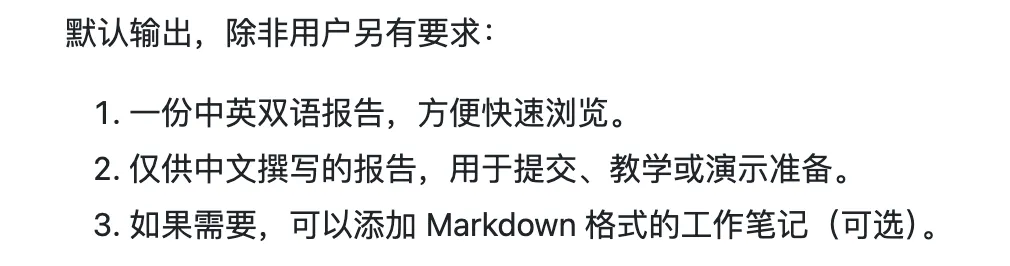
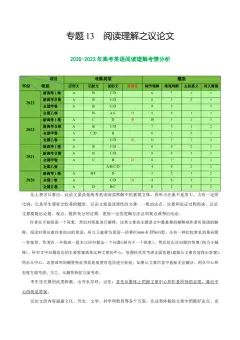
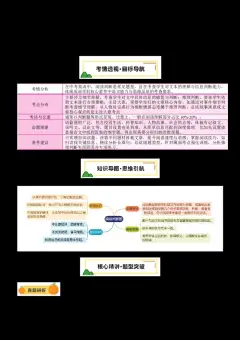
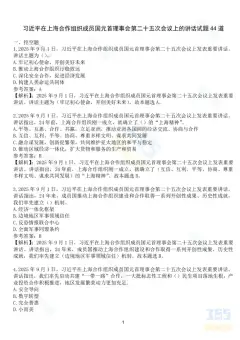
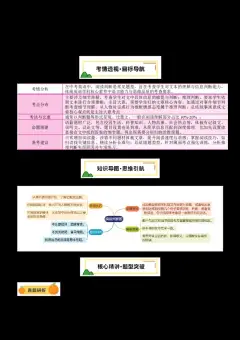
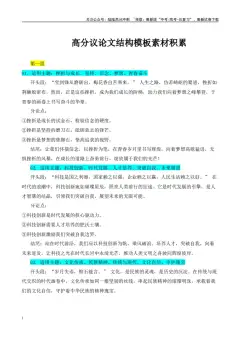
正文的默认结构在 references/report-structure.md 里写得比较细。先是标题页,五项:论文标题、作者、期刊会议与年份、DOI/arXiv/URL 或来源文件、汇报生成日期。其他的内容包含快速总览、阅读导图、等等,详细内容可以看下下方截图,
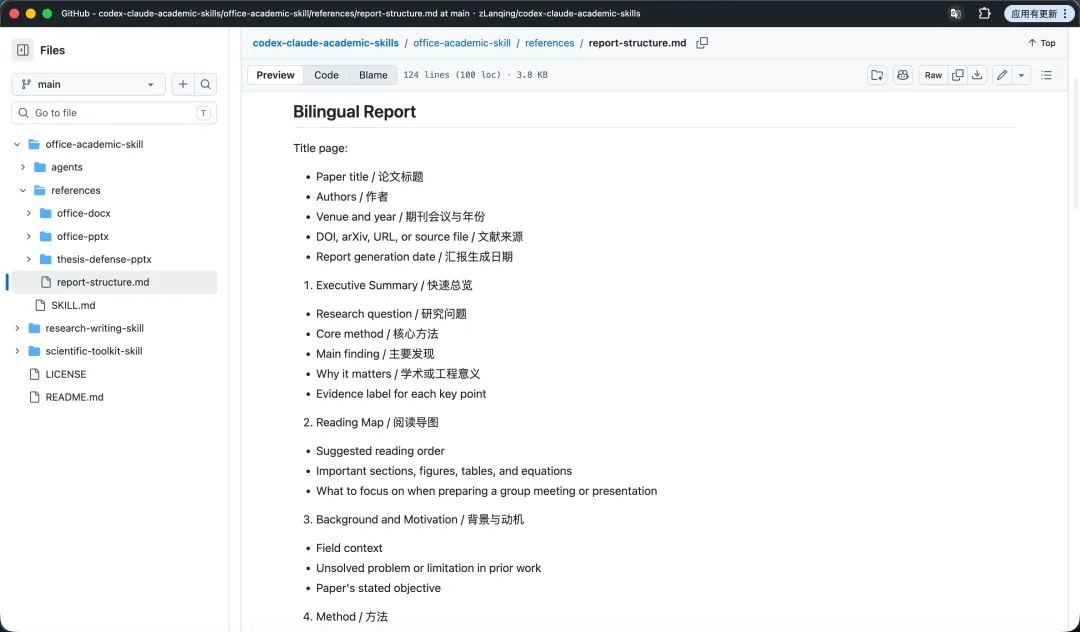
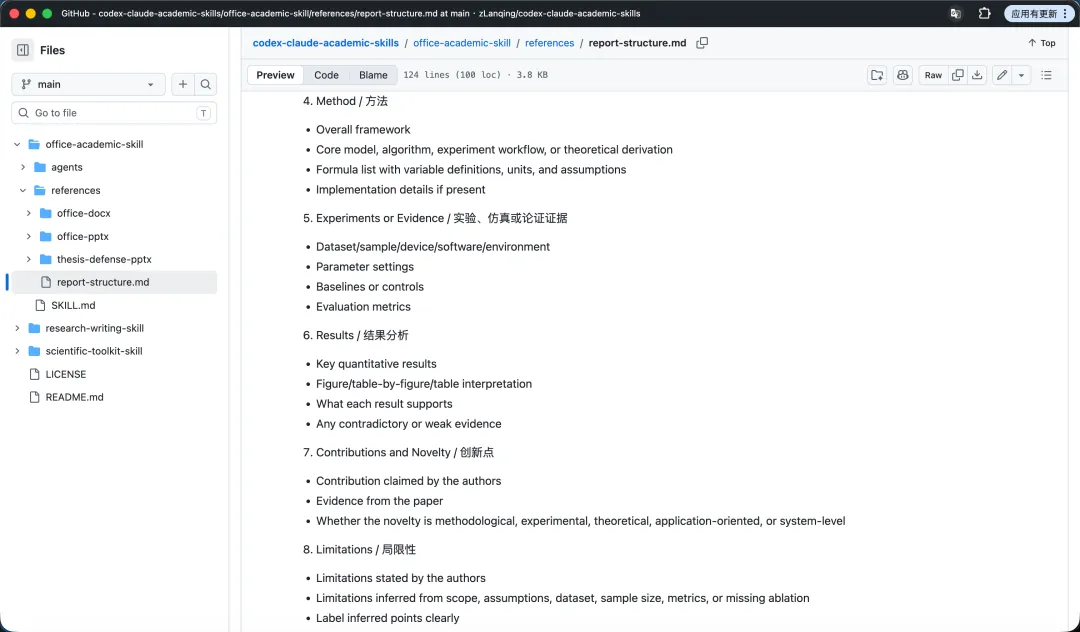
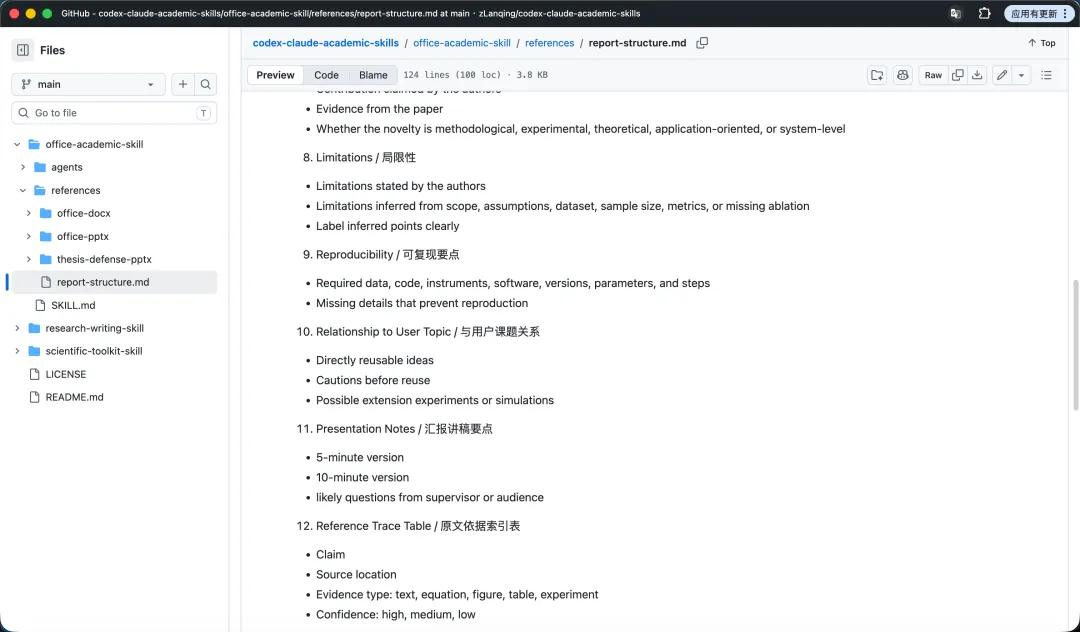
或者直接访问源文件https://github.com/zLanqing/codex-claude-academic-skills/blob/main/office-academic-skill/references/report-structure.md
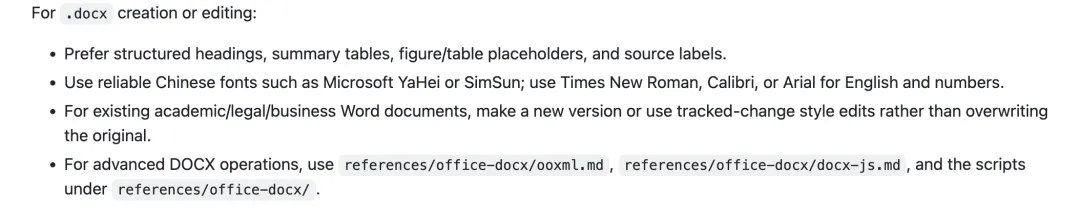
.docx 格式还有几个要求:正文用结构化标题、汇总表、图表占位符和来源标签;中文字体用 Microsoft YaHei 或 SimSun,英文和数字用 Times New Roman、Calibri 或 Arial;如果是在已有的学术 Word 文档上改,要另存新版本或者用修订样式改,不要直接覆盖原件。更详细的 DOCX 操作,在 references/office-docx/ooxml.md、docx-js.md 和这个目录的脚本里。
应该怎么使用
SKILL.md 把 PPT 分了两套骨架:一套用于科研汇报,从封面、研究背景与问题、相关工作或理论基础,到方法、实验设置、结果分析、对比讨论、贡献局限展望、Q&A;另一套是论文精读,10节内容——论文元信息、背景、核心问题、方法框架、实验设置、主要结果、贡献、局限、可能的改进、与你课题的关系。
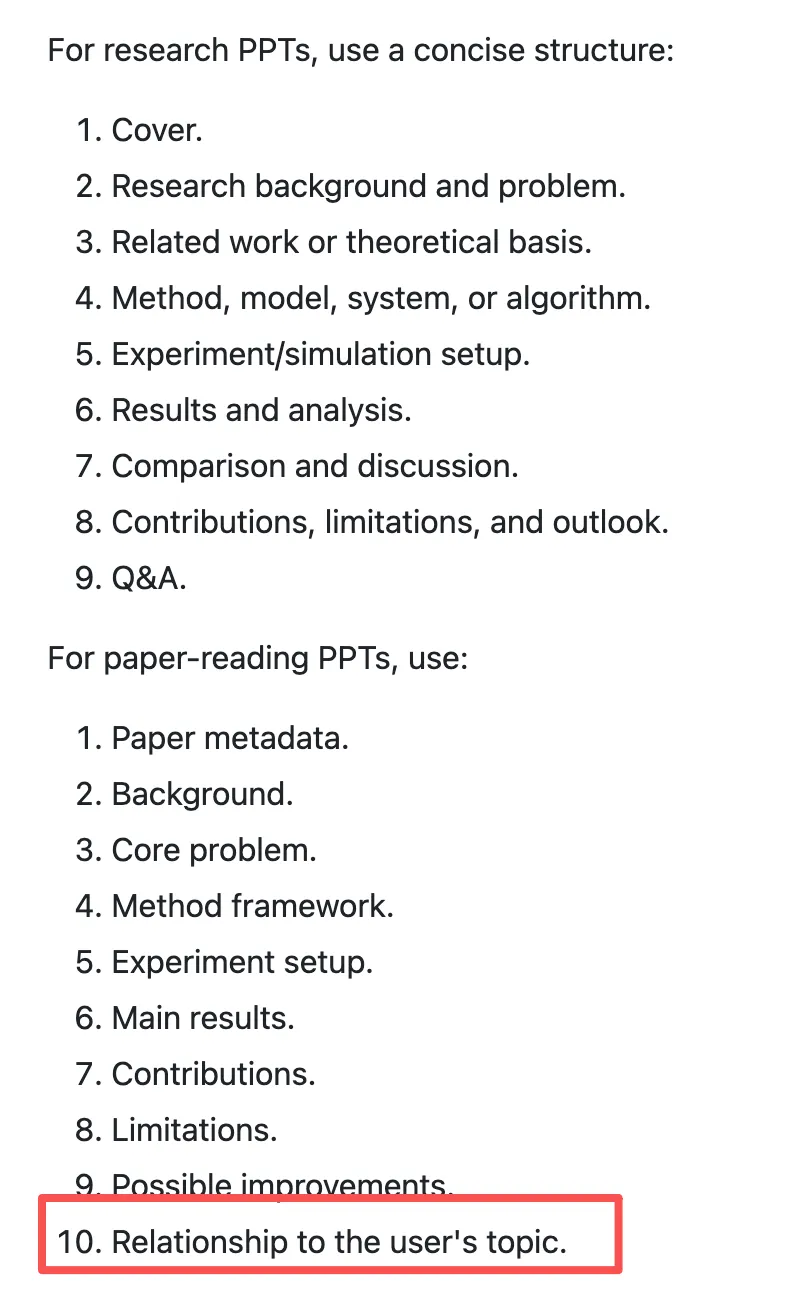
其中最容易漏的是最后一节。原文写的是 “Relationship to the user's topic”,这是这篇论文和你课题的关系。这部分内容需要你提供信息,它没法直接从论文里替你推出来。
下面是页面质量的规则
几处核对项
产出不要直接交!仓库规范里「不编造数据、标注来源」——说的是写作规范,不代表已经实现了自动核验。来源标签还需要你确认它指向的条目真实存在。下面六条逐条对着 PDF 比一遍。
几种常见情况处理
汇报要求没写全、它取了默认值、结果页数或详略不对:把受众、时长、页数补进提示次后重新跑,不要直接删页,那样论据就断了。
结构和课题组模板不符:先让它出大纲,定稿之后再按定稿大纲排版或套模板。
图表或公式失真:详细内容需要翻看 references/ 下的 office-docx/。 这些内容包含仓库自述资源。如果实在修不动,就保留原图,汇报时直接引用原文图号。
最后交代
最省事的做法是先做阅读报告:把 PDF 和上面那段提示词发过去,删掉 PPT 那两行,拿到 docx 之后先按核对项的六条过一遍。对上了再让它按同一篇论文出 PPT。
不想这么麻烦?就试试学境思源,开箱即用!不需要配置环境或理解 Agent 流程。提供从选题、大纲、初稿、润色、降重、降 AIGC、扩写缩写等一站式功能,以结果为导向,强调写作体验、快速修改和低使用门槛。最近更是线上了毕业设计平台!
如果不想这么麻烦,并且对初稿内容有一定要求,生成效果可以自主把控,推荐您直接使用“学境思源”,点击文末「阅读原文」即可直接进入!