ARTICLE · 1222915
Node.js在Windows环境安装教程
Node.js在Windows环境安装教程近日,接收了一个老项目,该项目发布于多年前了,3、4年未更新,近期收到整改通知,需要对一些功能进行改造。 拿到源码时才知道这个小程序是用VUE做的,因为只改一点点,转为原生重构不划算,打算直接在原来的基础上进行改造。 安装了HbuilderX后,运行项目,提示电脑没有Nodejs环境。 
终端执行命令: 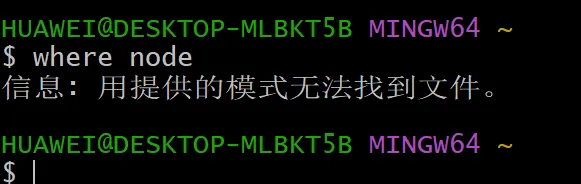
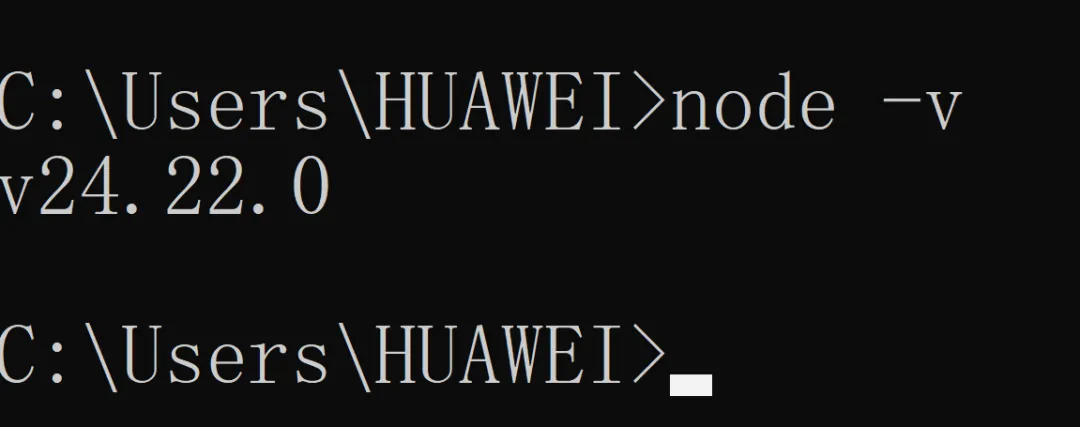
我们当前安装的node版本为v24.22.0,也可以用上面的方法看看安装目录。 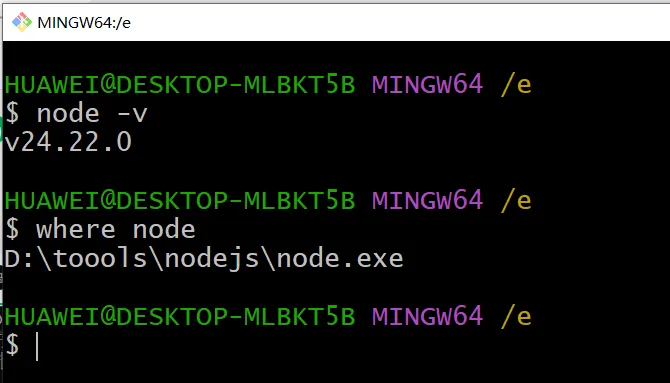
到此,我们的node就安装好了。这里是一名前端小白,之前做过多年Android开发,APP项目持续维护。现在在学习小程序,鸿蒙开发,如果你对这些感兴趣,欢迎关注我,我们一起进步。 微信小程序认证流程 微信小程序项目搭建流程(新手操作) 现在安卓开发还用ADB命令吗? 微信小程序申请流程 手机全屏字幕微信小程序
$ node -vbash: node: command not found
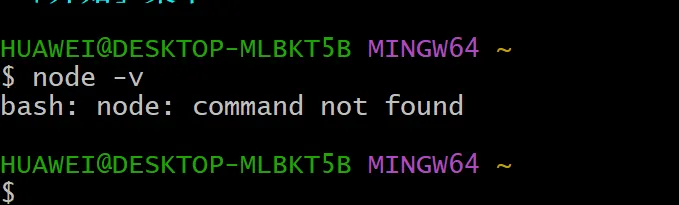
提示“不是内部命令”或“command not found",则可能没装或环境变量没配好。先确认没有安装,避免重复安装,如果安装了则是环境变量没有配好。
如何判断未安装呢?本文提供三种方法,第一种直接找默认安装路径
C:\Program Files\nodejs\C:\Program Files(x86)\nodejs\
如果存在上面的目录,并且打开文件夹看到有node.exe,说明装过,而运行Node -v 找不到是因为环境变量未配置。
第二种:运行以下命令
$ where node如果无法找到文件,也是没有安装过。
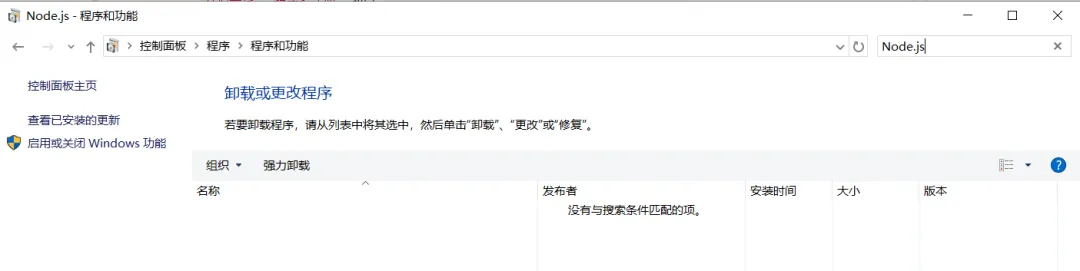
第三种方式:打开控制面板->程序和功能搜索Node.js
确定本地未安装。
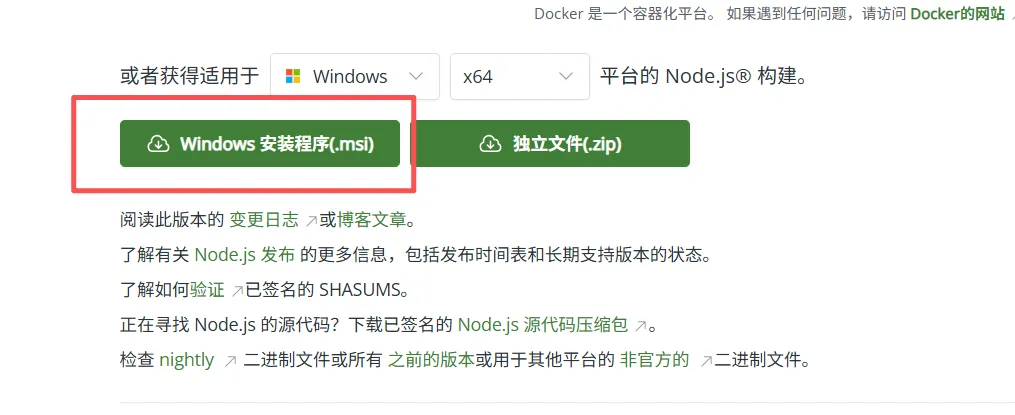
那就开始安装,打开Node官网,https://nodejs.org/zh-cn/download下载页提供了多种安装方式,我们采取Windows安装程序进行安装。
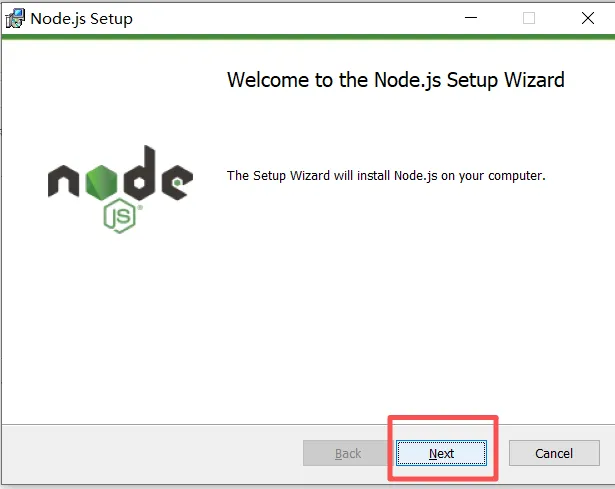
下载到本地后,双击打开
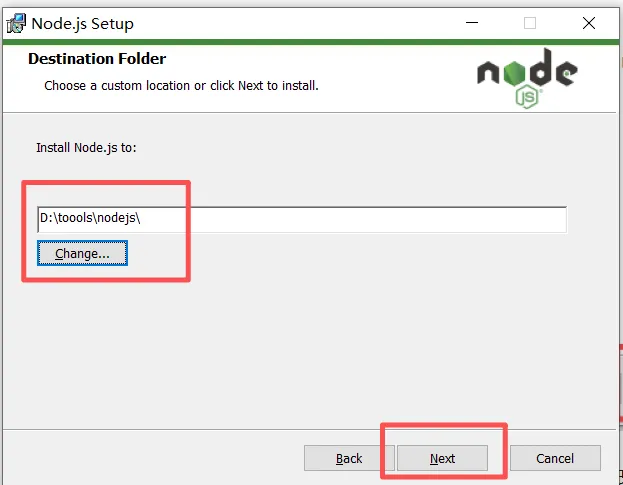
点击“下一步”,☑️勾选协议,进行“下一步”,修改安装目录。
然后继续
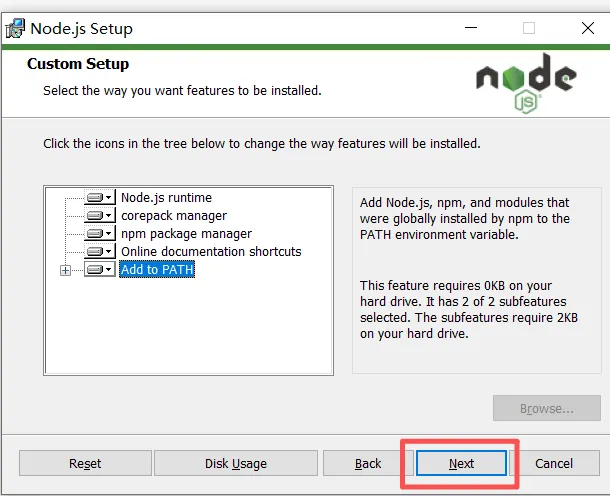
使用默认属性进行安装,点击“下一步”。
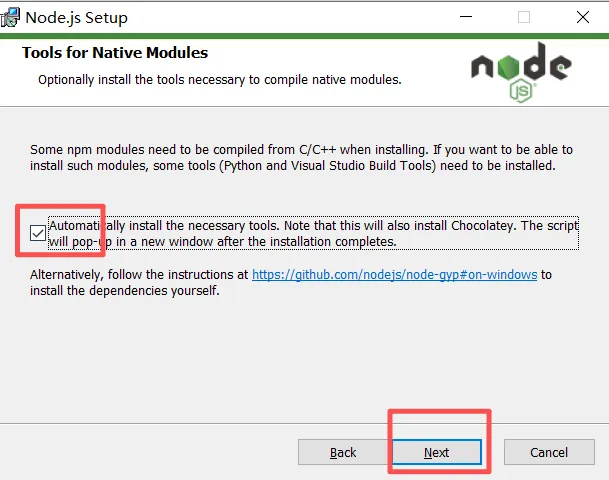
然后选择自动安装必要的工具,比如python等。
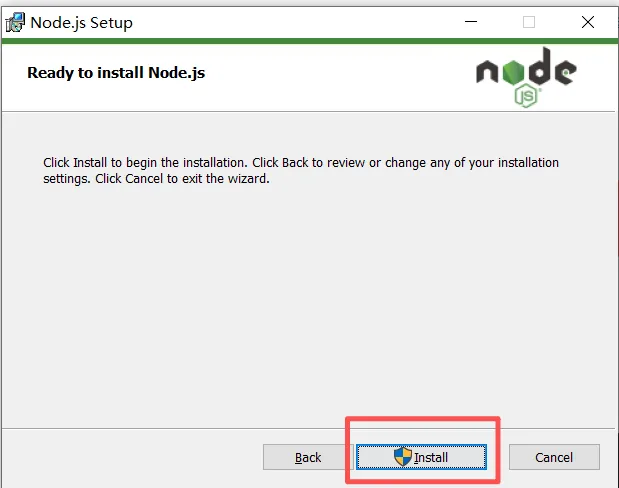
点击“安装”
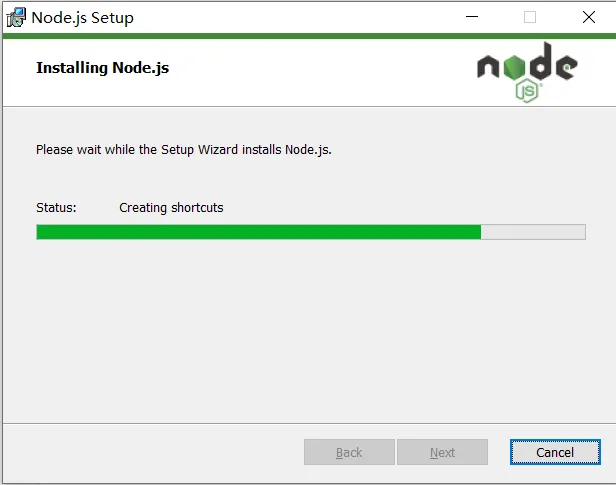
进入安装进度,只需耐心等待即可。
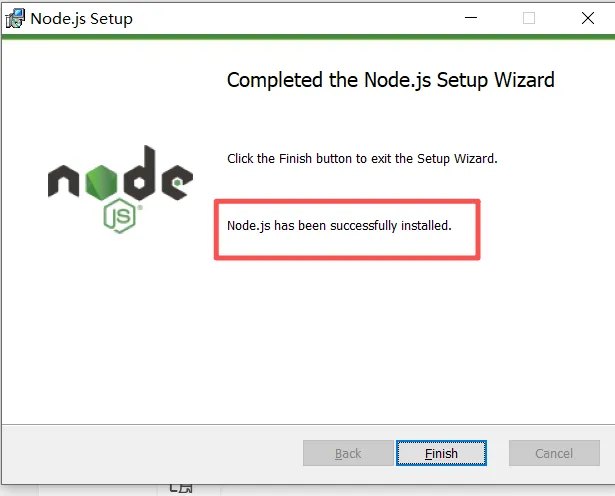
安装完成之后是这样的
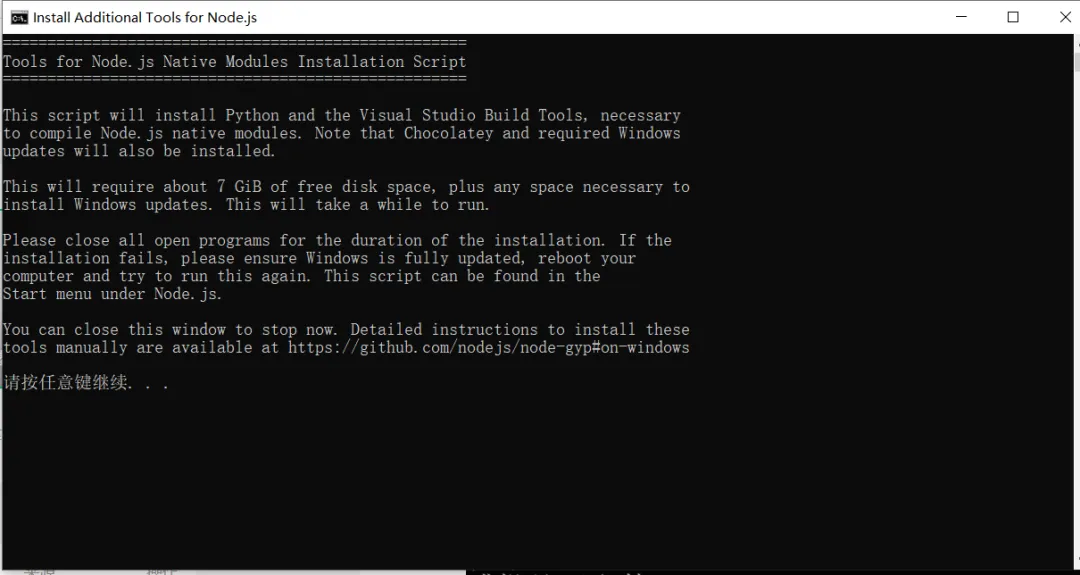
点击“完成”会自动打开命令窗口。
我们点击任意按键。退出之后,我们再打开窗口,输入
node -v记得点赞、收藏和加关注哦
往期推荐: