ARTICLE · 1222910
分享2个宝藏安卓App,一个随身玩PC游戏,一个让状态栏能点
这次只写两个安卓 App,用的人群差别挺大。一个给想在手机、平板上玩 Steam 游戏的人,一个给觉得状态栏占着地方却点不了的人。

1. DroidDeck
平台:安卓(需高通 Adreno 730 或更高 GPU,Android 9 以上)
在 Steam 上买了游戏,一玩上头,通勤路上、吃饭等上菜那几分钟都想搓两把。串流倒是好搭,可家里电脑总不能 24 小时开着,有人干脆就开始琢磨买台 Steam Deck。还没下决心的话,可以先看看 GitHub 上这个开源项目 DroidDeck。
它的做法是在安卓里搭一套 Linux 环境,用大屏模式跑 Steam 的 Linux 客户端,再打开 Steam Deck 专用的那套「Jupiter UI」。Windows 游戏交给 Proton 转译。说白了,就是把手里的安卓设备临时变成一台类 Steam Deck 的掌机。
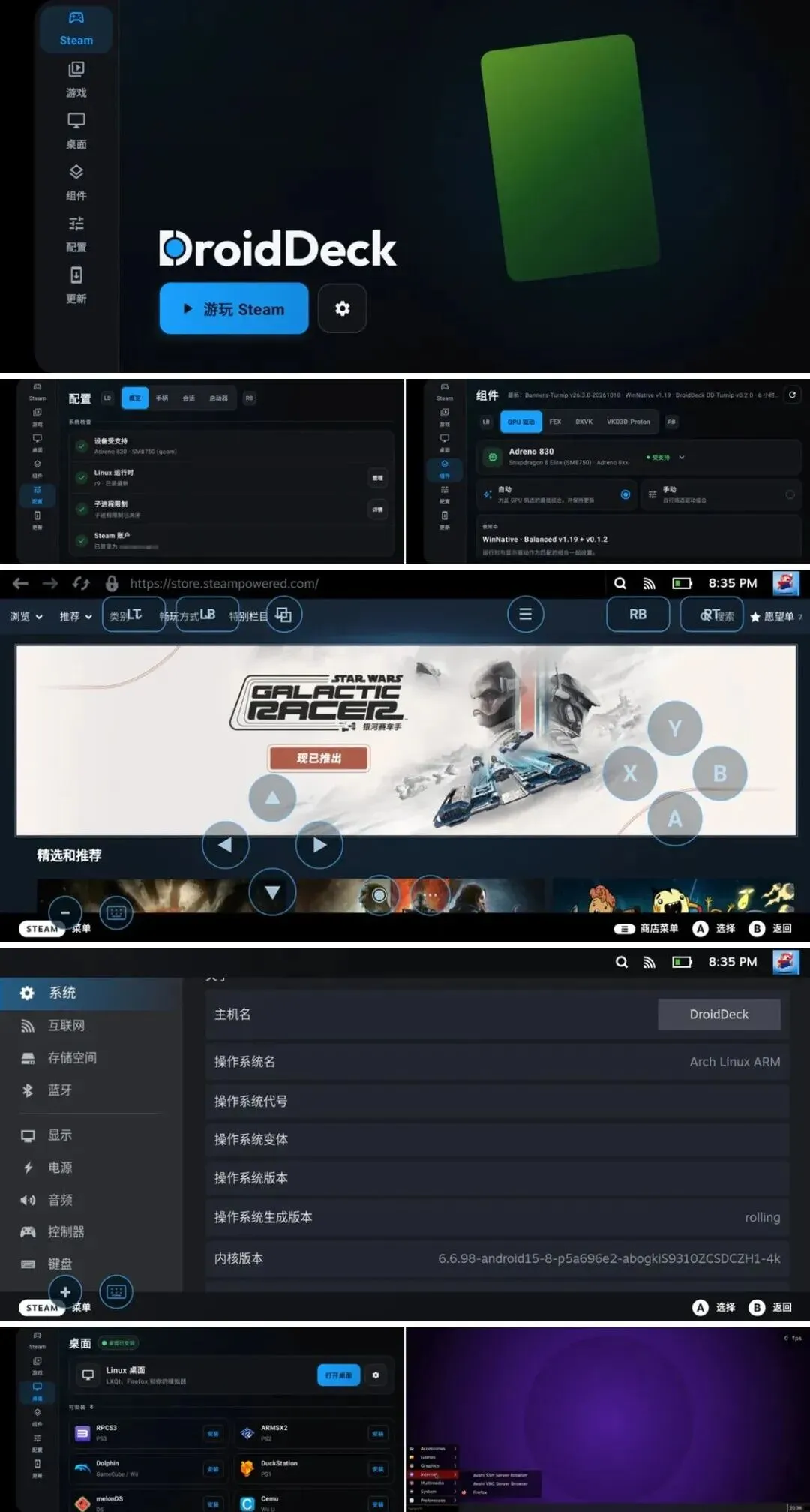
装之前先看两样东西。一是芯片,GPU 要 Adreno 730 或更高,也就是最早到第一代骁龙 8,2021 年底、2022 年初之后的旗舰和次旗舰基本都行。二是空间,项目介绍里 Linux 环境大约 3 GB,Steam 客户端加 Proton 大约 1.1 GB,而且还要解压安装。有人实测,装了一个 1.5 GB 左右的游戏以后,DroidDeck 整体已经占到快 12 GB。
听着复杂,上手其实不难。第一次打开,它会引导你下载、配置运行环境,然后让你去开发者选项里关掉子进程限制。点运行之后,再等它装好 Steam 客户端和依赖,屏幕上出现熟悉的 Steam 大屏模式,登录账号就能用了。整个过程不用调什么参数,一路下一步。
进去以后可以直接用手指点,DroidDeck 还会叠一层虚拟按键,模拟 Steam Deck 上的实体键。手机屏幕小的话这层按键反而碍事,左下角能收起来;按返回键会拉出 DroidDeck 自己的侧边栏。手上有安卓平板或者折叠屏的话,玩起来会舒服不少。
能不能玩得动,要看游戏本身。Steam 客户端里自带官方 Proton,支持的游戏能直接开;DroidDeck 另外给了 2 个 ARM64 Proton 构建版本,某个游戏跑得别扭,可以切过去试试。转译运行没法保证每个游戏都兼容,每个游戏页里都能看到兼容性信息。从实测反馈看,性能要求不高的游戏帧率稳、响应快,3A 大作就差一些。
不只 Steam,它还能靠插件接上 GOG 和 Epic,同样用 Proton 启动,就是要多折腾一下。设置里还可以打开一个 Linux 桌面,装 PPSSPP 这类模拟器。
2. Tapbar
平台:安卓
价格:免费(开源)
手机顶上那条状态栏,每天都在眼前。时间、电量、信号、通知图标都在那,可大部分时候它只是给你看的,手指点上去没什么反应。屏幕别的地方都能点,偏偏这一长条一直空着。
Tapbar 就是冲着这块地方来的。它借助无障碍权限,把状态栏切成几块区域,每块都能设成一个点击动作。比如看到时间想定个闹钟,直接点时间就打开时钟;电量掉得快,点电池那块就跳到应用耗电统计。
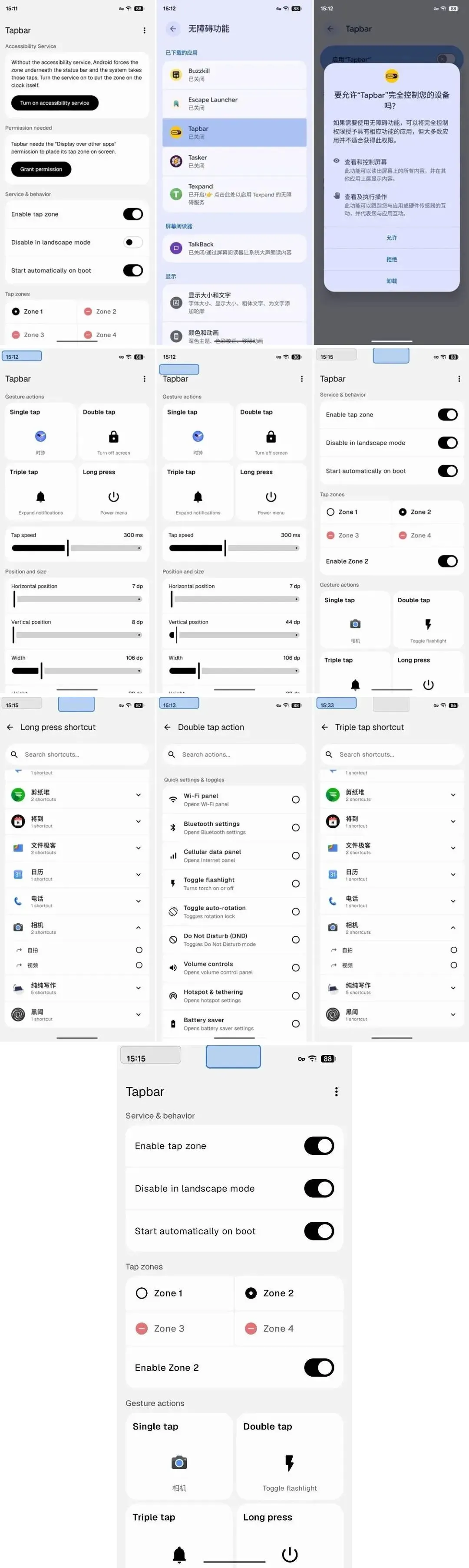
装好后按提示给权限,然后去设「区域」。最多能设 4 块,状态栏本来就窄,分太多手指也不好点。每块区域的位置、长度、宽度都能自己拖,每块又能分别绑定单击、双击、三击和长按。动作可以是打开某个应用、调出某个系统操作,或者打开某个应用快捷方式。
举个设置的例子:单击时间开时钟,双击开系统设置里的「日期与时间」,三击开待办清单。同一块区域里的操作最好都跟这块的内容有关,不然过段时间自己都记不住哪个手势对应什么。
屏幕上那个打孔摄像头的位置也能用起来。单击打开相机,双击直接自拍,长按进录像,想拍点什么的时候手指往左上角一戳就行。
担心误触也有办法。有些应用里你本来就常点顶部,可以把它们加进黑名单,在这些应用里点状态栏不会触发任何动作。玩游戏、看视频经常横屏的话,也可以设置横屏时让 Tapbar 停用。
以上 App 我都放在网盘里了,需要的自己拿。
给我发消息,直接发暗号【261021】