ARTICLE · 1233160
Word、Excel、PPT、PDF 一键转 Markdown,让 AI 读懂各种文档!
/AI 又有免费开源神器了!Word、Excel、PPT、PDF 一键转 Markdown,让 AI 读懂各种文档!/
平时上班,我最怕的事情之一,就是领导突然甩过来一堆文件,让我整理。
有的是 PDF,有的是 Word,有的是 Excel,还有一大堆 PPT。文件格式五花八门,想让 AI 一次性读懂,真没那么简单。
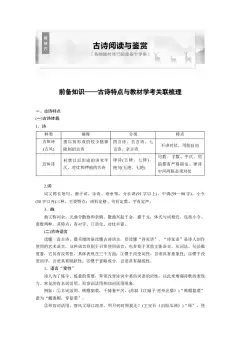
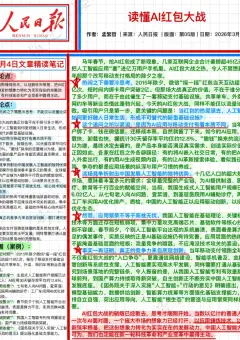
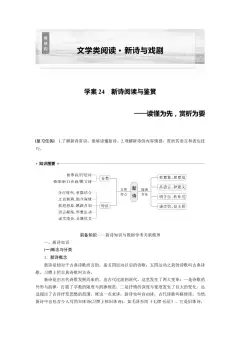
尤其是扫描版 PDF,里面明明有几十页内容,复制的时候却什么也选不中。表格转出来乱七八糟,标题、脚注、链接全都挤在一起。好不容易把文件喂给 AI,结果它还没开始干活,我就得先花时间整理资料。
最近,我发现 Firecrawl 开源了两个项目:PDF Inspector 和 AnyDoc。
它们解决的就是这个问题:把各种文档快速转换成 AI 更容易理解的 Markdown,而且核心转换过程可以在本地完成,不需要调用云端 API。
项目地址放在这里:
PDF Inspector:https://github.com/firecrawl/pdf-inspector AnyDoc:https://github.com/firecrawl/anydoc
一、先说 AnyDoc:各种办公文件,统一转换成 Markdown
先说我最感兴趣的 AnyDoc。
它是一个使用 Rust 编写的文档转换工具,可以把 Word、Excel、PPT、PDF、CSV、EPUB 等常见文件,转换成统一的 Markdown 格式。
简单来说,就是不管我拿到的是什么格式的文件,都可以先把它转换成 AI 更容易处理的文本结构,再交给 AI 分析。
比如,领导给我发了一份 Word 合同、一张 Excel 销售表,再加上一份 PPT 汇报材料。
我想让 AI 帮我提取合同里的交付日期,统计 Excel 里的销售数据,再结合 PPT 整理一份汇报。
以前,我可能需要分别处理这些文件,还得担心格式转换之后,表格和标题被弄乱。
现在,可以先用 AnyDoc 把它们转换成 Markdown,再让 AI 统一分析。
它比较重要的特点,是尽可能让不同文件的内容拥有一致的输出结构。
例如:
标题有统一的层级结构; 表格尽量保留原来的行列关系; 粗体、斜体、列表等格式能够转换成对应的 Markdown 结构; 链接、脚注等内容也会按照工具支持的规则进行处理。
这有什么用?
因为 AI 读文档,不是只要把文字提取出来就够了。
如果原本是一张表格,转换之后却变成一堆没有对应关系的数字,AI 就可能理解错数据。
如果标题层级全部丢失,AI 也可能分不清哪些内容是章节标题,哪些只是正文。
所以,文档转换的关键不只是提取文字,还要尽量保留内容之间的关系。
AnyDoc 想做的,就是让不同格式的文档,尽可能变成 AI 能够统一处理的内容。
二、PDF Inspector:PDF 不用一上来就全部 OCR
如果说 AnyDoc 负责处理各种办公文件,那么 PDF Inspector 就是专门针对 PDF 的分析工具。
它最有意思的地方,是不会不管三七二十一,把整份 PDF 的每一页都拿去做 OCR。
先解释一下,OCR 就是光学字符识别。简单来说,就是让计算机识别图片里的文字。
例如,一份 PDF 有 40 页,其中 35 页本来就有可以提取的文字,另外 5 页是扫描图片。
如果把 40 页全部转成图片,再让 OCR 重新识别一遍,不仅浪费时间,还可能把原本正确的文字识别错。
PDF Inspector 会先分析 PDF 内部结构,判断每一页更适合采用什么处理方式。
**有真实文字层的页面:**直接提取文字。 **扫描版或图片型页面:**识别出需要 OCR 的部分。 **混合型 PDF:**按页面分别判断,不必让所有页面都走同一套流程。
这样一来,能直接提取的内容就直接提取,确实需要识别图片的页面再交给 OCR。
它还支持将需要 OCR 的页面交给本地 PP-OCRv6 模型处理。
这套思路最大的价值,不是让 OCR 变得多么神奇,而是先判断哪些内容根本不需要 OCR。
毕竟,能直接复制的文字,就没必要再拍一张照片让 AI 重新认一遍。
PDF Inspector 项目地址:
https://github.com/firecrawl/pdf-inspector
三、两个项目配合起来,能干什么?
这两个项目的定位不一样,但组合起来就很有意思了。
PDF Inspector 主要负责分析 PDF,并判断哪些页面需要 OCR;AnyDoc 则负责把多种文档转换成统一的 Markdown。
而且,AnyDoc 本身也支持文本型 PDF,并在内部使用 PDF Inspector 处理相关内容。
这意味着,如果我经常需要用 AI 处理合同、财务报表、项目资料、产品手册、PPT 等文件,就可以先建立一套文档预处理流程。
第一步,把原始文档转换成 Markdown。
第二步,检查转换后的内容,尤其是复杂表格、扫描页和特殊排版。
第三步,再把整理好的内容交给 AI,让它进行总结、对比、提取数据或者生成报告。
举几个实际的办公场景:
场景一:整理合同。
把多份合同转换成 Markdown,让 AI 提取合同编号、金额、交付日期和违约条款,再汇总成一张清单。
场景二:分析 Excel 报表。
把不同部门提交的表格转换成统一的文本结构,让 AI 辅助识别字段、对比数据和生成分析摘要。
场景三:搭建个人知识库。
把 PDF 资料、Word 文档、电子书等统一转换,再用于后续的检索、问答和 RAG 知识库流程。
这里顺便解释一下 RAG。
你可以把它理解成:先从自己的资料库里找到相关内容,再让 AI 根据这些内容回答问题。
如果原始文档转换得一塌糊涂,后面的检索和回答自然也可能跟着出问题。
所以,文档转换虽然看起来是个不起眼的步骤,却是很多 AI 应用的基础环节。
四、最关键的是:可以本地运行,不必为了转换文件专门买 API
AnyDoc 提供命令行工具,也有 Python、Node.js 等开发接口,还提供了 Agent Skill,方便兼容的 AI 编程助手调用。
项目地址:
https://github.com/firecrawl/anydoc
例如,安装好对应工具后,可以用类似下面的命令,把 Word 转换成 Markdown:
npx @firecrawl/anydoc report.docx
也可以把转换结果保存到文件中:
npx @firecrawl/anydoc slides.pptx -o slides.md
如果你使用 Claude Code、Codex、Cursor 或 OpenCode 等兼容的 AI Agent,还可以研究它提供的 Skill,让 Agent 在处理文档时调用相应工具。
这就不只是一个手动转换文件的小工具了,还可以成为 AI 自动化工作流中的一环。
需要注意的是,**本地转换不等于所有功能都完全不需要额外配置。**普通文档转换可以本地完成,不需要 API Key;但扫描 PDF 的 OCR、特定语言绑定和模型运行,可能涉及额外的模型文件或依赖。如果选择云端 OCR 服务,则可能产生相应费用。
另外,转换效果也不是百分之百完美。复杂表格、特殊字体、扫描质量差的页面,仍然可能需要人工检查。
最后说两句
我觉得 Firecrawl 这两个开源项目,最值得关注的地方,不是又多了两个 AI 工具,而是它们解决了一个经常被忽略的问题:在让 AI 分析文档之前,先把文档整理成 AI 更容易理解的形式。
以前,我们总想着给 AI 换一个更强的模型,却容易忽略输入的数据本身就可能是乱的。
文件结构不清楚,文字提取不完整,表格关系丢失,再强的模型也可能理解错误。
所以,如果你经常用 AI 处理合同、报表、资料、电子书,或者正在搭建自己的 AI Agent、RAG 知识库,可以关注一下这两个项目。
普通用户可以先看看 AnyDoc 的浏览器演示;有开发需求的用户,则可以直接研究 GitHub 仓库。
AnyDoc:https://github.com/firecrawl/anydoc PDF Inspector:https://github.com/firecrawl/pdf-inspector
先把资料整理好,再让 AI 开始干活,有时候比一味追求更强的模型更实际。