ARTICLE · 1239565
3ds Max2023|软件下载及安装教程,支持glTF格式版本 (软件包下载地址在文末)
3ds Max2023|软件下载及安装教程,支持glTF格式版本 (软件包下载地址在文末)

3ds Max 2023重点升级跨软件协作能力,新增glTF通用格式支持,模型可无损对接各类三维软件,跨平台传输、编辑更便捷。升级重拓扑工具,可快速清理烂模型、优化模型布线,大幅节省模型修整时间,深受建模师喜爱。优化自动备份机制,有效降低文件崩溃、数据丢失的风险,办公安全性更高,整体运行稳定性相比旧版大幅提升。
版本硬件门槛持续提高,对内存、显卡要求更高,老旧电脑运行大场景极易卡顿、闪退。核心建模、渲染无颠覆性升级,功能提升集中在辅助工具,效果图画质上限没有明显突破。同时部分老旧小众插件停止适配,老用户需要更换新版工具适配工作流,短期使用会存在操作适配问题。
安装方法
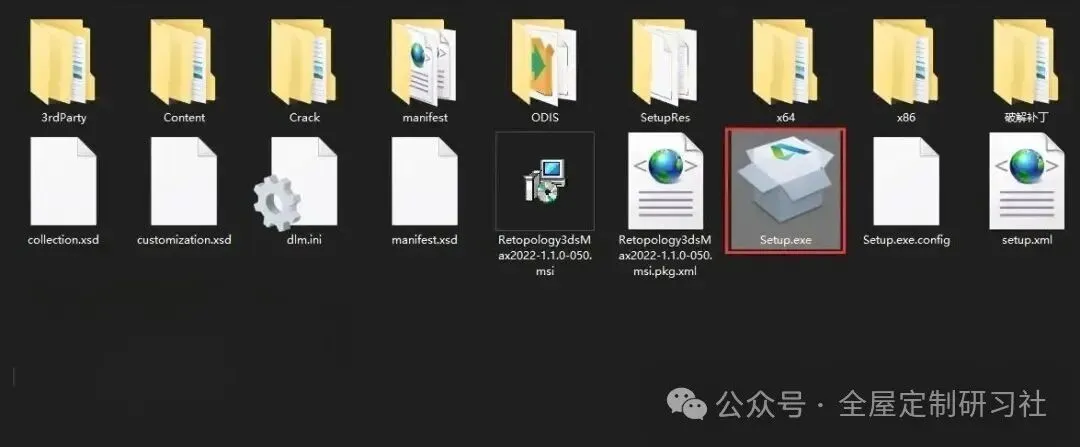
第1步
注:要先退出杀毒软件例如360卫士,不然可能会导致解压一半时候出现卡主情况。 双击Setup.exe安装文件
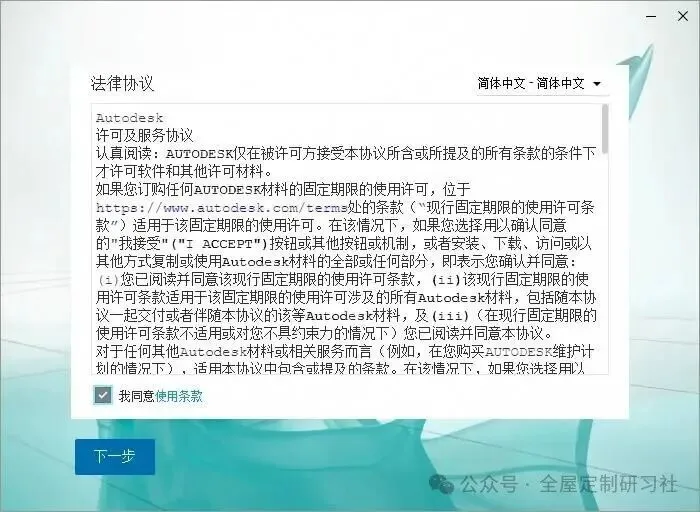
第2步
勾选我同意使用条款,点击一步
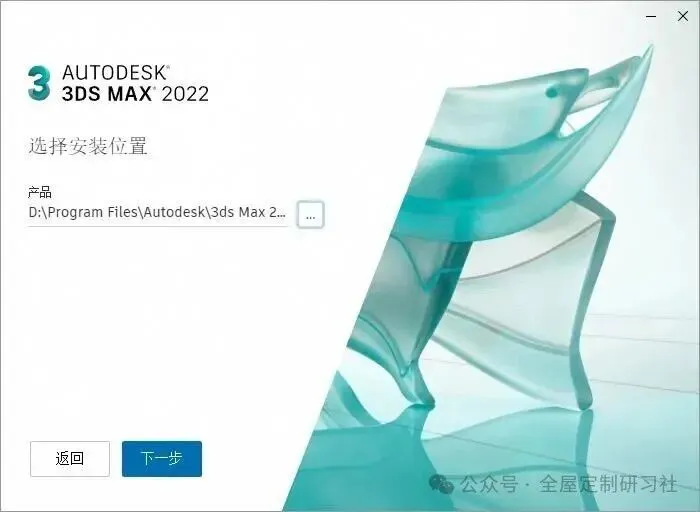
第3步
点击下一步,3DMAX软件的安装目录可以默认也可以自己选择位置,切记安装目录中不能有中文路径。
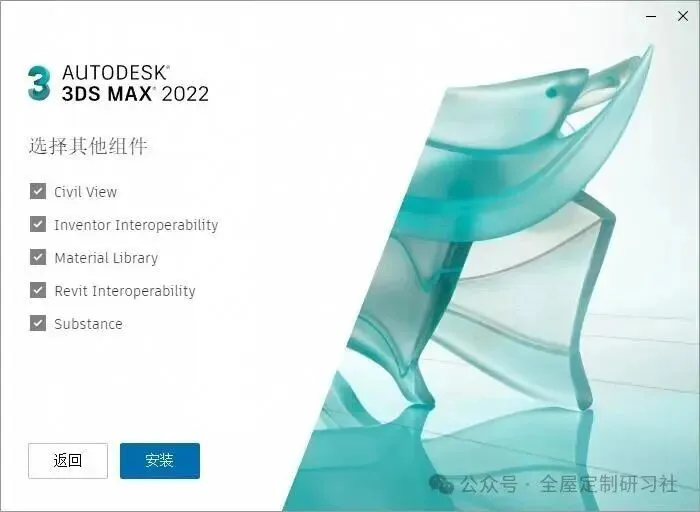
第4步
点击安装
第5步
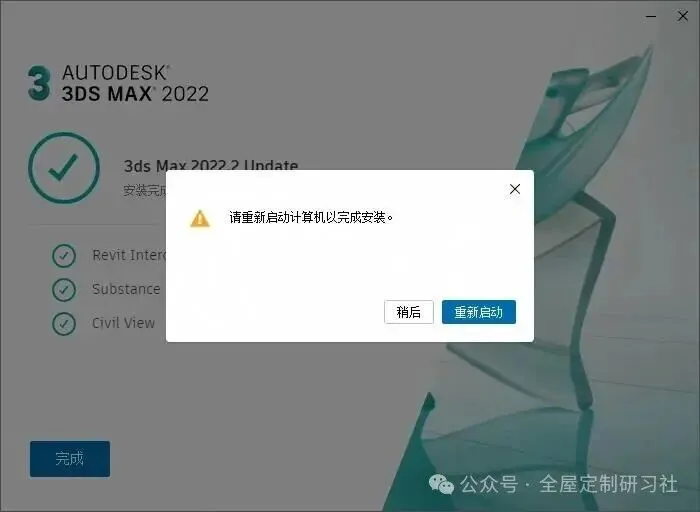
安装完成后会要求重启计算机.点击重启.
第6步
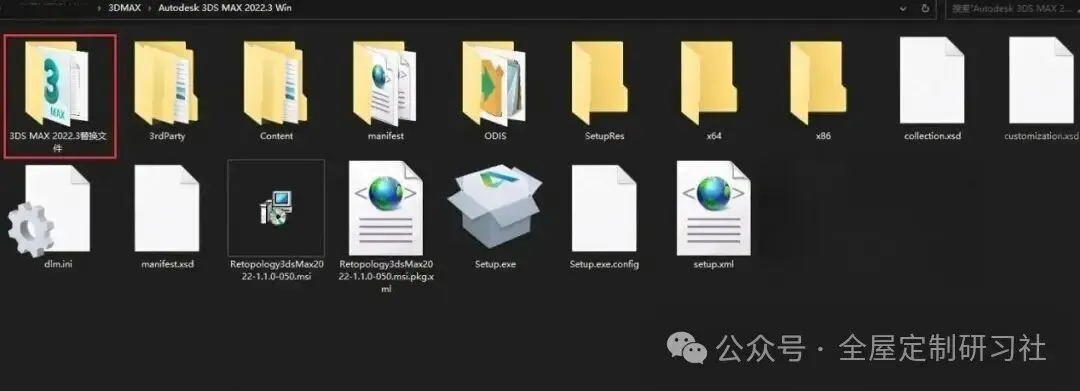
打开安装包中的“3DS MAX 2022.3替换文件” 仅支持3Dmax2022.3版本的文件替换 没找到替换文件的可以从这个链接重新下载一个https://www.tzsucai.com/softdetail/310.html
第7步
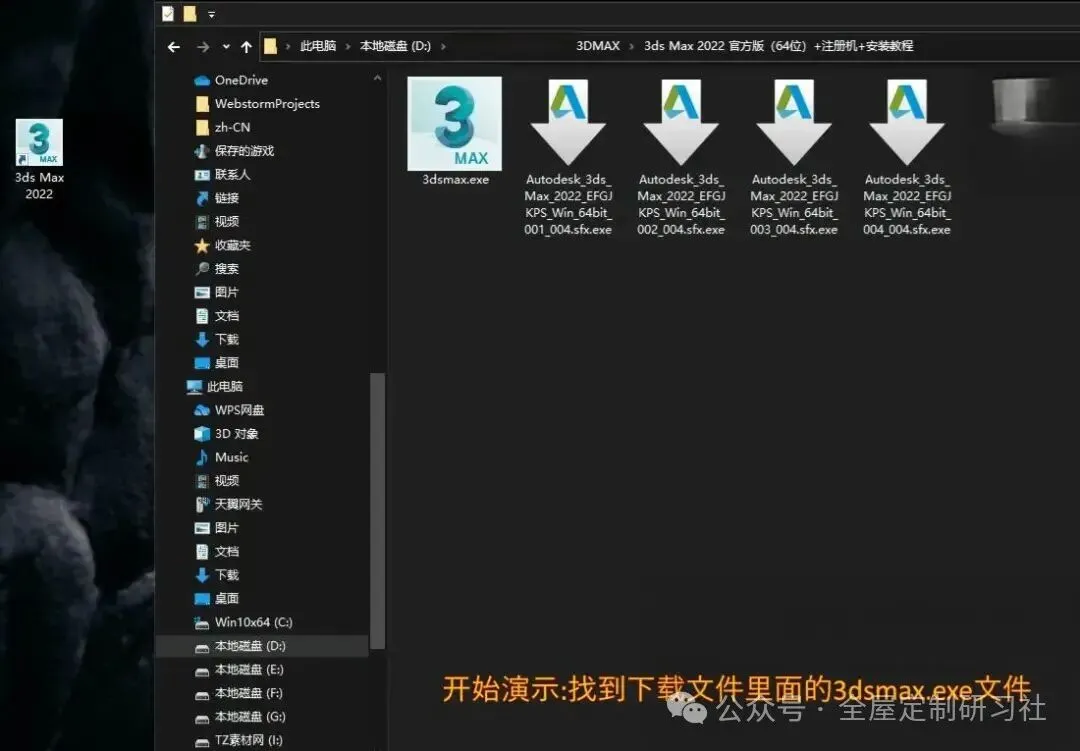
将“3dsmax.exe”文件替换到3Dmax根目录 注:一般桌面上的3Dmax图标,右键打开文件所在位置就是3Dmax根目录
第8步
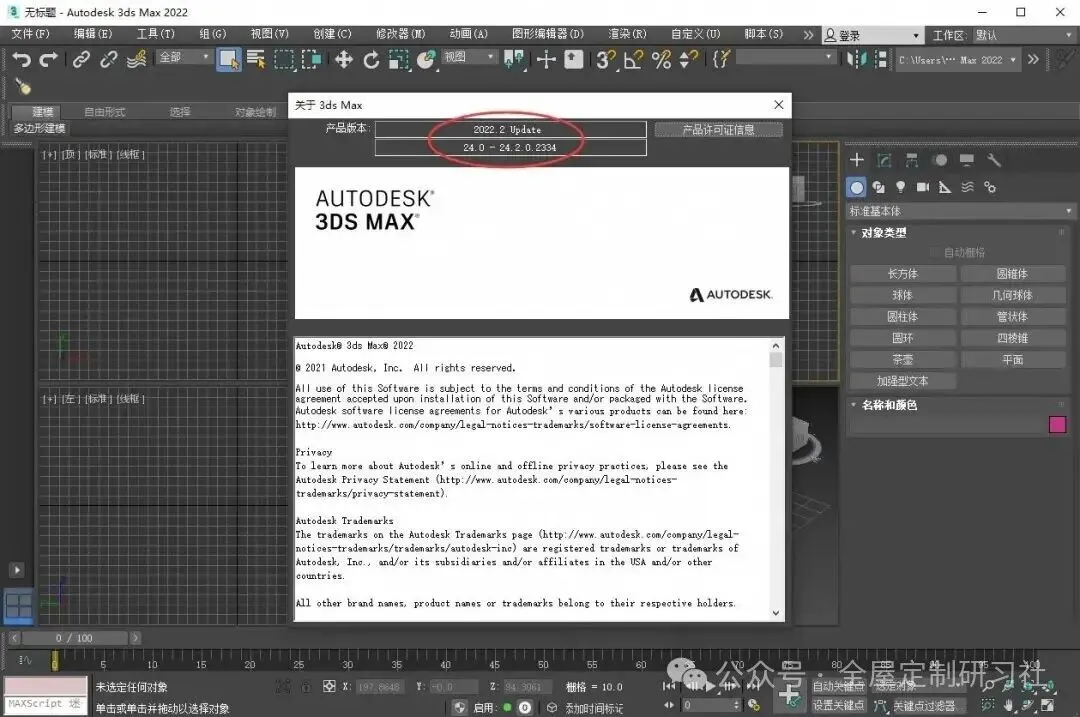
安装完成
第9步
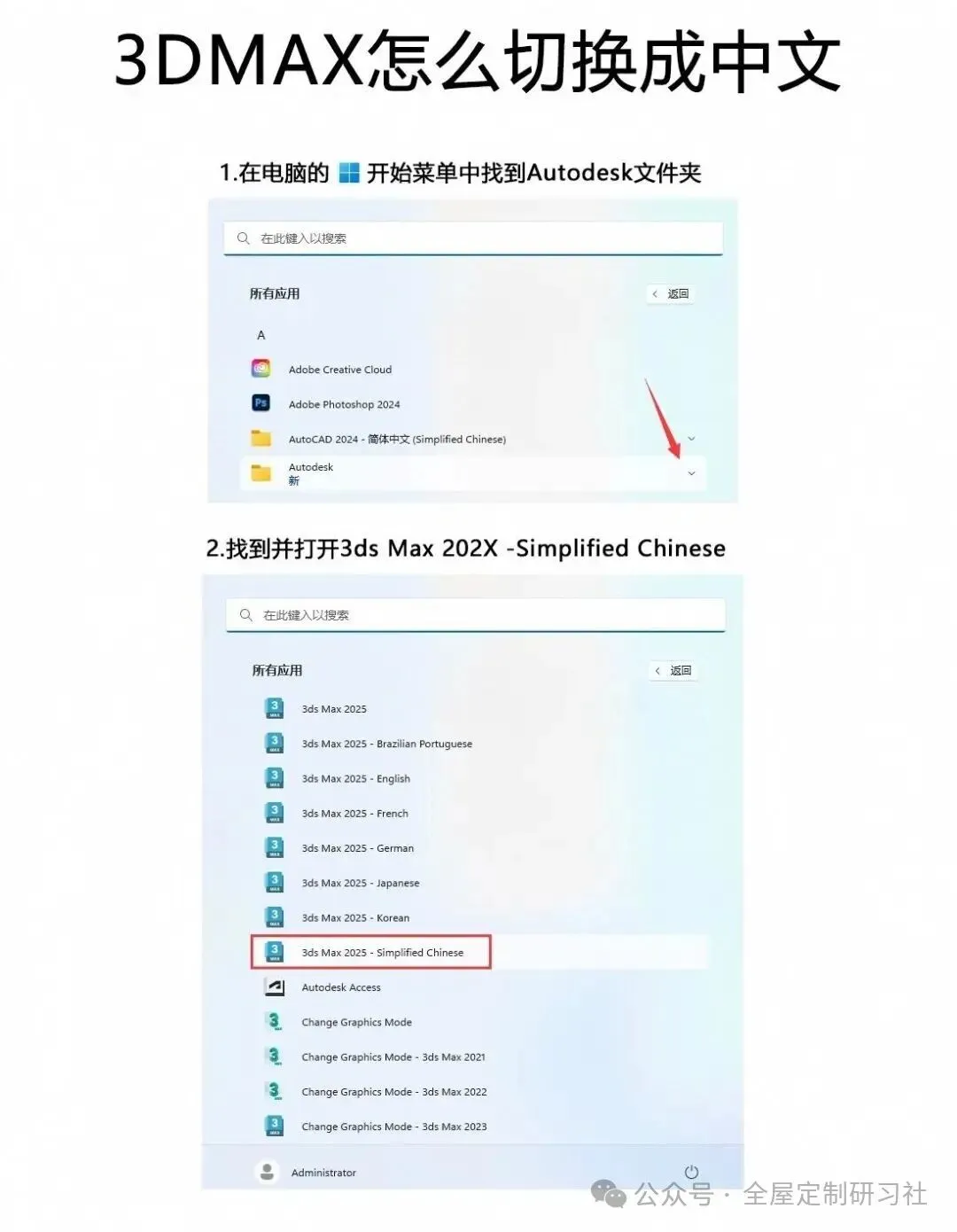
3DMAX语言切换成中文的方法
安装包下载地址:
链接: https://pan.baidu.com/s/1mBQ9O0Idc8RdtXkb1Y5m0A?pwd=zbym 提取码: zbym
如需远程安装有偿服务可加VX:DXT5201988
免责声明:文章内所分享工具来源于网络,仅供学习交流使用,版权归原著作者及其公司所有;不得用于商业用途,若有侵权请联系作者删除。
觉得文章值得阅读就点赞关注呗!欢迎转载!