ARTICLE · 1245585
看PDF文献还在用传统的阅读器?这款神级应用教你用脑图拆解万字长文
看PDF文献还在用传统的阅读器?这款神级应用教你用脑图拆解万字长文很多考研党、律师或者做行业研究的朋友,每天都要面对大量极其枯燥、动辄几十页上百页的PDF文献。 传统的阅读方式往往是这样:用普通的PDF阅读器打开文件,看到觉得重要的地方,就用黄色高亮笔画一下。如果需要做笔记,就新建一个Word文档,在两个窗口之间来回切换,复制粘贴。 这种方法有两个致命的缺点。 第一,当你读完这篇一百页的文章后,你回过头去看,满屏都是黄色的高亮,你根本记不清这些高亮之间有什么逻辑联系。 第二,当你在几个不同的长文档里查找资料时,来回翻页和切换窗口会把你的思路彻底打乱。 如果你想要真正把复杂的长文档“吃透”,你需要一种能把线性阅读变成“网状思维”的降维打击工具。 今天推荐在iPad和PC端都备受推崇的神级阅读与批注软件——LiquidText。 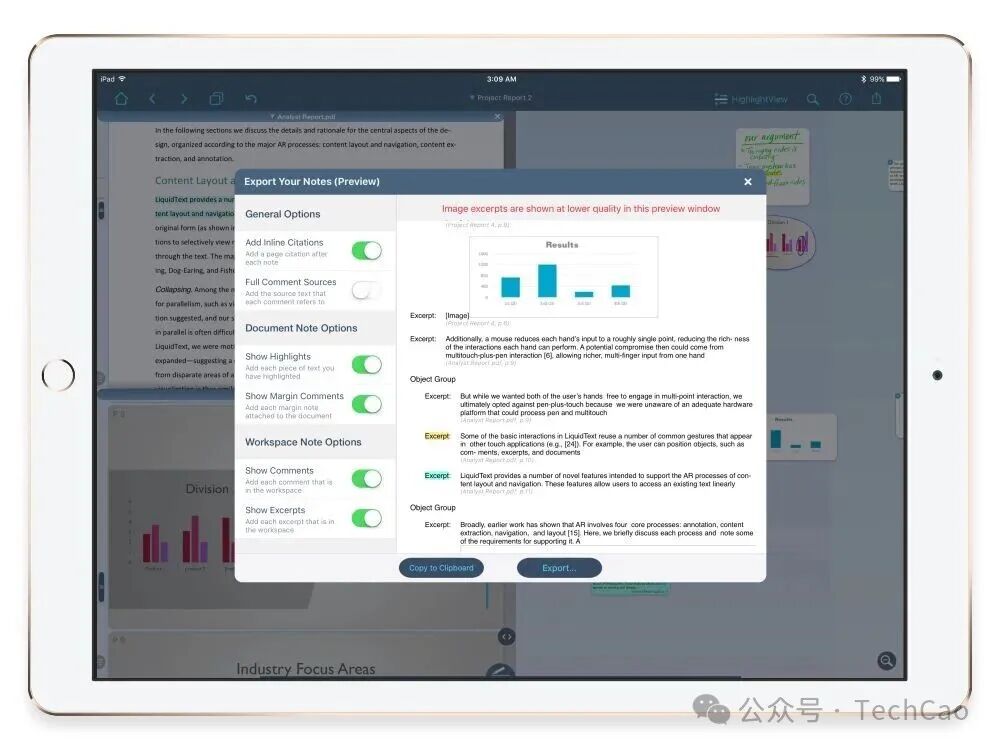
它的核心逻辑不是“在文档上做标记”,而是“把文档拆开揉碎”。 当你打开LiquidText,屏幕会被分成两半。左边是你的PDF,右边是一个无限大的白板。 如果你在文章里看到一个核心论点,你不需要只做高亮。你直接用鼠标(或者Apple Pencil)把那段文字“捏”出来,拖拽到右边的白板上。那段文字就会变成一张独立的小卡片。 随着你阅读的深入,你把散落在各处的论据都拖到白板上。然后,你可以用画笔把这些卡片连起来,加上你自己的思考。 这就相当于你一边看书,一边在旁边自动生成了一张逻辑严密的思维导图。 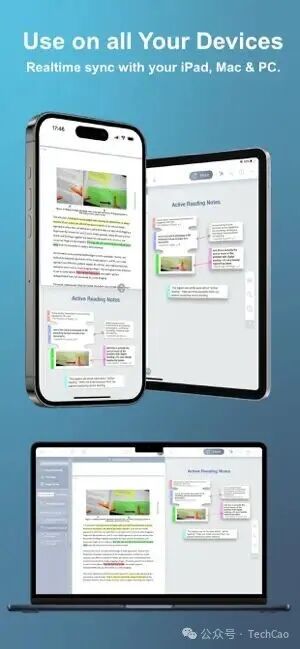
它还有一个非常科幻的功能叫“文档折叠(Pinch)”。 假设你正在看第一页的前言,突然想对照一下第五十页的结论。普通的阅读器你要狂滑滚轮。而在LiquidText里,你只需要用手指(或鼠标)在屏幕上一捏,中间那四十九页废话瞬间就被折叠隐藏了,第一页和第五十页直接拼在了一起。看完之后一松手,文档又恢复原状。 这种极具掌控感的阅读体验,是传统软件根本无法给予的。 获取途径: iPad用户直接在App Store搜索“LiquidText”下载体验版。Windows和Mac用户可以在官网或者自带的应用商店下载。虽然高级功能需要付费,但它绝对能帮你节省大量归纳总结的时间。