ARTICLE · 1249848
C盘清理续篇——把微信等软件搬到D盘
C盘清理续篇——把微信等软件搬到D盘
导语 很多人 C 盘越用越红,不是系统文件多,是微信图片、工作附件、企微文件、WPS 备份缓存悄悄堆在 C 盘,几个月就能占十几 G! ⚠️重点:我们不用挪动软件本身,只改【文件存储路径】,聊天记录、附件、备份自动迁移,简单安全,新手放心操作。
✅提前准备(一步做好)
打开 D 盘(E 盘也行),新建 3 个独立文件夹,不要中文空格:
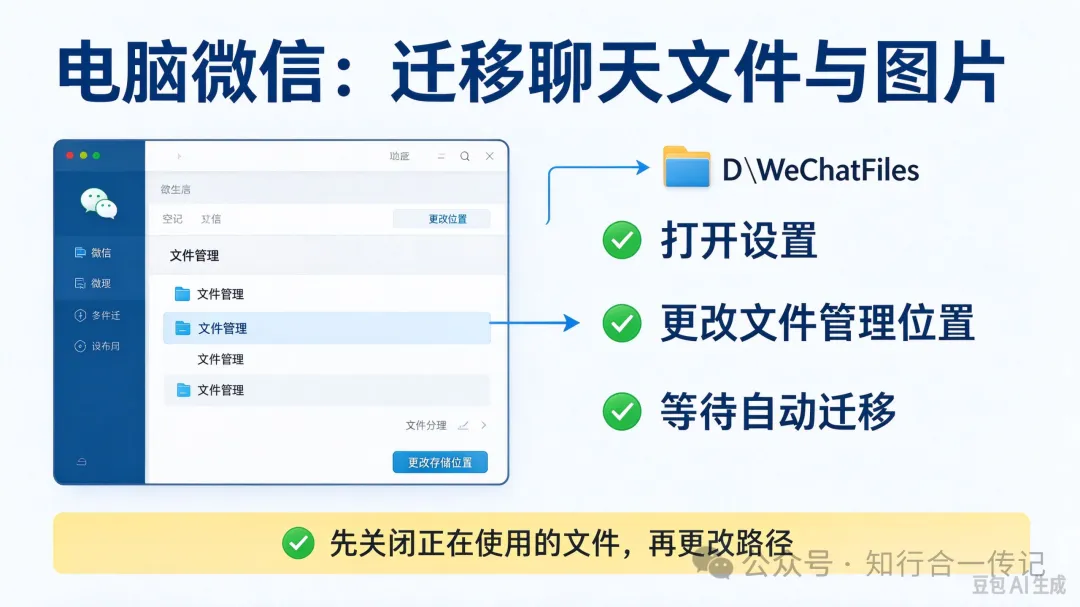
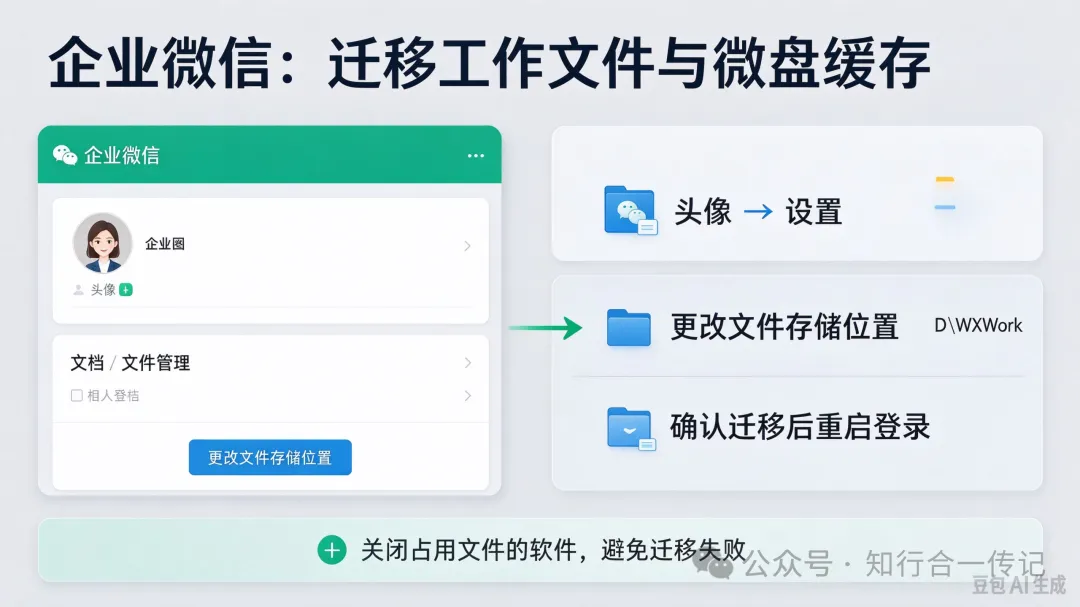
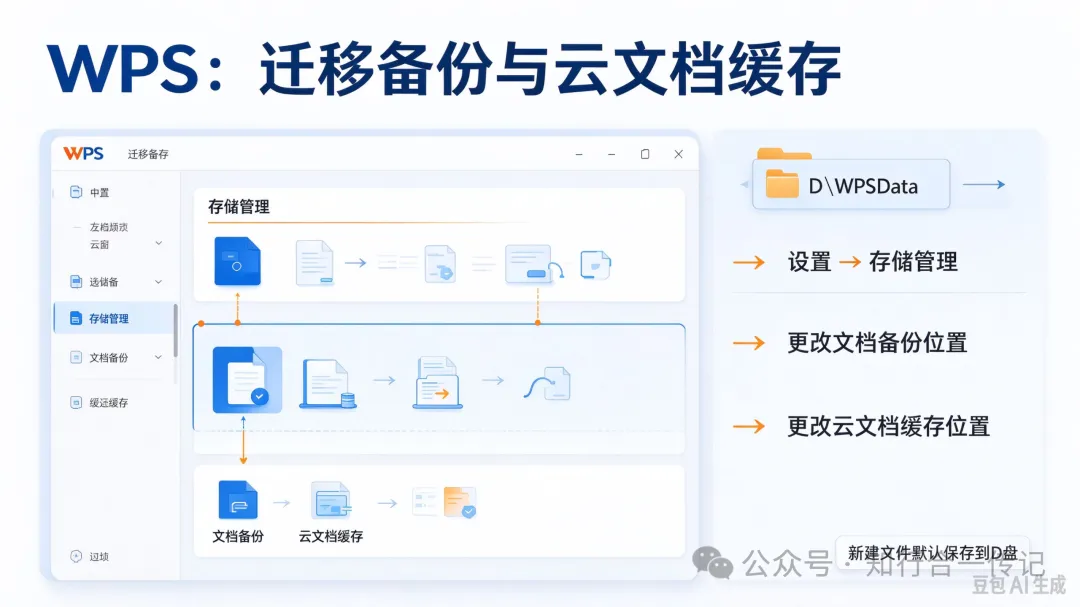
D:\WeChatFiles (微信) D:\WXWork (企业微信) D:\WPSData (WPS 缓存 + 备份)
小提醒:文件夹名字简单英文,不容易报错;不要放移动硬盘、U 盘、网盘同步盘!
一、电脑微信:迁移聊天文件、图片、附件
打开电脑微信,左下角【☰三条横线】→【设置】 找到【文件管理】,看当前存储位置,如果开头是 C:\,就是在 C 盘 点【更改】,选中刚才 D 盘建好的 D:\WeChatFiles确认后,微信会自动退出,自动复制所有历史聊天图片、接收文件到 D 盘,等待迁移完成,重新登录即可
补充:新版微信 4.0 部分版本限制路径修改,如果改不了,建议保留旧版微信;迁移期间不要关掉窗口,文件多要等一会。
二、企业微信:迁移工作文件、微盘本地缓存
打开企业微信,左上角头像 →【设置】 进入【文档 / 文件管理】 找到【文件存储位置】→点【更改】,选中 D:\WXWork确认,企微自动迁移聊天附件、微盘本地文件、缓存,迁移完自动重启登录
避坑:迁移失败怎么办?关闭微信、Office 等占用文件的软件;目标盘保证有足够空间,不要选网络盘。
三、WPS:迁移备份、云文档缓存(最容易被忽略)
WPS 占 C 盘大头:自动备份文件、打开云文档产生的本地缓存!
打开 WPS 首页,右上角【全局设置】→【⚙️设置】→【存储管理】 这里看到两项:文档备份、云文档缓存,这两个都是堆 C 盘的元凶 分别点【更改位置】,都选到 D:\WPSData确认,WPS 自动迁移旧备份、缓存; 额外设置(推荐):打开任意文档→左上角【文件】→【选项】→【文件位置】,把默认文档保存路径改成 D 盘,以后新建文件默认存在 D 盘,不往 C 盘存WPS
📌迁移完必看的重要提醒(公众号重点加粗)
软件本体还在 C 盘没关系!占空间的是聊天附件、图片、备份缓存,这部分已经挪走,C 盘直接释放大量空间。 迁移完成后,原来 C 盘的旧文件,确认全部正常打开、图片能加载,再手动删除 C 盘里原来的文件夹,不要直接删! 自动下载控制:微信、企微设置里,可以调低自动下载阈值,大文件不自动下载,进一步控空间。 不要用第三方迁移工具挪这三个,软件自带迁移最稳,不会损坏聊天记录!
结尾文案 搞定这 3 个,绝大多数办公电脑 C 盘爆满问题直接解决!转发给同事,再也不用天天清理 C 盘啦✨