ARTICLE · 1255324
手机也能排推文?微信编辑器 app 版体验,公众号图文排版超方便
一篇让人愿意停下来读完的文章,除了内容本身,排版真的会悄悄影响阅读体验。版面舒服、配色统一、留白合适,就像一个人穿得干净得体,哪怕内容不是特别惊艳,别人也愿意多给一点耐心。反过来,排版太乱,内容再好也容易被划走。
最近经常有小伙伴发私信让我帮忙看账号,我发现不少人内容写得挺扎实,但恰恰输在了排版上:标题不突出、段落挤在一起、图片风格不统一。其实这些问题,不一定非要开电脑折腾很久。今天想认真安利一个我一直在用的公众号排版工具——小墨鹰编辑器。不想开电脑的时候,手机也能排,新手小白也能很快上手。
官网是 ,手机端可以直接在微信搜索小程序“小墨鹰AI编辑器”。
为什么我会反复推荐它
刚开始我也只是拿它当普通排版工具用,后来发现它免费可用的空间挺大。
模板主题覆盖的行业也比较细,常见的有幼儿园、学校、政务、医疗、科技、商务、文艺等,风格从简约清新到红色政务、蓝色医疗、科技炫酷都能找到。素材和模板还在持续更新,追热点的时候不容易掉队。
新手也能快速上手:两种排版方式
1. 用免费全文模板,改字就能发
① 电脑打开小墨鹰编辑器官网,认准官网标志。手机端用微信搜索小程序“小墨鹰AI编辑器”,也能直接排版和发布。
② 注册登录后,点“全文模板”,按关键词搜你想要的风格,比如“读书”“文艺”“育儿”。
③ 点“免费”筛选,挑一个喜欢的模板,点“写入”。
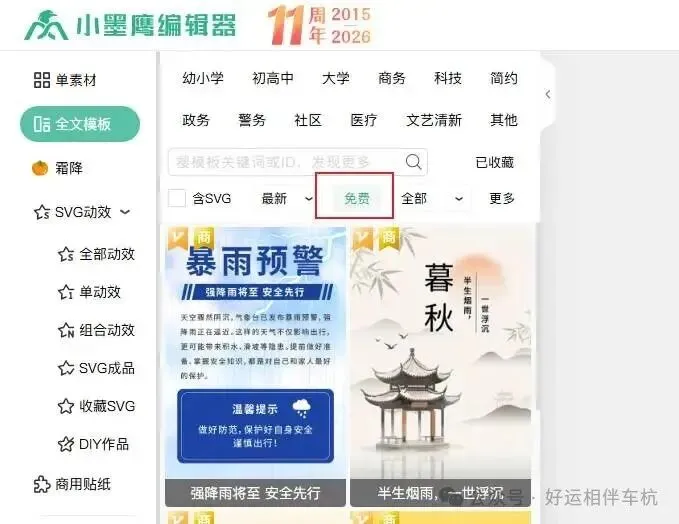
④ 把自己写好的文章一段段粘贴进模板,点“区域样式”可以微调局部。
⑤ 排版完成后检查一下,点右侧工具栏“复制”,回到公众号后台新建图文,直接粘贴Ctrl+V)。设置好标题、封面,预览确认没问题就可以群发。如果模板里有SVG动效,建议用“同步”功能,动图不容易失效。
2. 用单素材自己搭配
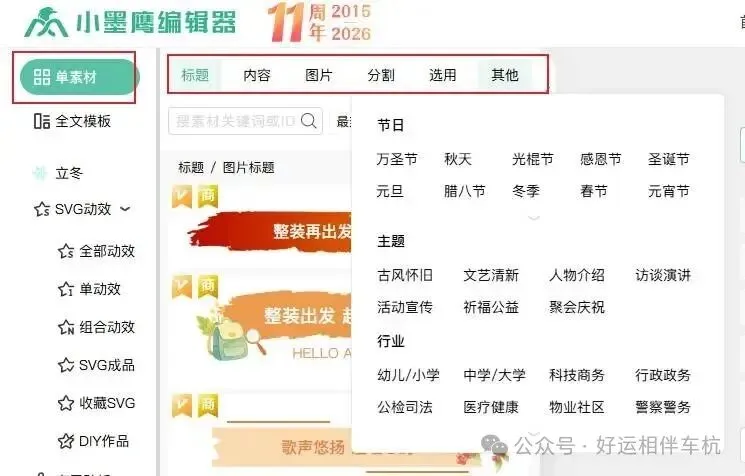
如果你不想整篇套模板,也可以去【单素材】里翻。里面有标题、内容、图片、分割线、引导关注等分类,每个分类下都有很多现成样式可选。我平时用得比较多的标题样式,基础标题、线框标题、编号标题都有,选一个顺眼的直接套进去就行。
它家还有一个对新手很友好的小细节:支持Markdown文本自动转换,粘贴从DeepSeek、豆包、Kimi等AI大模型里复制出来的内容,不会出现奇怪的标记或乱码,格式会自动转为可编辑的普通文本。甚至支持.md文件导入,h1-h6标题、列表、加粗、表格、代码块都能直接渲染,不用手动删除标记。这个对经常用AI写文的人特别省事。
AI功能:不止排版,还能帮你起标题
除了模板和素材,小墨鹰编辑器里的AI模块也挺实用。比如AI快排:你只需要把写好文章的文档上传,它能自动完成排版,不用一段段手动调,省下不少时间。
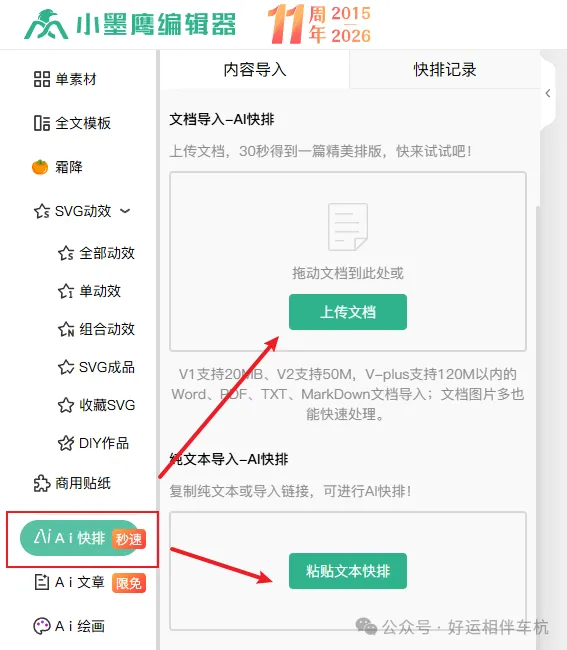
另外,AI起标题我也常用。有时候内容写好了,标题憋半天,就可以把主题和正文扔进去,让它一次生成十几个方向参考,再结合自己的语感改一改,效率高不少。它家还有AI绘画生成封面和配图、AI素材扩展等功能,对没有设计基础的人比较友好。SVG动效用的是弹窗式替换,改字换图就行,不需要研究复杂参数。
写到最后
公众号文章能不能被打开和读完,选题、标题、内容永远是核心,排版更像是加分项。但选一个简单顺手的排版工具,确实能帮你把时间省下来,把精力放在更重要的事情上。如果你正在找一款免费功能多、新手好上手、偶尔用手机也能排的工具,小墨鹰编辑器值得试试。电脑端上官网,手机端搜小程序,基本就能直接开始。不用一上来就追求复杂的设计,先把文字排清爽、段落分清楚、标题有重点,阅读体验就会明显不一样。