ARTICLE · 1259137
WorkBuddy实战 - 轻松搞定 Excel 排版
以前排版表格,加标题、调对齐、设底纹、改打印,前前后后折腾好长时间;现在, WorkBuddy 帮我轻松搞定。
01
PART
加标题、调对齐、隔行底纹——一句话的事
ONE SHOT
先说最基础的。手头有一张从系统里导出的消费清单,一百二十多条记录密密麻麻,没有标题、列不对齐,一眼看过去就头晕。换作以前,我得先点「合并居中」加个标题,再挨个列设置对齐方式,最后还得按行设置底纹——琐碎、重复,还特别容易漏。
这次我直接把需求讲给 WorkBuddy 听:
提示词给表格增加标题「消费清单」,宋体、加粗、三号、居中;单价和金额两列,表头居中、内容右对齐;表格每隔一行加浅灰底纹。
它读完了整张表,几秒钟就把三件事同时做完了:标题「消费清单」稳稳居中以宋体加粗呈现;单价、金额两列的数字齐刷刷向右对齐,表头却保持居中;更妙的是,一百二十多行数据每隔一行铺了一层浅灰底纹,整张表立刻有了「斑马线」般的呼吸感。
你看,关键不在于它「会 Excel」,而在于你用自然语言描述结果,它去替你执行——不用记哪个菜单在哪,不用在选项卡里翻来翻去。
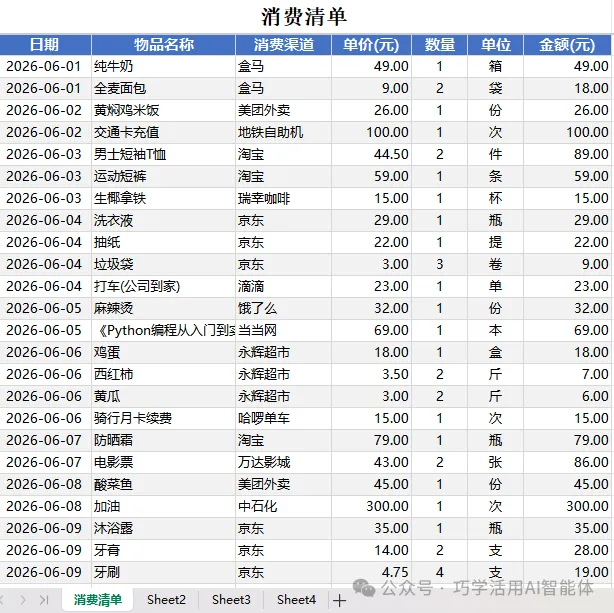
排版效果:标题居中、单价/金额右对齐、隔行浅灰底纹
02
PART
打印到 A4——再也不用来回试
PRINT · FIT TO A4
表格排好看了,下一步自然是打印。可越是临门一脚越容易翻车:预览里要么右边被硬生生截断,要么缩成一团小字,改一次参数得重新点开打印预览看一次,来回拉扯。
提示词把表格打印到 A4 纸,调整大小适应打印页面。
我还是一句话,WorkBuddy 据此落了一套标准配置——纸张 A4、纵向(列少行多,纵向更省纸)、打印区域锁定 (标题+表头+数据+合计)、每页顶部自动重复第 1~2 行(标题和表头)、页面水平居中、窄边距、页脚带「第 X 页/共 N 页」页码。
列宽也替我适度收窄,保证 7 列刚好铺进 A4 宽度不溢出。现在直接 Ctrl+P 预览:横向刚好一页宽、不会被截断,纵向按数据量自动分成若干页,每一页都带着标题和表头。
这套参数如果手动一个个点,少说也得调个四五分钟;而它一次就给到位。
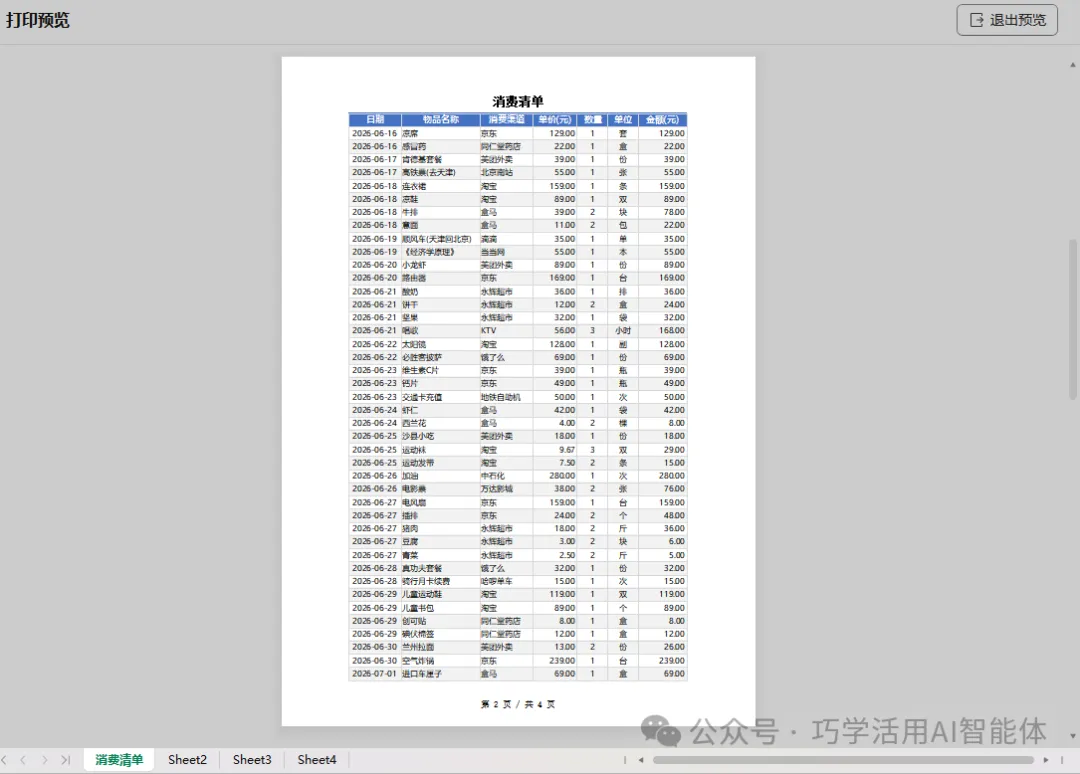
A4 打印排版效果
///
LAST
写在最后
WRAP UP
回头看这次消费清单的排版,我几乎没有碰过 Excel 的任何一个按钮。加标题、调对齐、设底纹、改打印——这些过去要分好几趟做的事,现在浓缩成几句大白话。
WorkBuddy 带来的便捷,本质上是把「我该怎么操作」变成了「我想要什么结果」。你不用先成为 Excel 高手,只要把脑子里的样子说清楚,剩下的交给它。