ARTICLE · 1259155
90%的人没用过!Excel里的#能让公式范围自动更新!
点击蓝字 关注我吧!
Hi,我是咸鱼。
打开同事发过来的Excel表格,发现公式写着=SUM(A2#),这是手滑多打了一个#?
NONONO,这可不是错误。它叫“溢出范围运算符”。
今天这篇教程,我们一起把#学透。你会发现,数据加几行、删掉几行,公式都不用动,结果自动跟着变。
本期导航
01 啥是动态数组?
02 简单用法
03 实战场景
04 避坑指南
1.啥是动态数组?
我们先从“动态数组”说起。
动态数组最早于Microsoft 365引入,Excel 2021及以后的版本永久支持。一个公式一次返回的多个结果,能自动“溢出”到相邻的单元格。不需要像以前,得先选中和返回结果数量一样的单元格,再同时按下Ctrl+Shift+Enter。
比如,在A1输入:
=SEQUENCE(5)
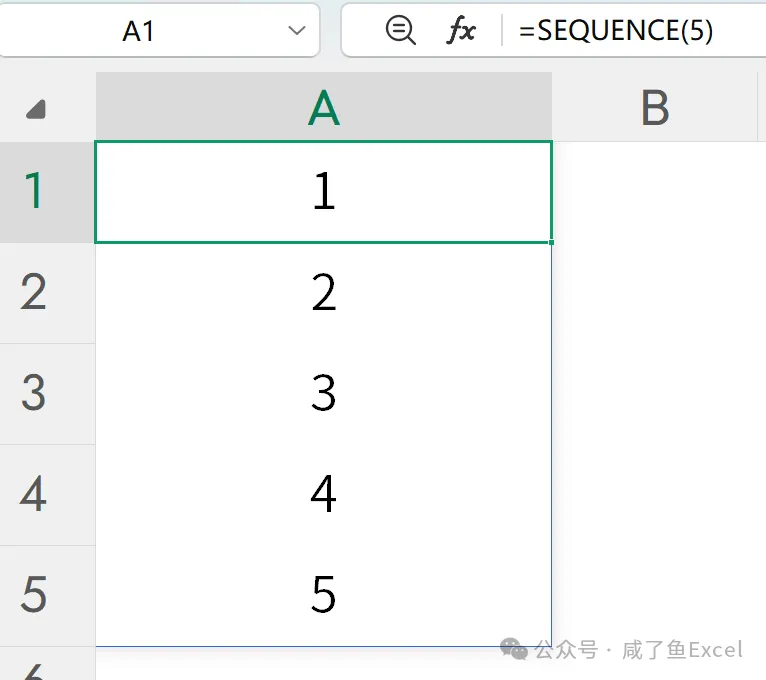
回车后,会自动在A1:A5返回1~5的序号。
SEQUENCE、UNIQUE、SORT、SORTBY、FILTER等等这些函数,天生就是为动态数组设计的函数——它们能返回多个结果,自动溢出到下方和右边的单元格。
此外,有一些老函数:像VLOOKUP、SUMIF、MATCH这些,平时一次只返回一个值。但在支持动态数组的Excel版本里,给它们的参数里塞个数组,它们也能"觉醒",自动溢出多个数据。
2.简单用法
如果对=SEQUENCE(5)返回的结果求和,不用写=SUM(A1:A5),只要写:
=SUM(A1#)
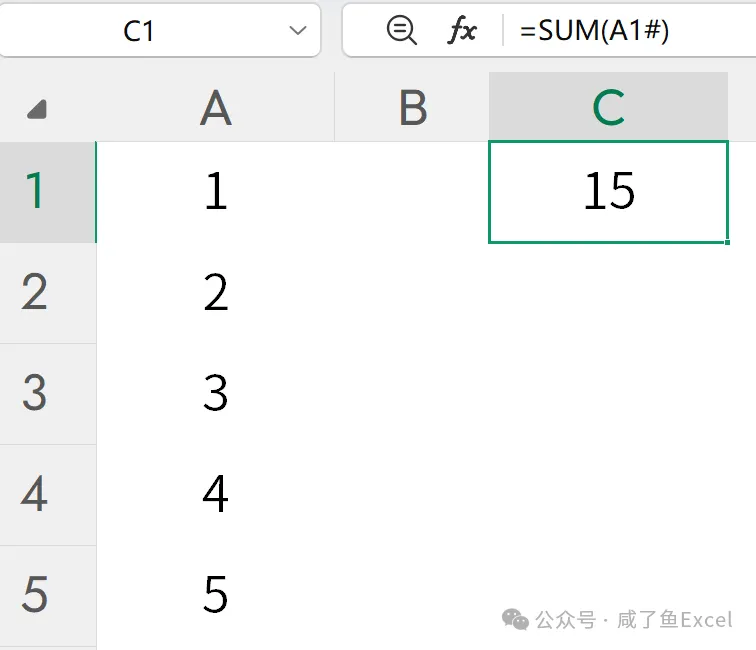
A1#的意思就是:把A1单元格开始的整个动态数组,全部给我。不管数组变大变小,它都跟跟着变。
划个重点:这个写法只对动态数组溢出的区域有效。
如果A1是你手敲的内容,那么=A1#返回的是#REF!错误。
3.实战用法
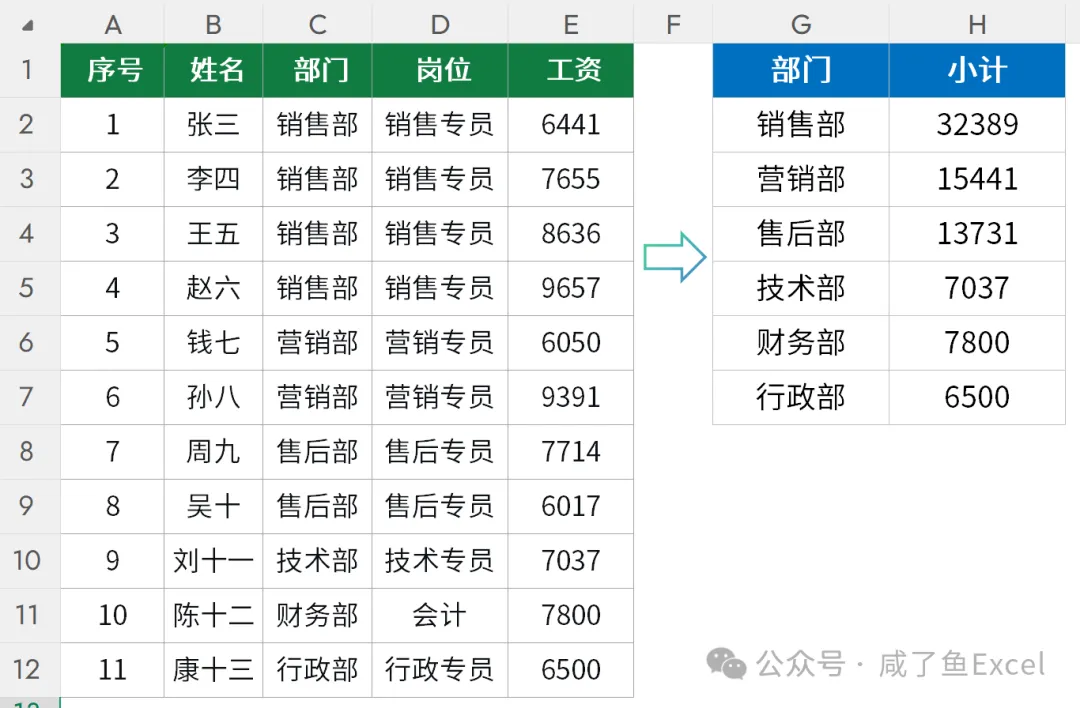
【要求】
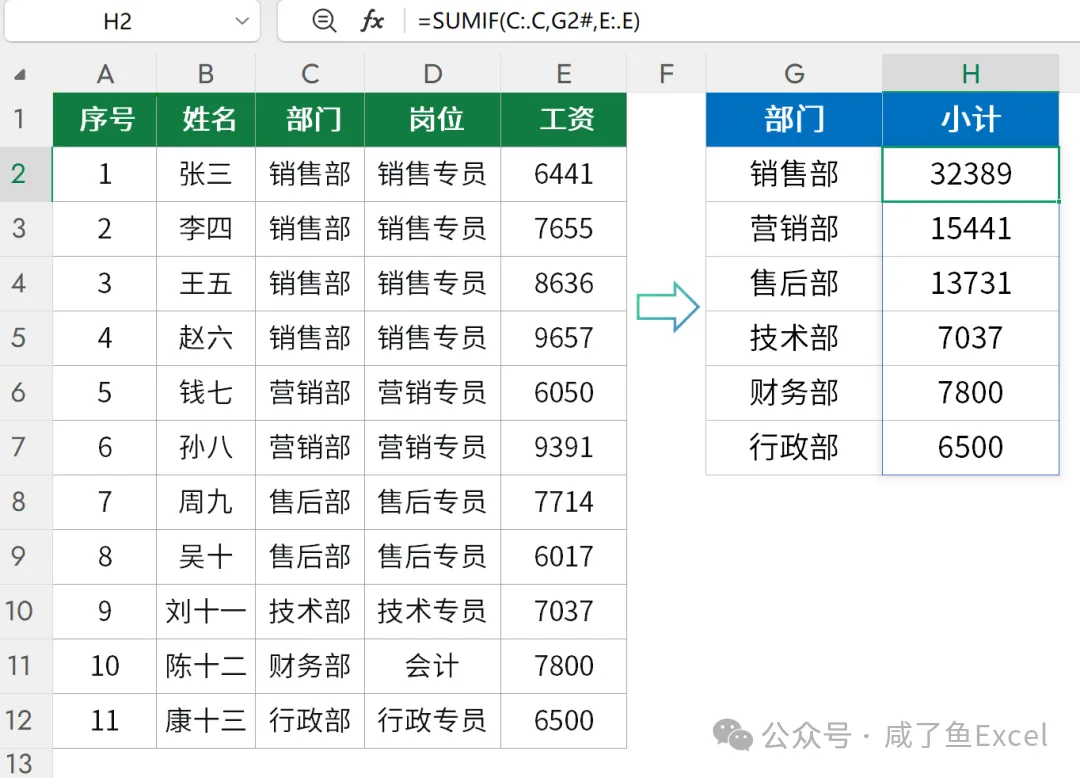
把左边的表格统计成右边的部门+小计,并且,未来在左边下方新增数据,右边自动更新部门和小计信息。
【方法】
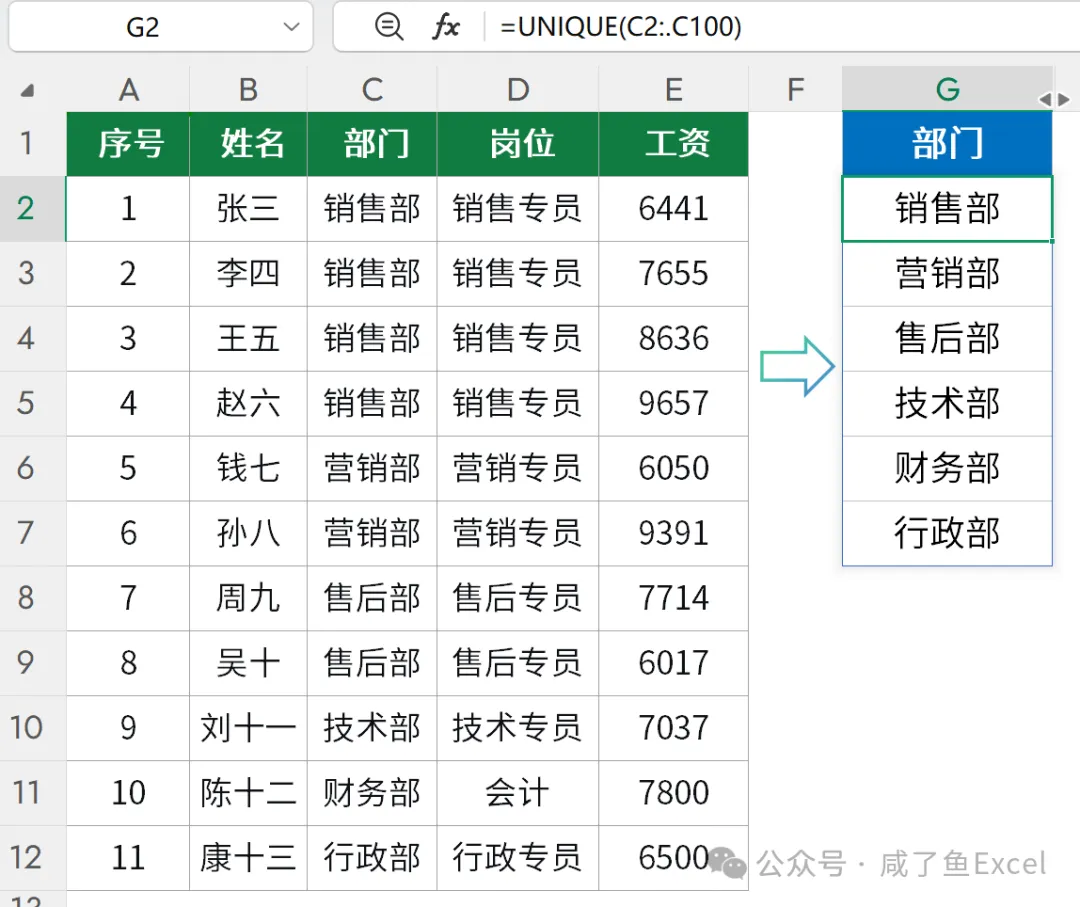
第1步,在G2单元格,输入:
=UNIQUE(C2:.C100)
【解析】
UNIQUE的功能是返回所选区域的唯一值;
C2:.C100里的点:是函数TRIMRANGE的简写形式(也叫“语法糖”),表示裁剪C2~C100区域下方的全部空白行。这样既能覆盖后续新增数据,又不会把下面空白单元格都算进去,多出一个碍眼的0。
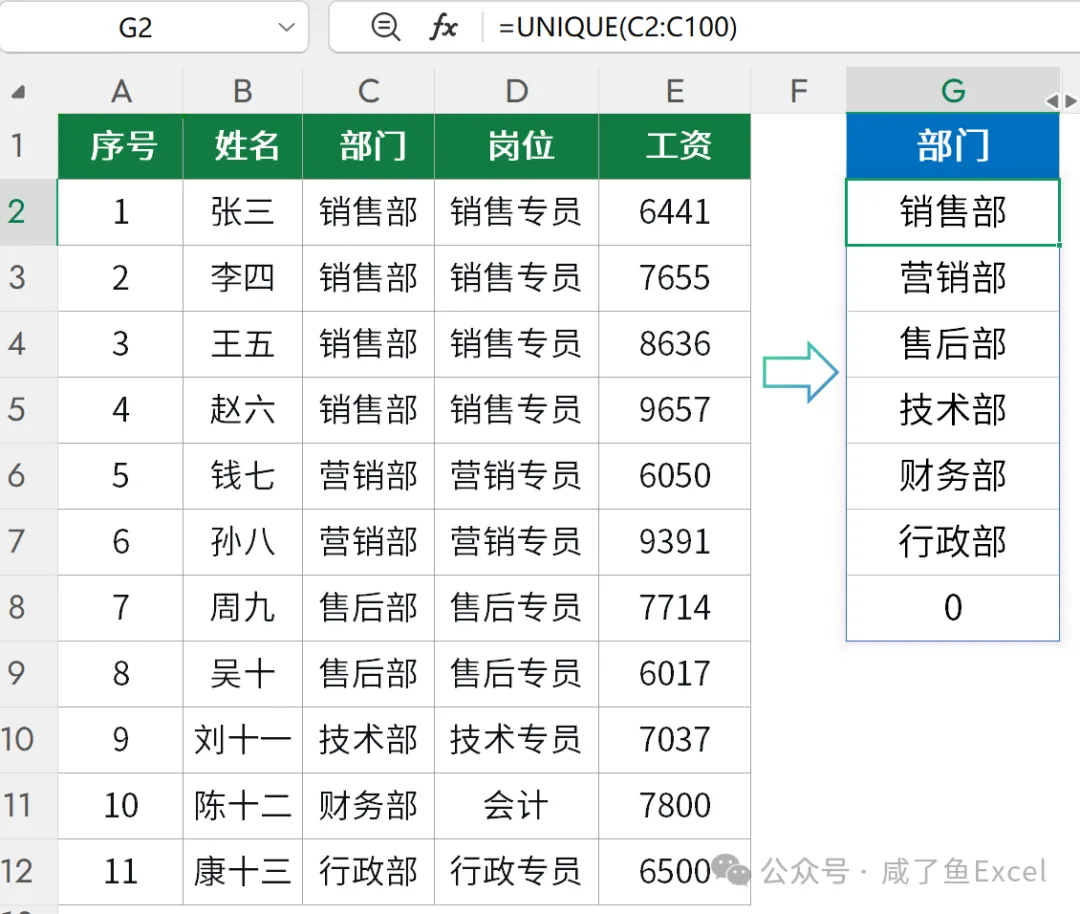
↑如果冒号后面不加点,因为下方有空单元格,结果会有个0
第2步,在H2单元格输入:
=SUMIF(C:.C,G2#,E:.E)
【解析】
第2参数G2#:把从G2开始的整个动态数组一次性喂给SUMIF#,它会自动按行溢出每个部门的小计。
第1参数:C:.C,第3参数E:.E的原理同上。引用整列,同时自动裁剪下方空白区域。
就这么简单,搞定啦~
4.避坑指南
1.如果输入公式后,返回了#SPILL!错误,代表数据溢出区域有其他内容,溢出的数据放不下,就会报错。只要清除遮挡数据,就能正常返回结果!
2.以上提到的“语法糖”写法,需要Microsoft 365和新版的WPS才支持哦!
记得点赞、关注再划走呀!