ARTICLE · 1267956
Excel 图表导出总是模糊?用 PDF 中转,提升科研配图清晰度
在期刊投稿时,图表不仅要清楚,还要满足期刊对图像尺寸、分辨率和文件格式的要求。但是我们用 Excel 或 Origin 画好的科研图表,直接截图放进 Word 或 PS,放大后会发现坐标轴有锯齿、文字发虚、线条不够清晰。多数情况下,问题出在图表导出方式不合适。
分享一套实用流程:
Excel /Origin 绘图 → 导出 PDF → Photoshop 按目标分辨率栅格化 → 保存为投稿要求的图像格式。
这套方法适合需要在 PS 中拼图、添加标注或统一版式的科研配图。需要注意的是,PDF 中转可以帮助保留图表的矢量信息,但最终清晰度仍取决于源文件质量、导出设置和栅格化参数。
一、为什么截图后的图表容易出现锯齿?
常见的图表文件大致分为两类:
位图:由像素组成,例如 PNG、JPEG、TIFF。放大后,有限的像素可能变得明显,出现锯齿或模糊。截图得到的是位图,即使再把截图转换成 PDF,也不会自动恢复原本的矢量信息。
矢量图:通过路径、线条、文字等几何信息描述图形。缩放时可以重新计算绘制效果,更适合坐标轴、曲线和文字较多的数据图。Excel 原生导出的 PDF 有机会保留图表中的矢量文字和线条,因此可以作为后续处理的中间文件。
注意:PDF 也可能包含位图元素,并非所有 PDF 都是纯矢量文件。
关于矢量图与位图的详细介绍,可以参考往期文章:
二、Excel → PDF → PS:操作步骤
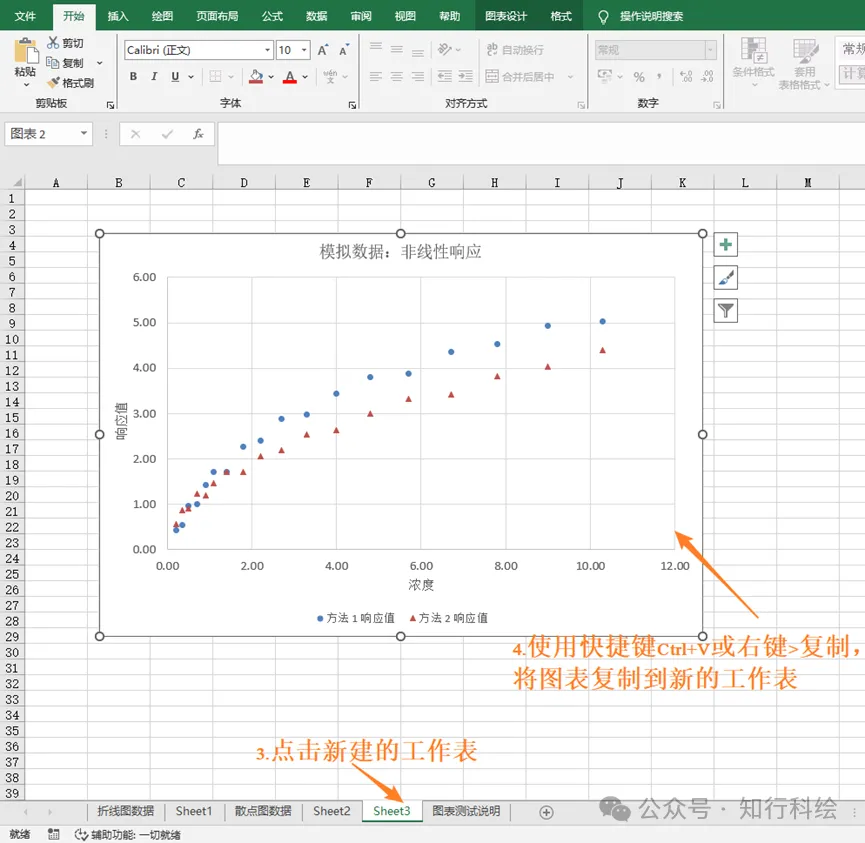
第 1 步:整理 Excel 图表
在导出PDF前,首先检查图表的格式设置:
1)检查字体、字号、坐标轴标题、图例和刻度。
2)检查线宽、数据点标记、颜色及图表比例。
3)删除不必要的空白区域,避免最终图表过小。
4)保存原始 Excel 文件,方便后续核对和修改。
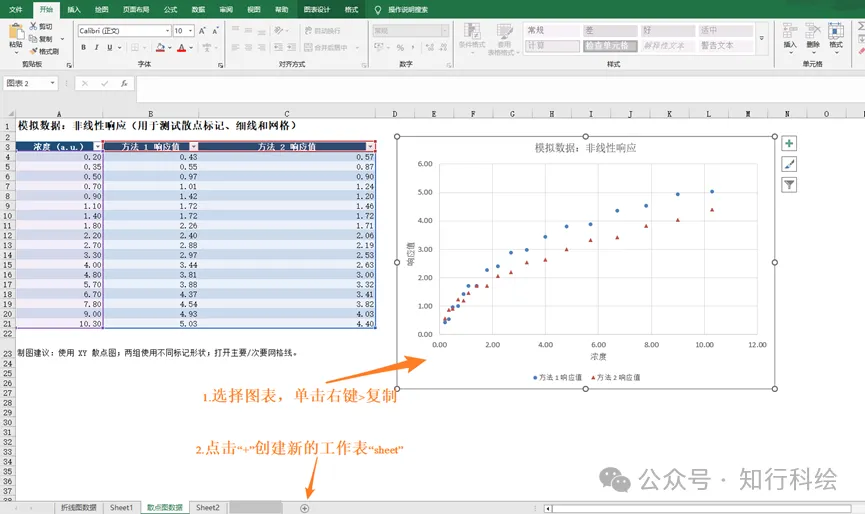
注:如果图表需要单独导出,可以将图表移动到独立的图表工作表,或放入专门的空白工作表,并通过打印区域和页面设置控制导出范围。
具体操作如下图所示:
第 2 步:使用 Excel 导出 PDF
在Excel 中进行如下操作:
1)打开【文件】。
2)选择【导出】或【另存为】。
3)选择 PDF 格式。
4)在发布或保存选项中,优先选择适合打印的标准质量,而不是以最小文件体积为目标的选项。
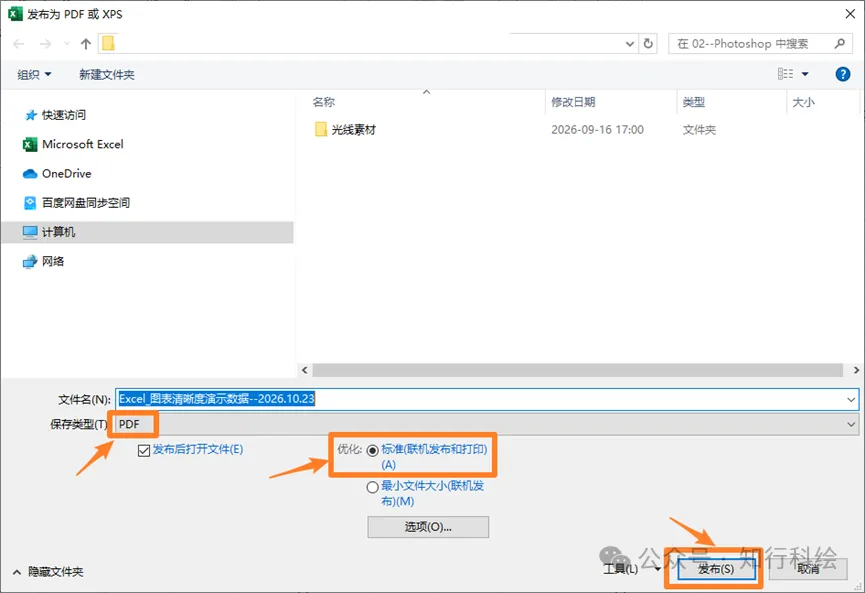
5)检查页面范围、图表尺寸和留白设置,导出。
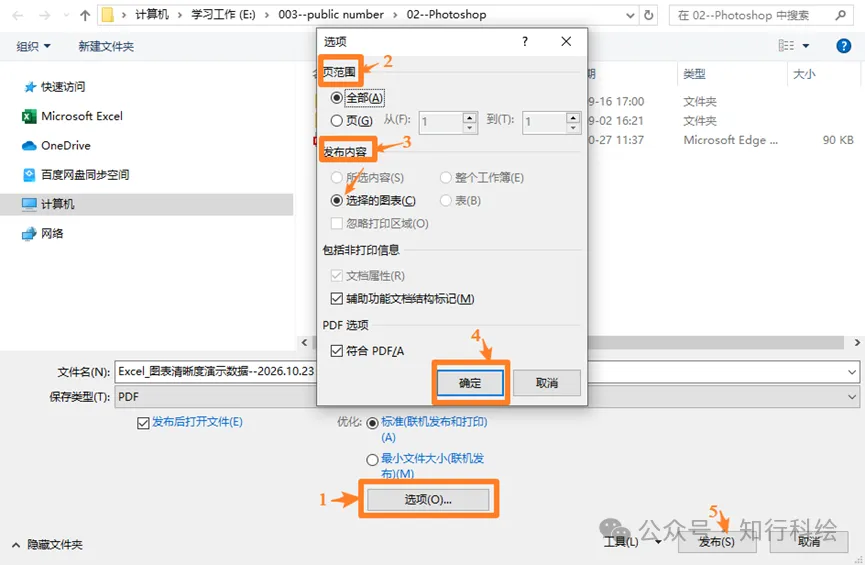
导出后,使用 PDF 阅读器打开文件,放大检查文字、坐标轴和曲线:
A.如果放大后文字轮廓和线条仍然清楚,可以初步判断导出效果良好。
B.如果仍然模糊,建议检查:
源图表是否本身就是低分辨率图片;
导出时是否误选了低质量设置;
PDF 中是否嵌入了位图;
字体是否正确显示,页面尺寸是否合适。
注意:不要将截图转换成 PDF,这种操作无法恢复丢失的矢量信息。
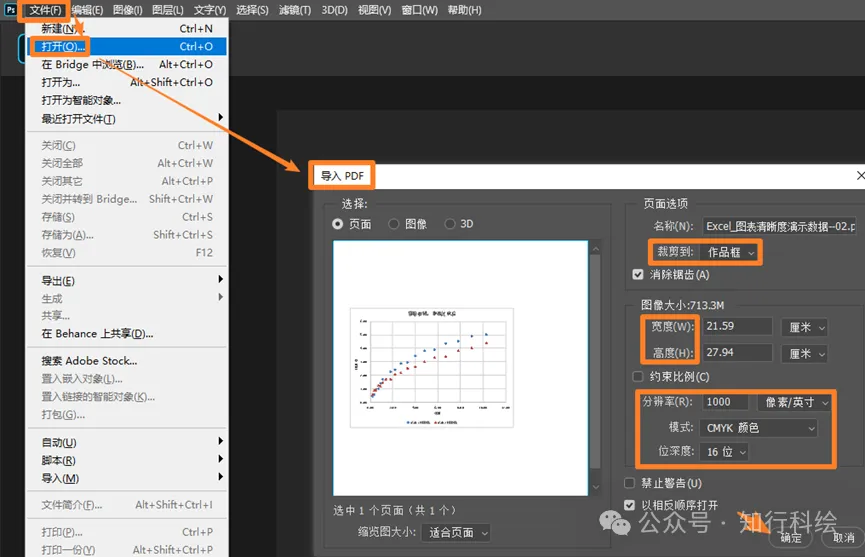
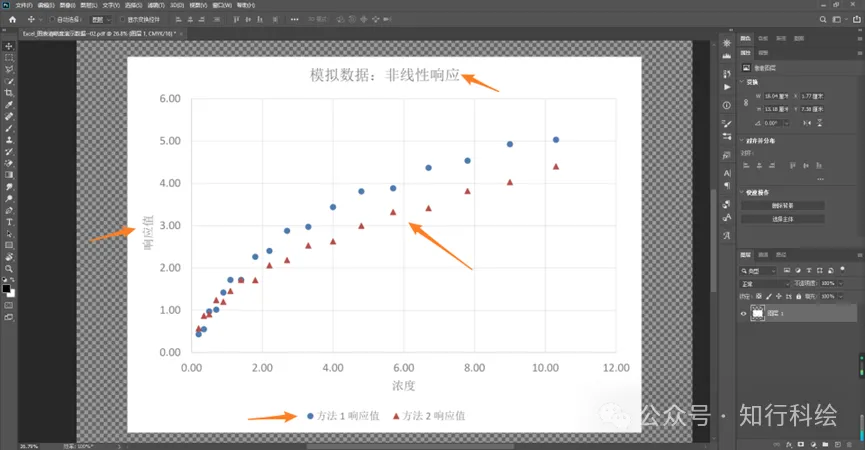
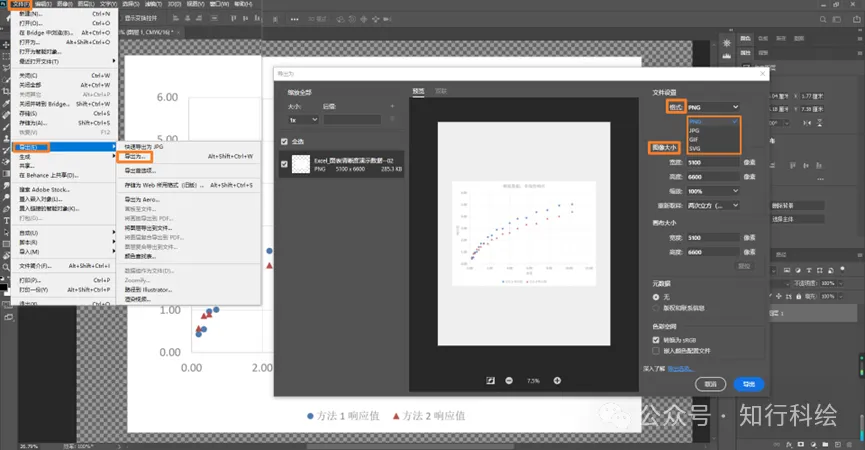
注意:不要简单地认为 JPG 一律不能投稿,也不要默认所有图表都必须转换为 TIFF。不同图像类型和期刊的要求不同。
Excel 图表能直接导出为图片,但要确认导出方式、分辨率和最终用途是否合适。如果需要在 PS 中进一步处理,推荐先导出 PDF 再按目标参数栅格化。
科研图表导出不清晰时,先检查源文件和导出方式,再考虑分辨率及后期处理。 对于需要在 PS 中编辑的图表,可以尝试“Excel → PDF → PS”的工作流程;如果期刊支持直接提交矢量文件,则优先考虑保留矢量信息。 把图表导出方式选对,再配合合理的分辨率和规范的后期处理,才能让科研配图兼顾清晰度、可读性与投稿合规性。