ARTICLE · 1273279
一文搞定!Python超详细安装教程,小白零失败
一文搞定!Python超详细安装教程,小白零失败这里到Python 官网下载所需要的Python安装包官网链接: Python.org 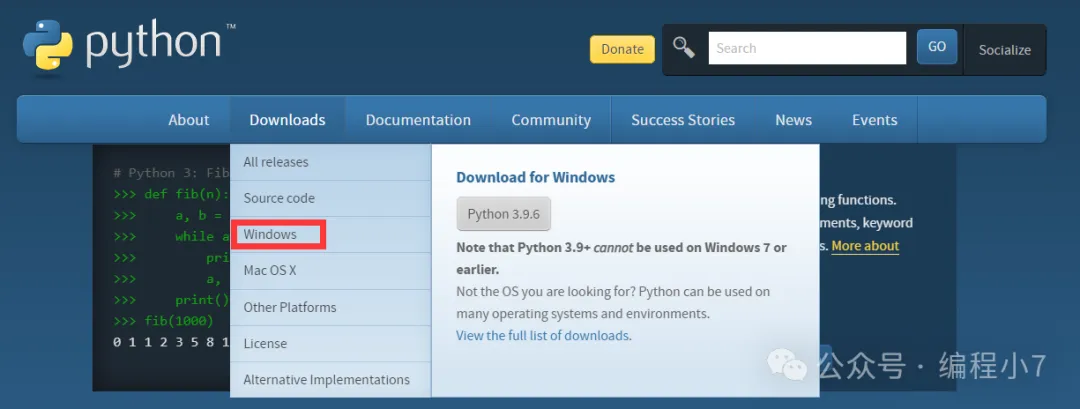
点击这里的Windows跳转到如下页面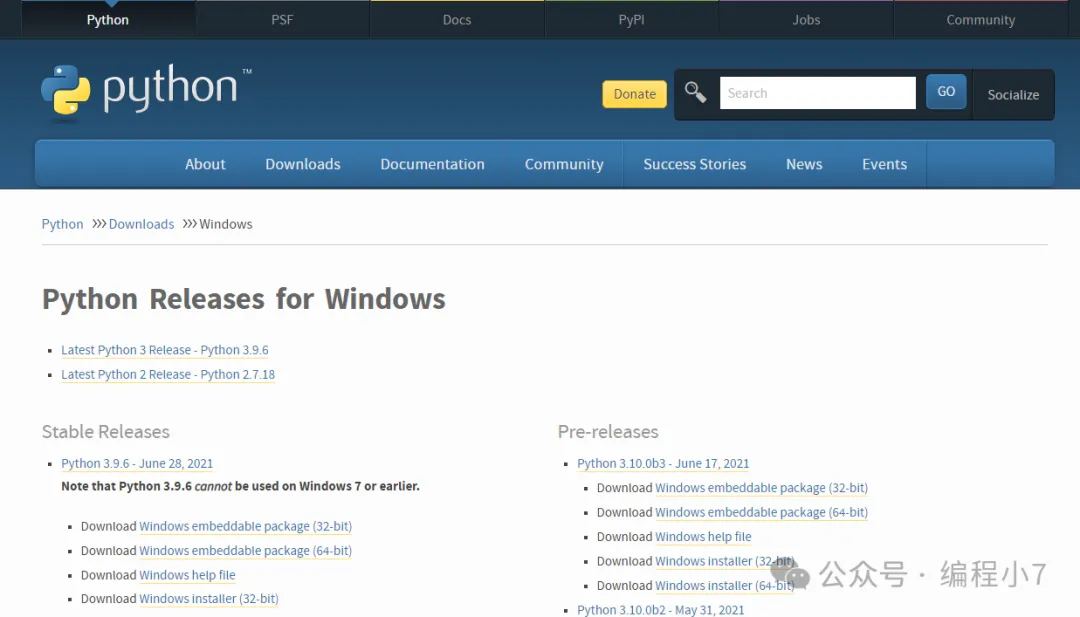
在页面上找到想要下载的版本(可以Ctrl+F搜索),这里以Python3.7.0为例,找到3.7.0版本之后,点击相应安装包 链接进行下载 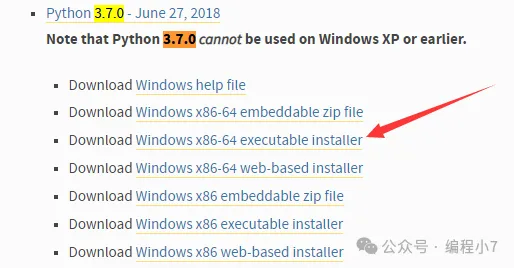
于是我们就得到了Python安装包 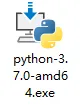
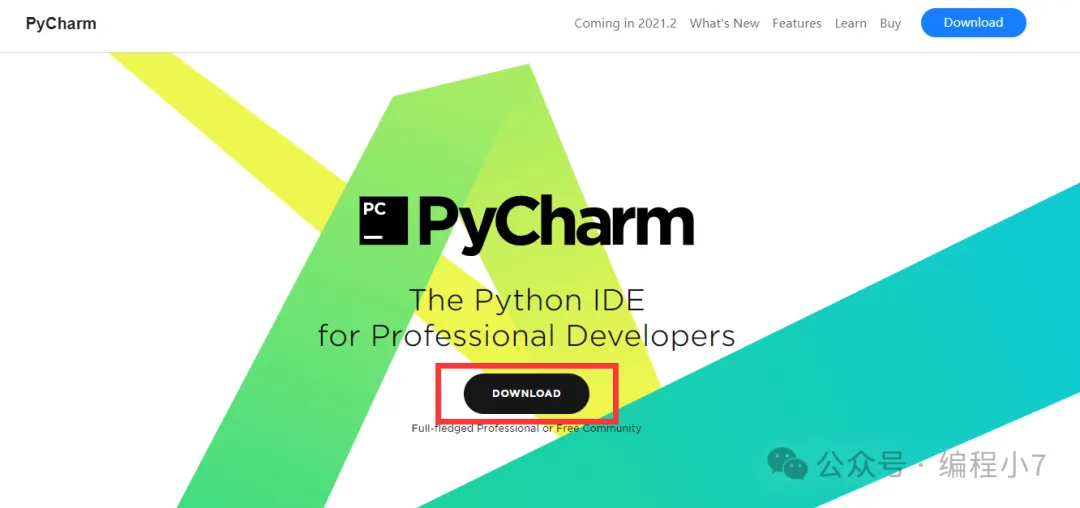
点击上图中的“DOWNLOAD”,进入如下下载页面 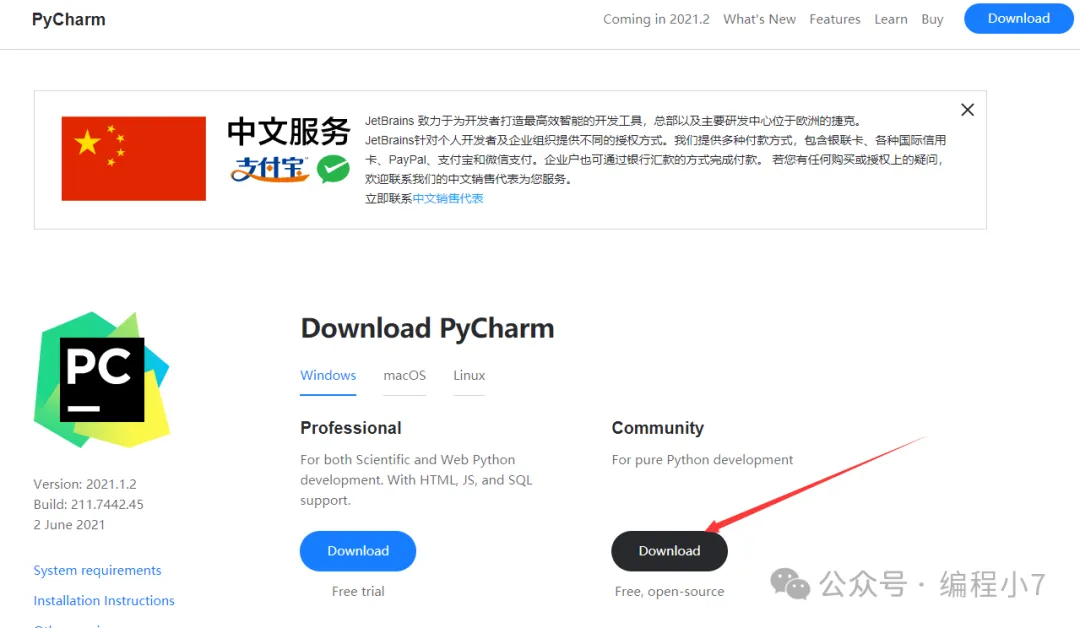
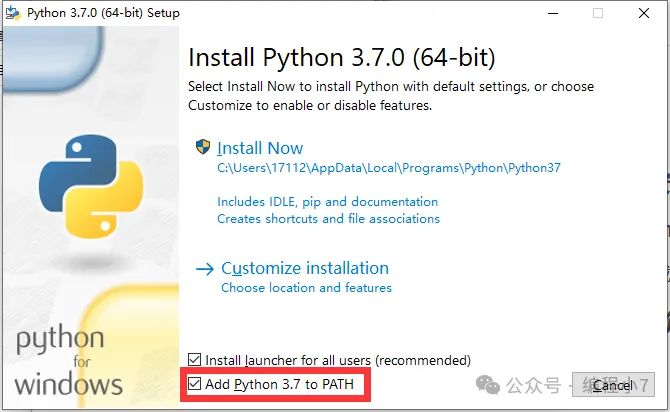
按照下面所示进行复选框选择即可,安装位置自行选择,但一定要记住这个位置,然后点击“Install”,等待安装完成即可 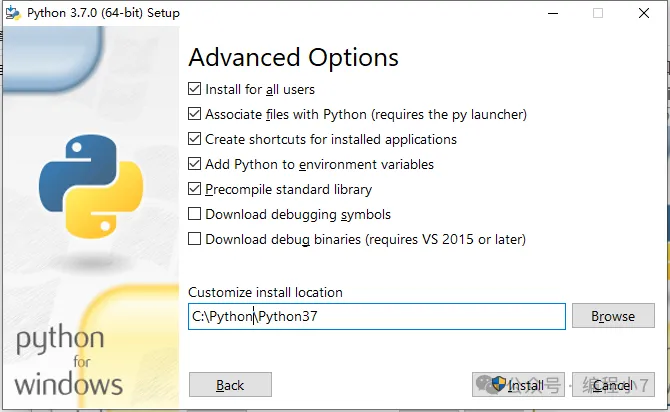
如果弹出如下界面,点击“是”即可 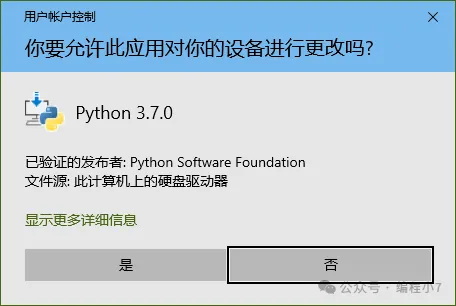
安装结束后点击Close 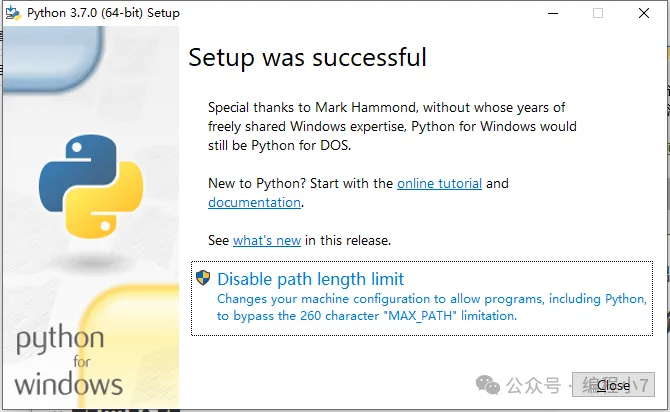
在命令行窗口中输入“python”并回车,可以看到如下信息,则表示Python安装成功 
否则还需配置环境变量 (以Windows10操作系统为例)同样按下“win+R”,输入“sysdm.cpl”并点击确定 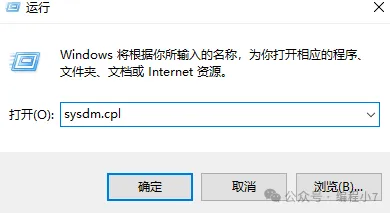
在弹出界面中点击“高级”,接着点击“环境变量” 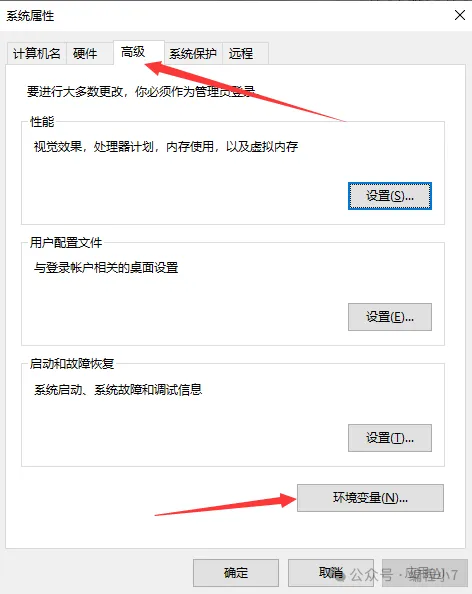
然后双击系统变量里面的Path 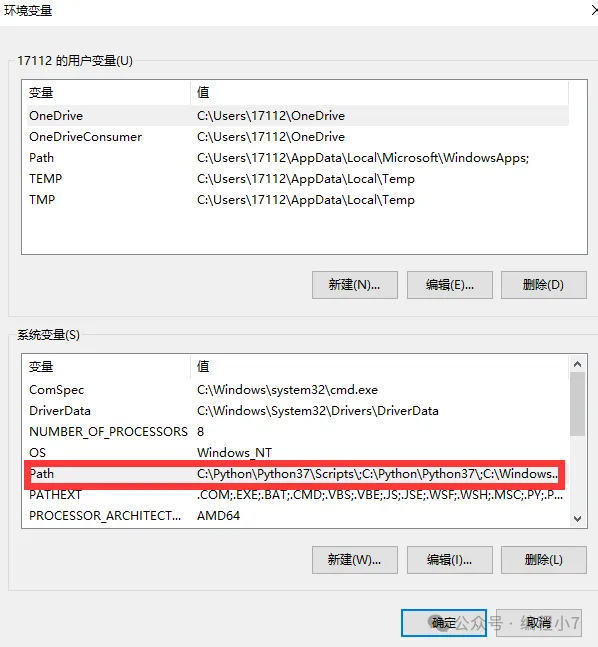
新建两条环境变量,一条是刚才记住的Python的安装位置,另一条是安装位置中的Scripts文件夹,如图所示 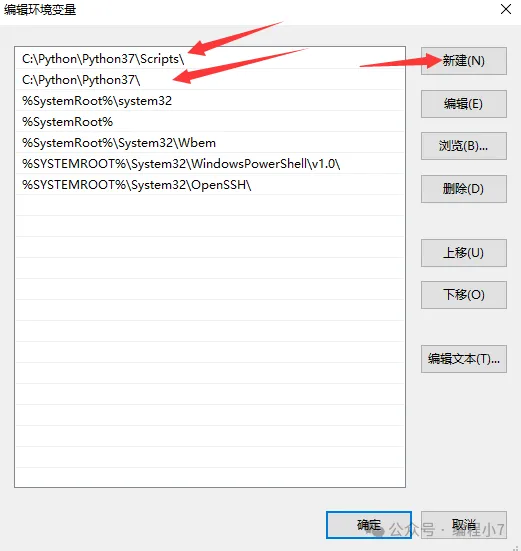
安装位置自行选择,然后点击“Next” 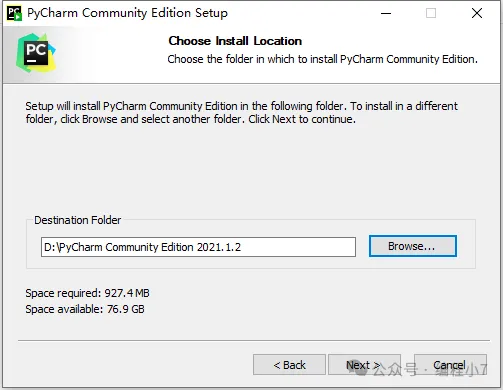
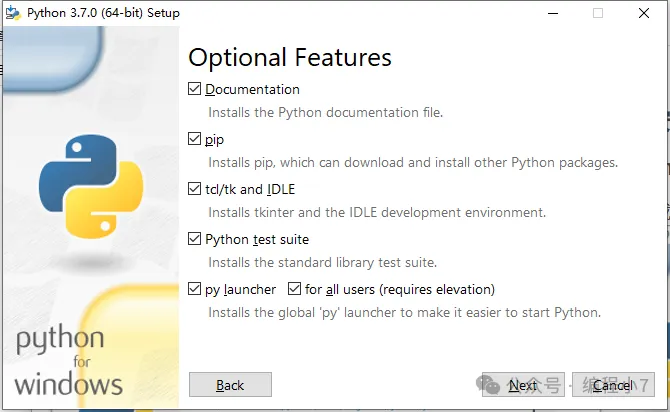
然后复选框根据需要选择,这里我一般是全选,“Add launchers to the PATH”一定要选上,然后点击“Next” 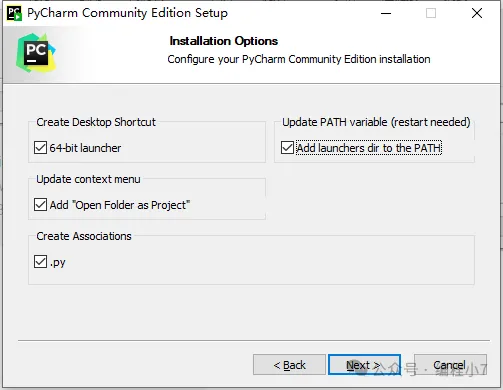
然后点击“Install”,等待安装完成即可 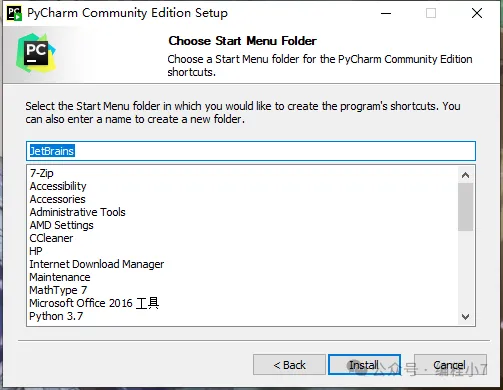
安装结束后,选择现在重启,或稍后手动重启。其实这里不重启也没关系,所以选择手动重启,然后点击“Finish” 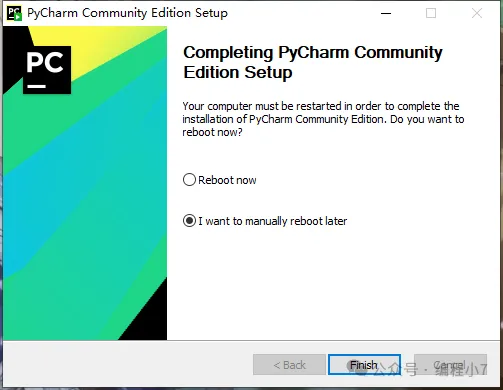
到这里安装部分就结束了,下一篇是环境配置以及Python包的安装,记得点赞关注
Python的安装
下载Python
Pycharm下载
这里到Jetbrains官网下载所需要的Pycharm安装包官网链接:Pycharm
点击社区版(Community)下面的下载按钮(Download)进行下载,社区版是免费的,个人觉得社区版没有比专业版 差什么,而且还有官方中文,平时使用完全OK
于是我们就得到了Pycharm的安装包
开始安装
安装Python主要有两种方式,一种是直接安装官方安装包,另一种是使用Anaconda进行安装,这里介绍第一种方式
Python安装
双击下载的Python安装包进行安装,这里添加Python到环境变量一定要选上,然后点击“Customize installation”
根据需要选择是否安装相应插件,这里全选,然后点击“Next”
这里再确定一下是否已经安装完成
键盘上按下“win+R“,在弹出的运行界面中输入“cmd”,如下所示,并点击“确定”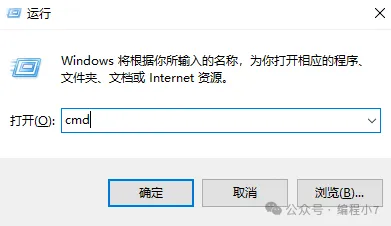
然后一直确定即可
重复刚才的验证步骤,如果在命令行中还是不出现Python信息,就重新安装吧
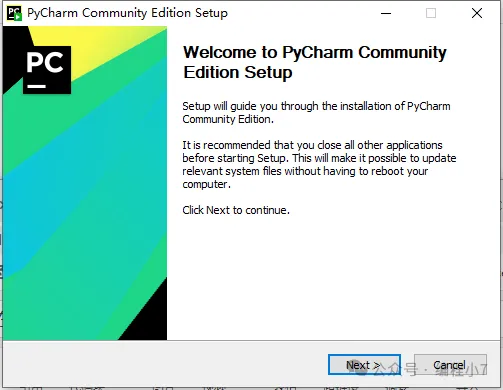
Pycharm安装