ARTICLE · 1279579
excel或WPS表格长列数据如何自动分成多列方便打印到一页,例如:全单位员工姓名排序后多列排版,一页打印.表格分列、分栏打印.
excel或WPS表格长列数据如何自动分成多列方便打印到一页,例如:全单位员工姓名排序后多列排版,一页打印.表格分列、分栏打印.


 点击上方“锋说你听”,关注后了解更多精彩内容!!
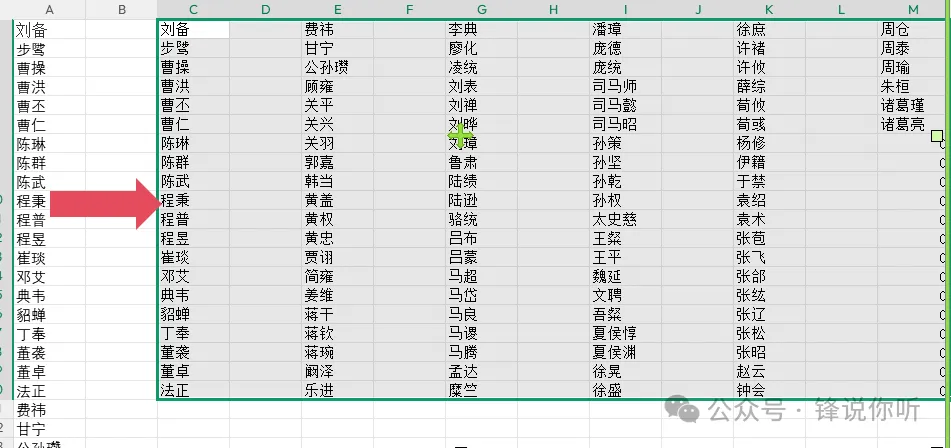
阿好:快说说怎么操作? 阿锋:操作简单,步骤如下: 一、首先把人名单整理好,放在一列,如果有需要,先选中这一列排一下序。 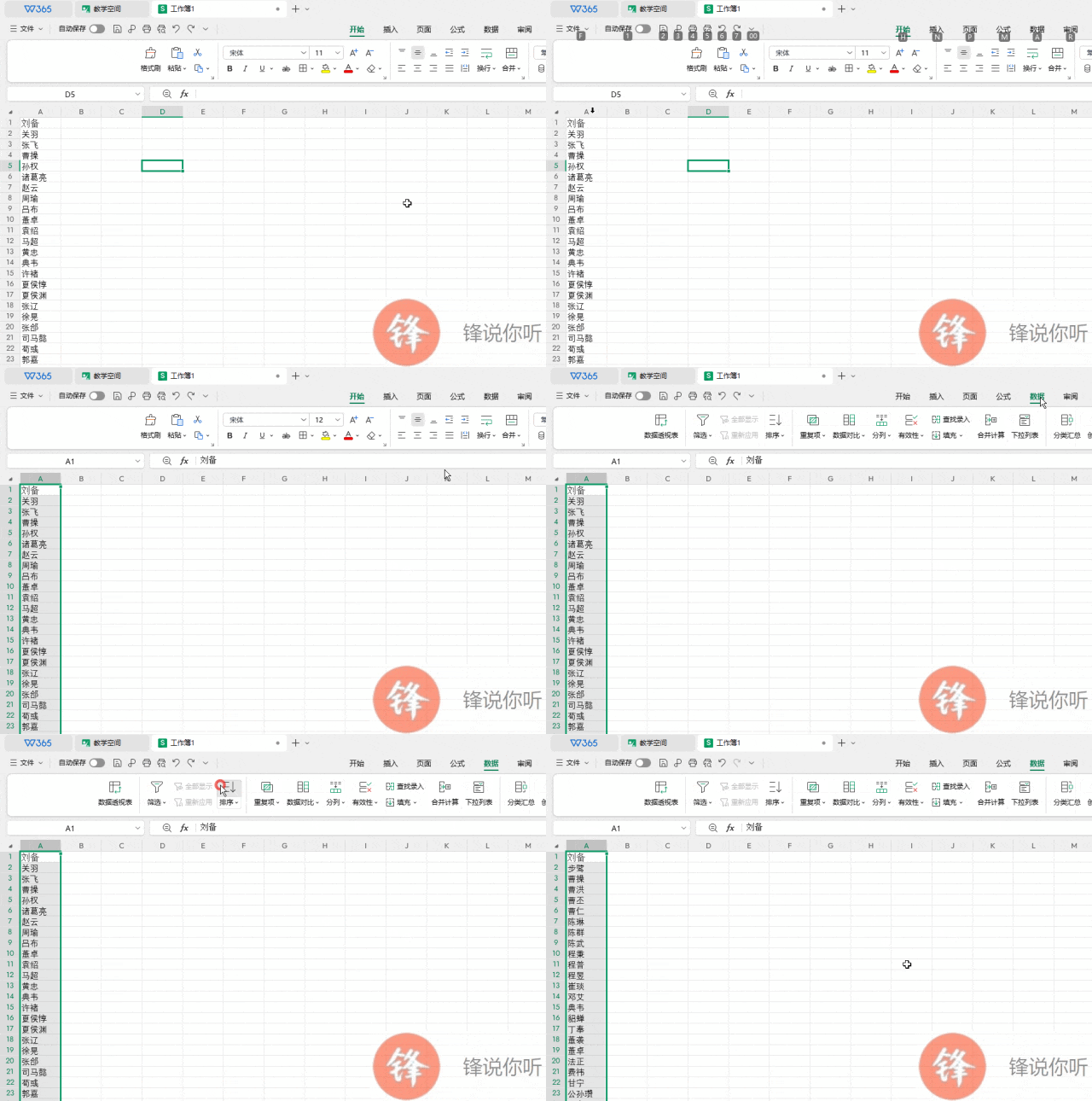
二、在C1单元格输入a1,并向下填充,填充的列数取决于你打算在一张纸上打印多少行,这里以20列为例,即填充到a20。 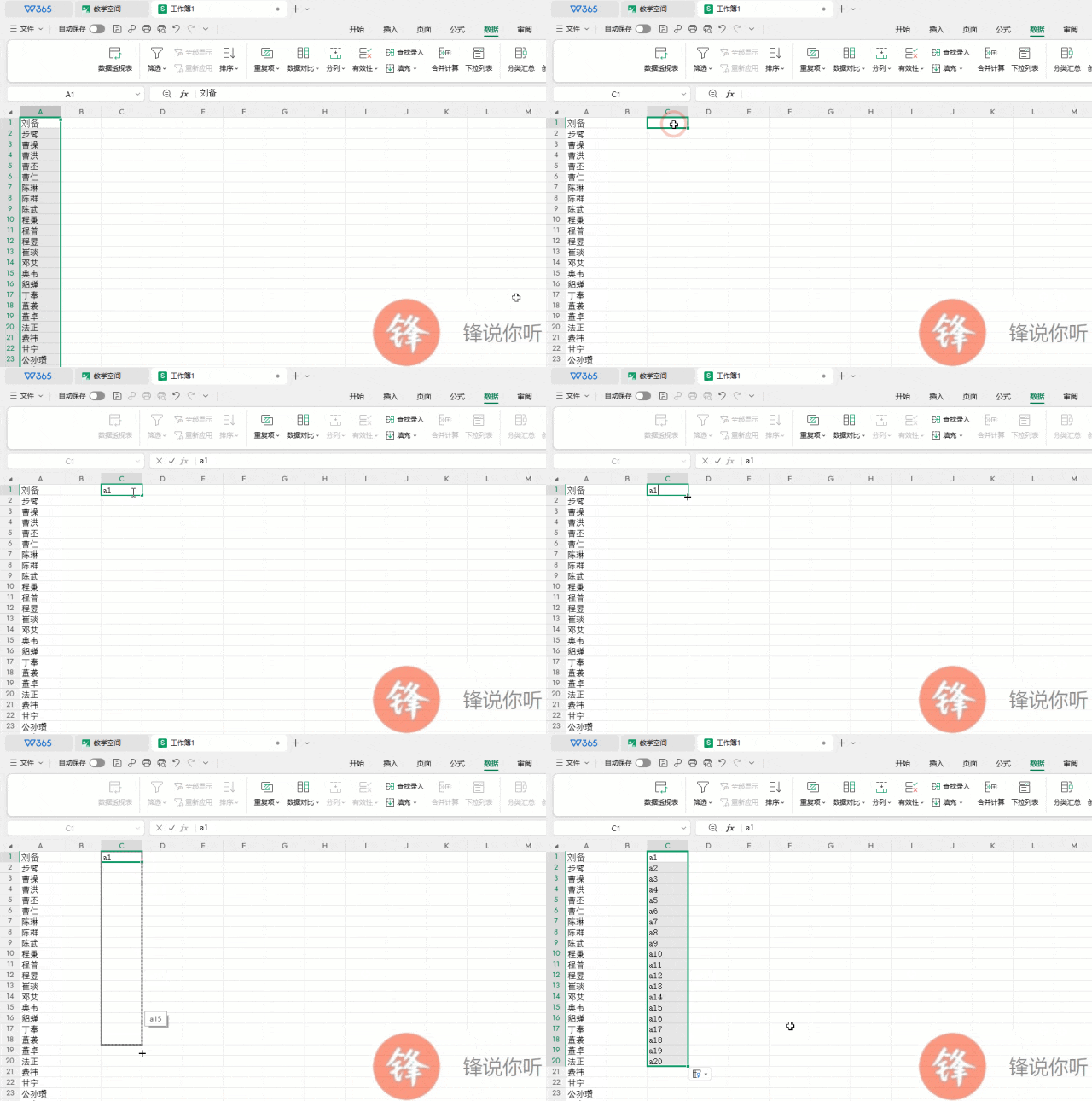
三、在D1单元格输入a21,并向下填充,这里有一个窍门,因为左边已经有一列数据了,只要双击D1右下角的黑点(填充柄),它会自动向下填充。 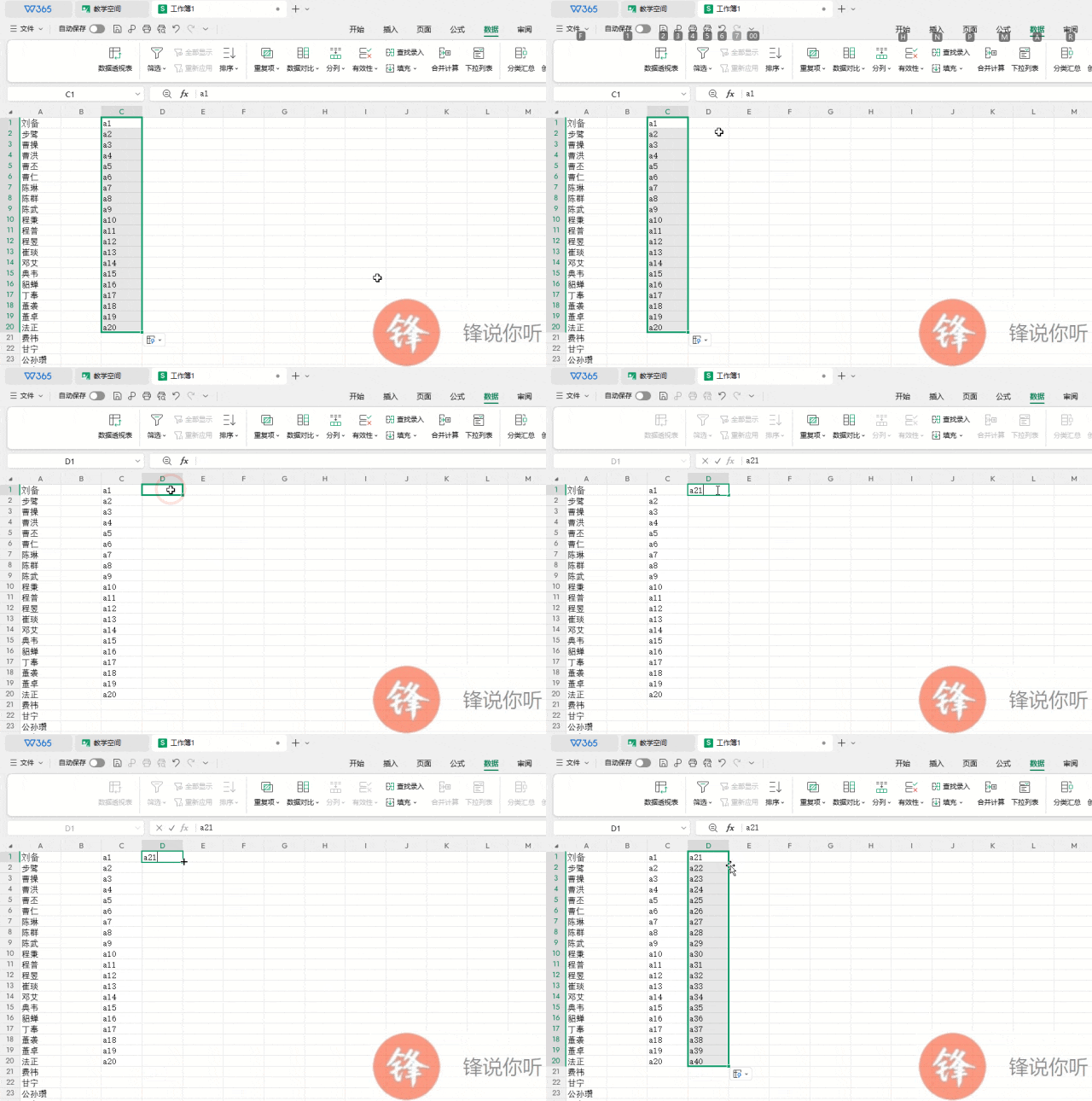
四、选中这两列,拖动D20右下角的填充柄向右移动,我这A列有106个人名,所以向右填充到H列。 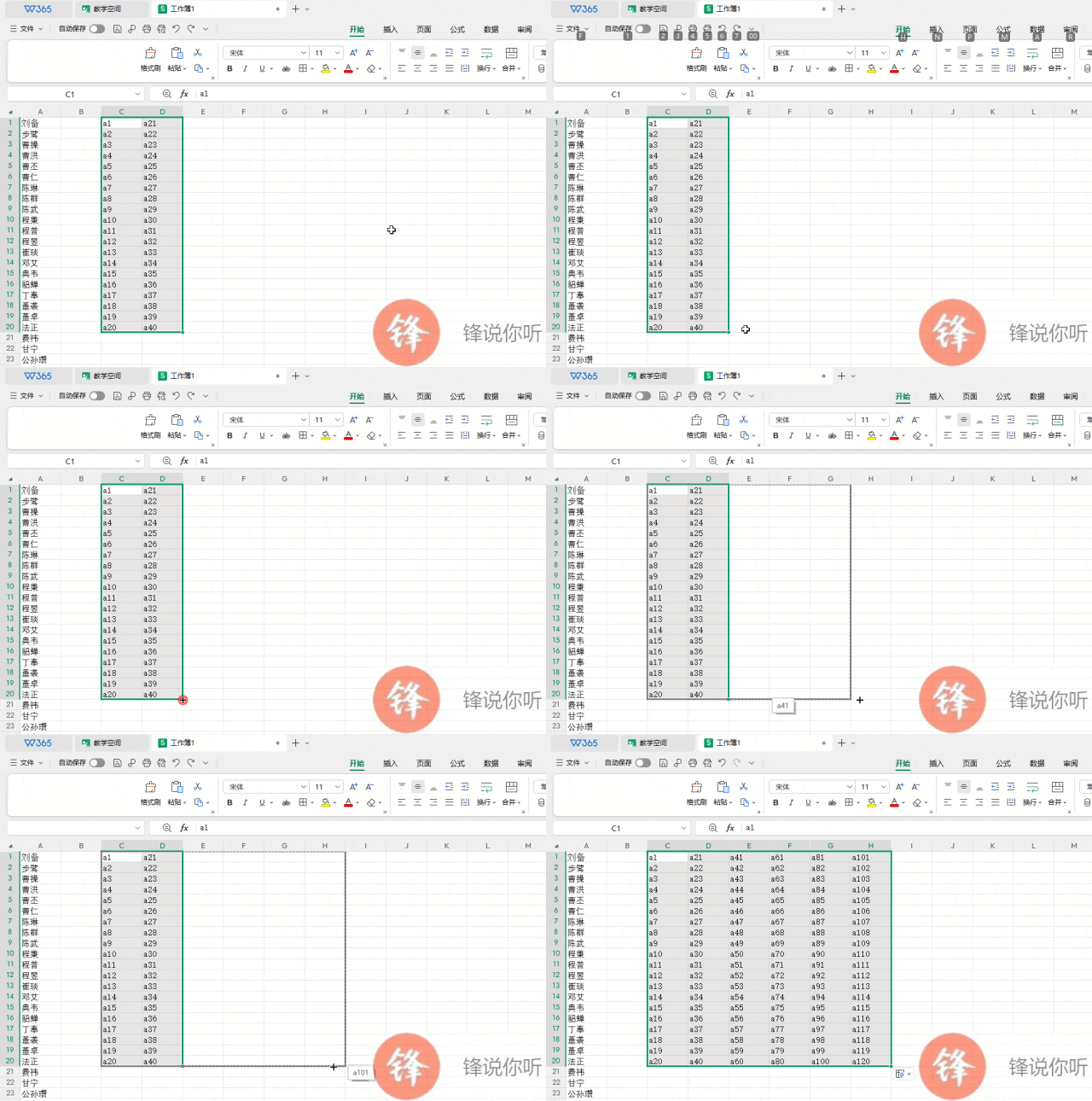
五、使用快捷键CTRL+H,打开“替换”窗口。查找输入“a”,替换为输入“=a”,然后全部替换。替换后清除多余内容。 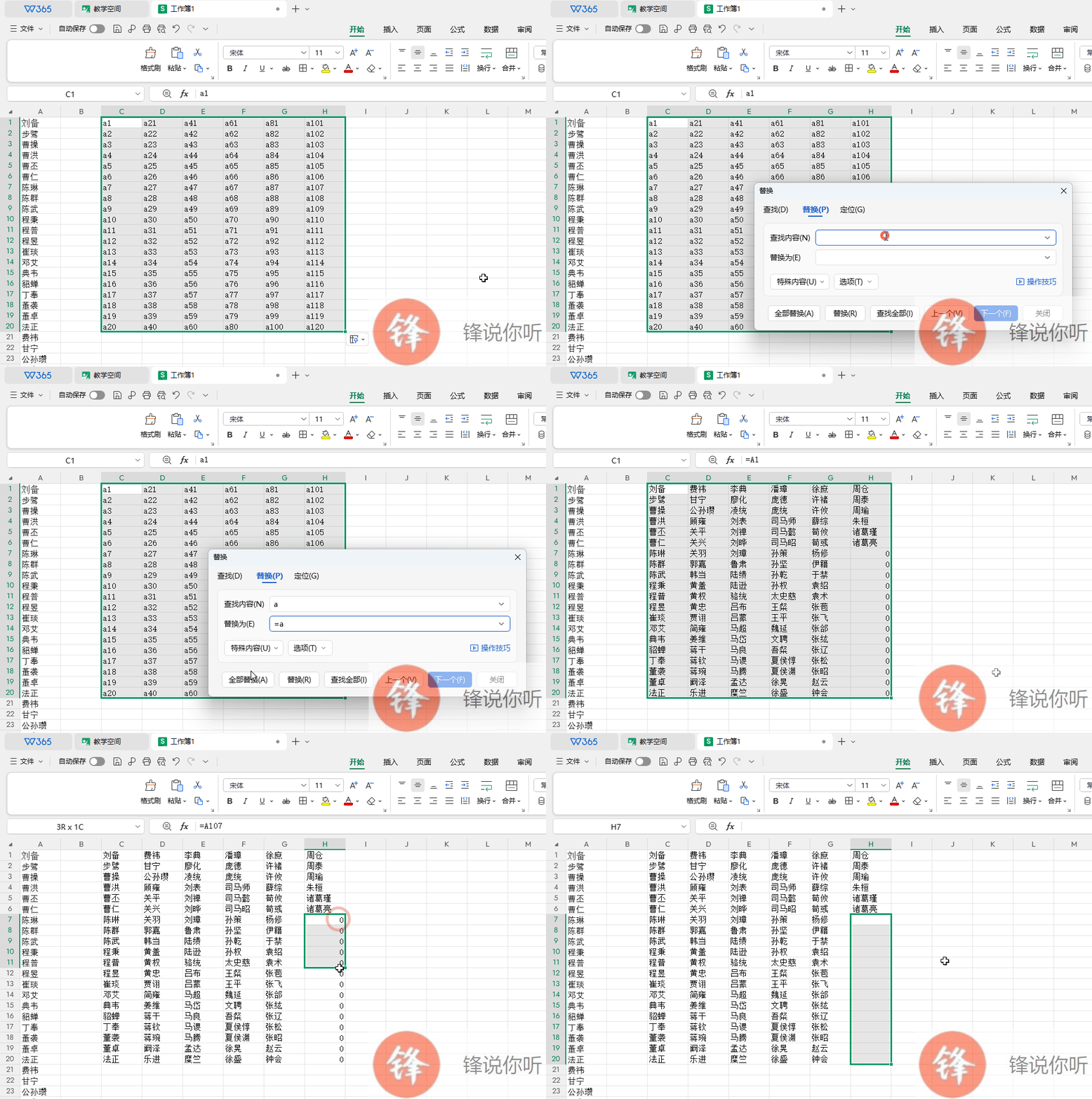
六、可以看出,瞬间完成数据的分列。 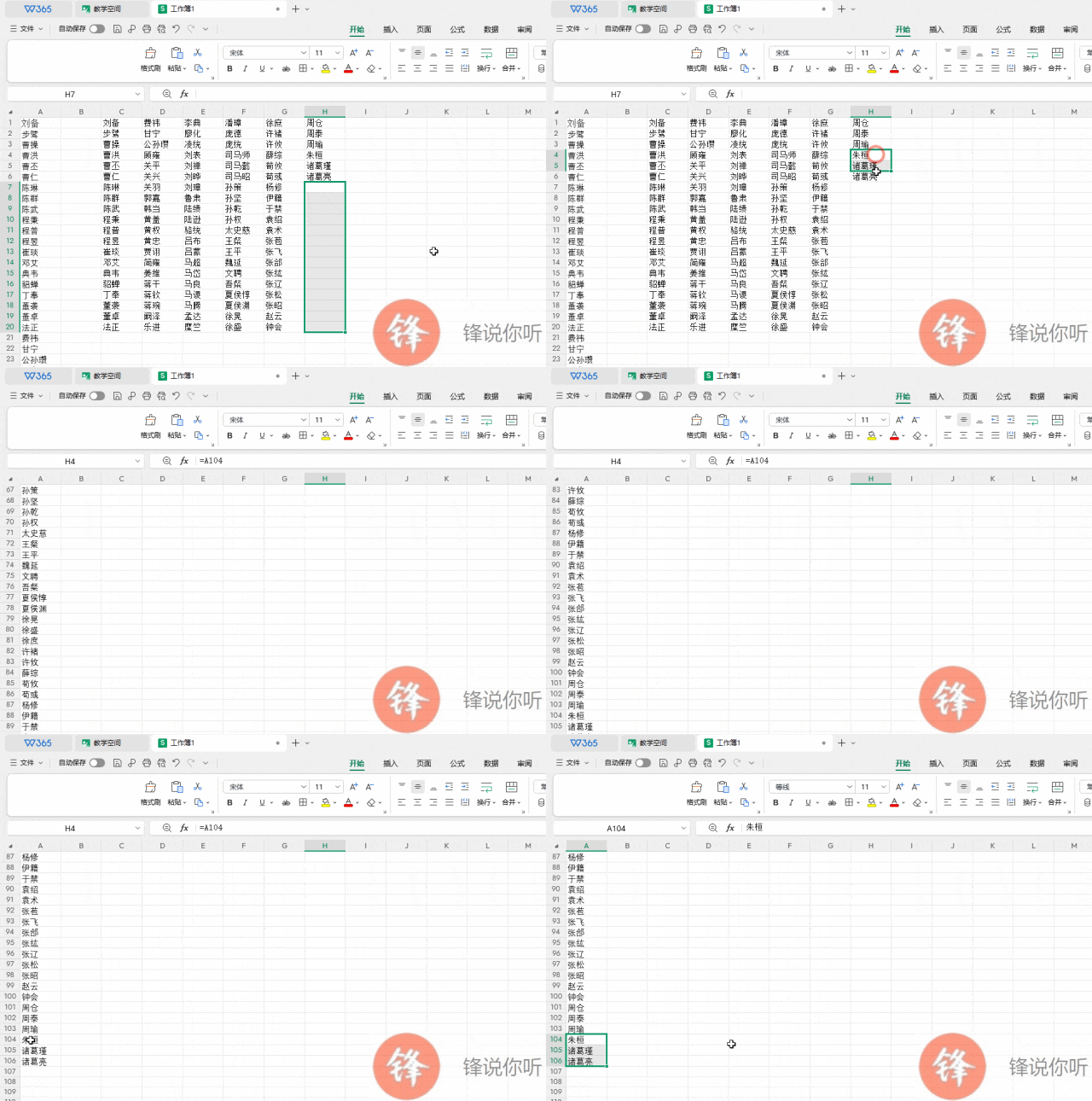
阿好:阿锋,我为了在人名单后面签字,需要空出一列来,这个可以实现么? 阿锋:没问题。 七、第三步时,改在E1输入并向下填充。 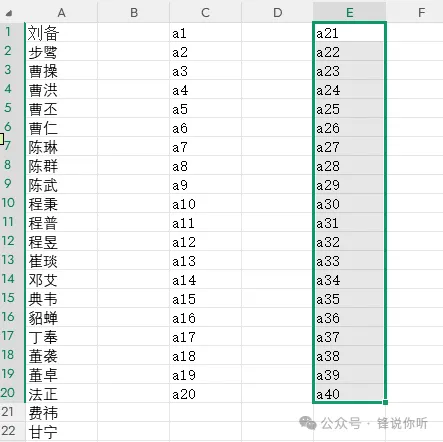
八、选中C1至F20,向右填充。后面的步骤就一样了。 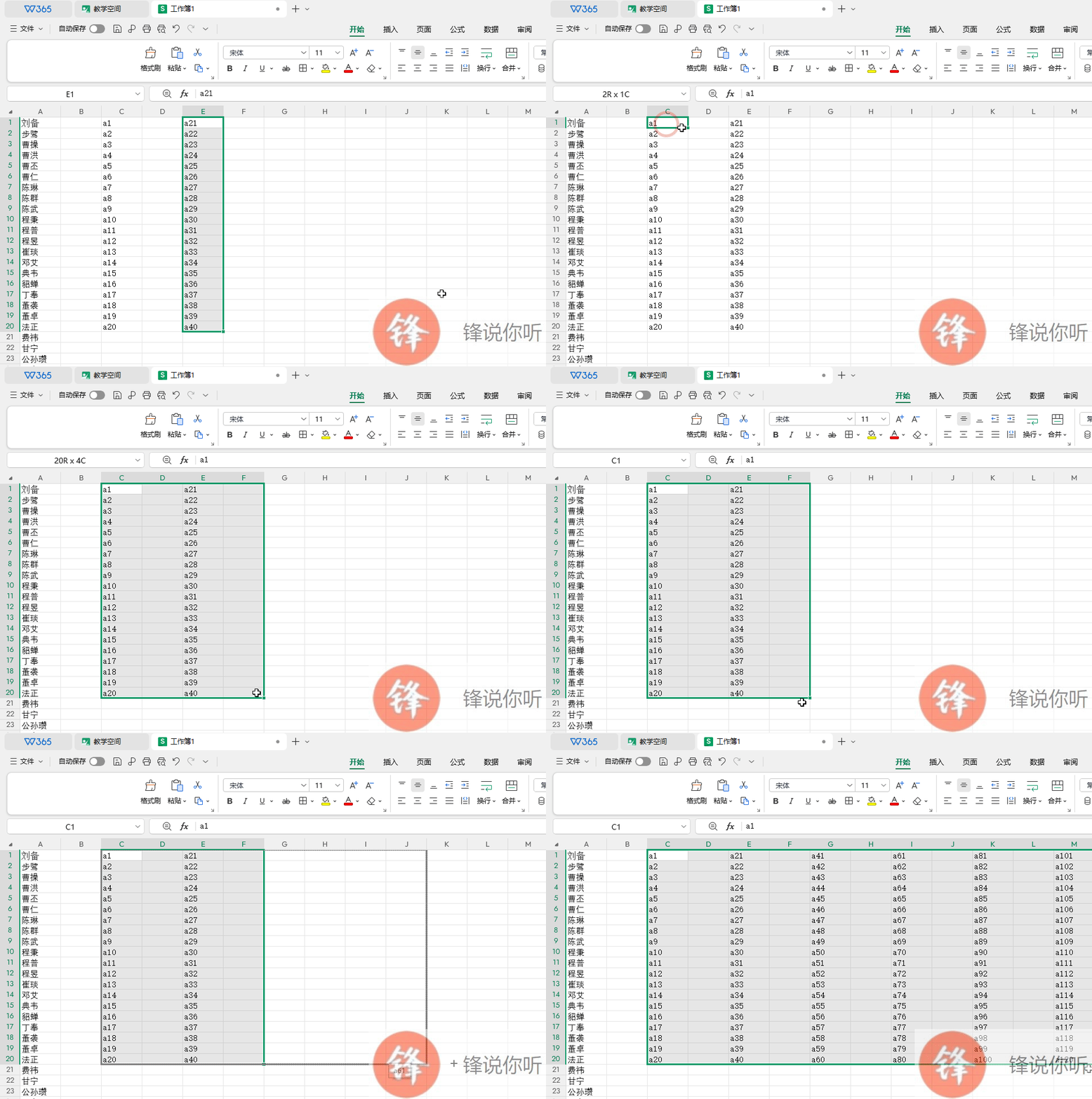
九、你可以把文字复制后,建新一个表(SHEET),选择性粘贴,以数值形式粘贴到新文件,就可以打印了。 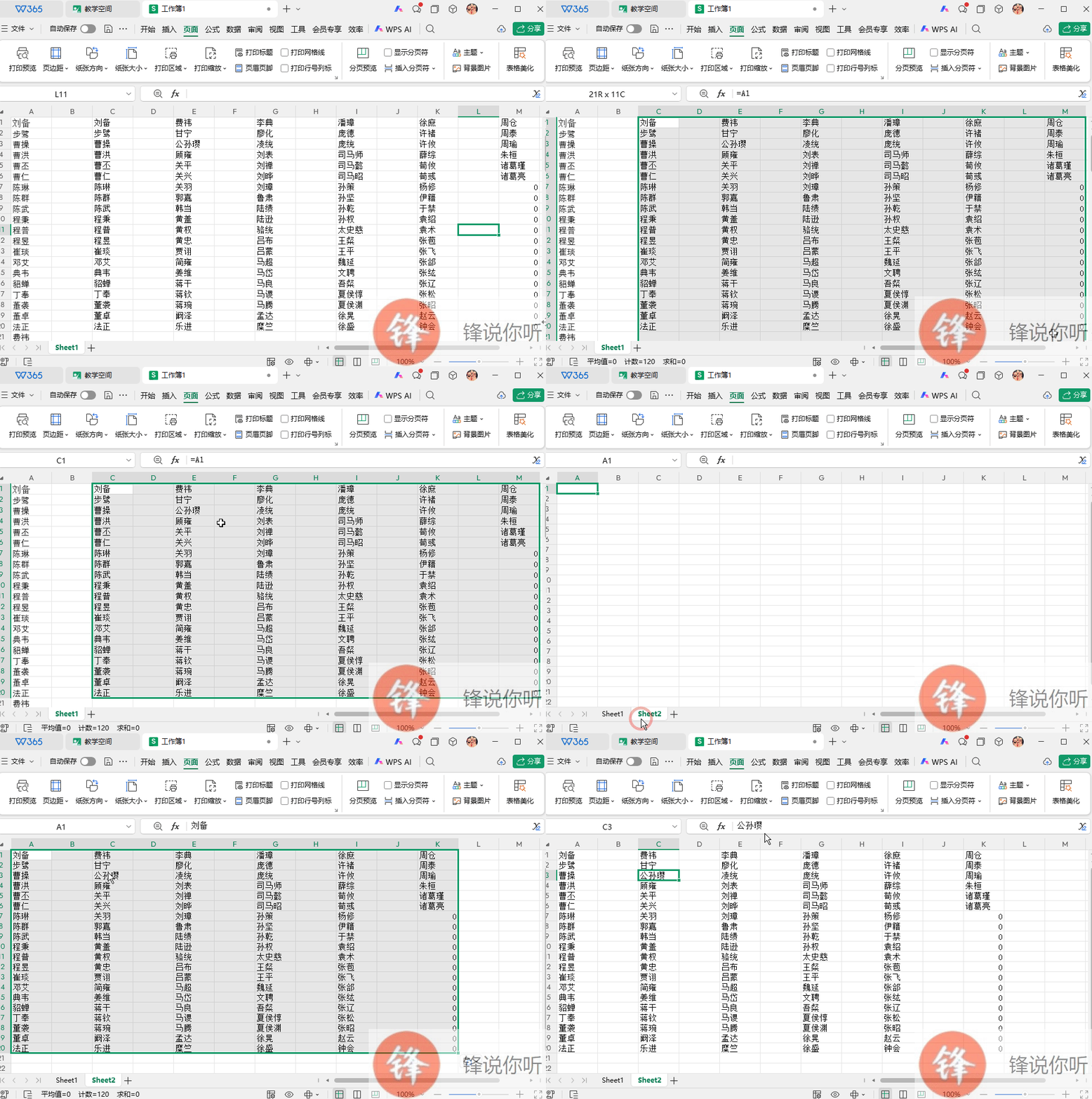
以后你只需在SHEET1里,修改人名单,再复制粘贴一次就可以打印了。 是不是挺有意思?
感谢您抽出
.
.
阅读本文
大家好!我是“锋说你听”,欢迎关注本小号!
点击上方“锋说你听”,关注后了解更多精彩内容!!创作不易,希望也欢迎喜欢的朋友点赞、转发,让周围的朋友也能获得帮助,如果是商业用途,请提前联系我。
有的文章末尾会有关键词,在公众号发消息处回复正确的关键词即可获取相关链接,回复词须“精确”,随便输入的内容,机器人会统一回复“已失效”等,望周知。
所有软件和资源都有时效性,教程有时也有时效性(比如系统更新、软件被打补丁等),请尽量在第一时间阅读,以免错过机会。
忙的时候有了素材也没时间整理并写出来,等到闲下来时,有的内容已经忘了,有的已经过了时了,再写无意义了。希望大家在工作、生活中发现的电脑、手机小问题、困惑,可以发送给我,我可以尝试给大家解决一下,这样既帮了你,给我增加了素材,写出来也可能会帮到更多人!

阿好:阿锋啊,我这领导让我整理全单位的员工人名单,单位里每次统计人员时变动都比较大,如果分列,就无法按姓名排序,,退休或离职老员工不方便删除(造成列长短不一),新员工只能放在最末一列,如果不分列,把所有数据都放在一列,虽然可以排序,但表格没有“分栏”的功能,无法将所有数据打印到一张纸上,造成浪费,或者每次只能手动分成多列数据,你有什么快捷的方法,一劳永逸地解决这个事情?
阿锋:我们可以综合运用数据填充、查找替换、简单公式等快速解决。
阿好:不错,不错
好了上面就是“excel或WPS表格长列数据如何自动分成多列方便打印到一页,例如:全单位员工姓名排序后多列排版,一页打印。表格分列、分栏打印。”的全部内容。
聪明的读者,你会做了么?
回复“ ”获取下载,下图是教程。

原创不易,你的关注就是持续更新的源泉。
好了,本文就说到这里。 欢迎关注、转发、在看❤❤❤❤! 喜欢的朋友点击上面公众号关注,以免漏掉文章。