ARTICLE · 1283622
断网也能用的 AI 升图工具
手机里那些十年前的旧照片,翻出来一看只有几百像素宽,想洗一张六寸,人脸是糊的。公众号后台存下来的配图,被压过一道,放大看字全是方块。截图被人转了两手,锯齿也都出来了。
想把图变大,最直接的办法是丢进修图软件,把宽度改大两倍。可这一步只是把每个像素拉宽,边还是软的,压缩留下的方块反而跟着一起变大了,看着更脏。
那么今天我来给大家分享一款阿普升图。它做的事很单纯:用训练好的模型把一张小图重新画大,把原本没有的细节补进去。
先说一个绕不开的:这个软件装好第一次打开,界面是纯英文的。左边一排大写字母,模型名也全是英文,看着有点劝退。好在它自带中文,切一下就行,一分钟的事。
点左边那个「Settings」标签,进设置页,往下找「UPSCAYL LANGUAGE」这一项。
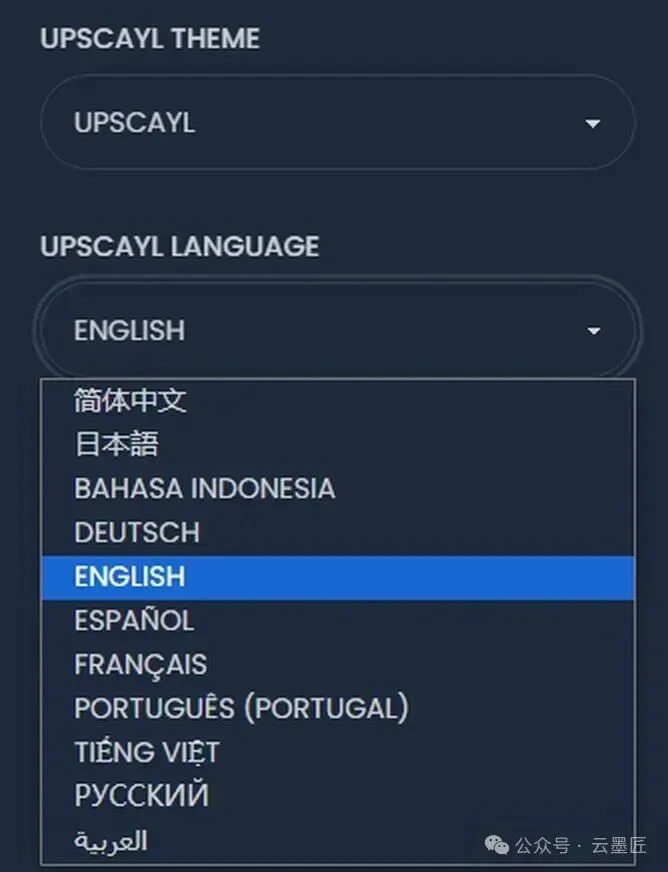
把下拉框点开,第一项就是「简体中文」,选中它。
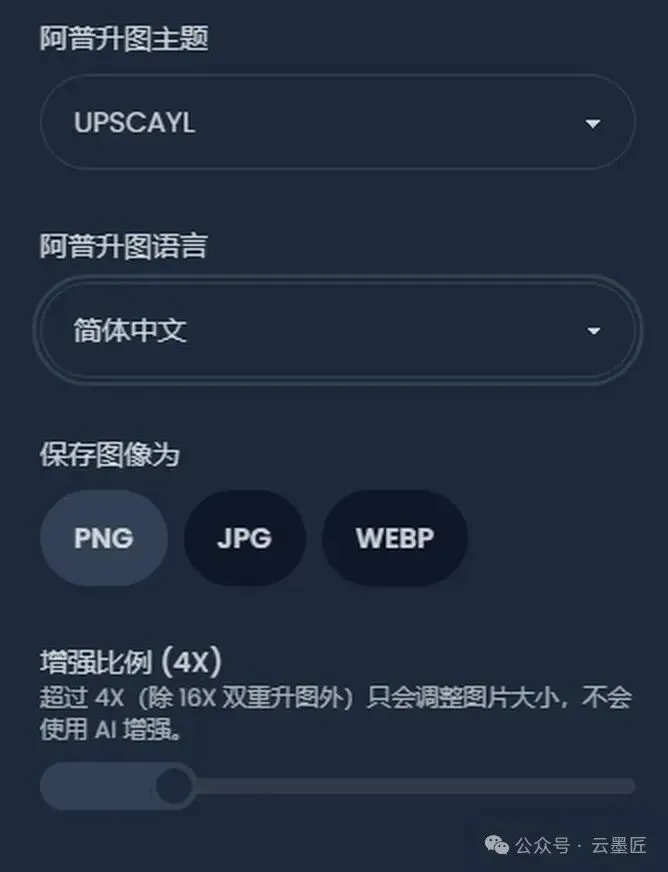
不用重启,界面当场全变中文:上面的「Settings」变成「设置」,主题、保存格式、增强比例、输出宽度,连最底下那行版权信息都跟着换过来了。关掉再打开,它还记着这个设置。
切回「阿普升图」那一页,就是日常用的主界面。左边一条参数栏,从第一步排到第四步:选择图片、选择模型、定输出位置、点升图。右边是画布,图放进去之后,中间会浮出一条竖着的滑杆,左边标着「一开始」,右边标着「增强后」,按住左右拖动,就能对着同一块地方比。
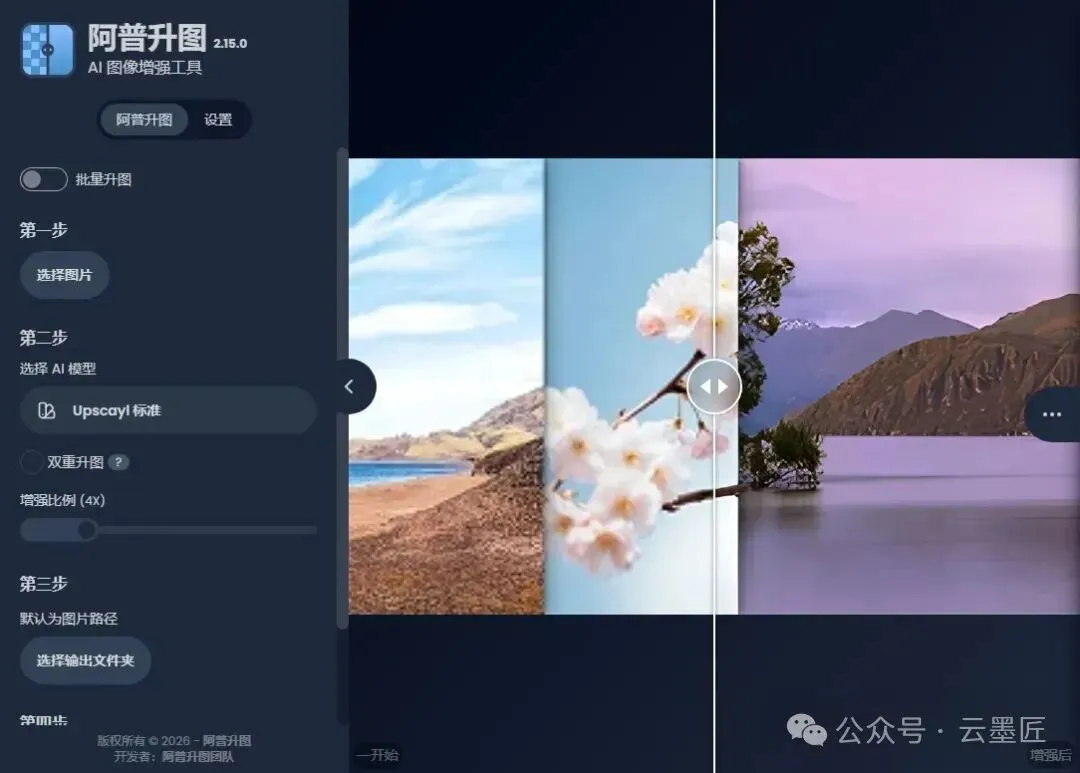
第一步选择图片,可以点按钮挑,可以把图直接拖进窗口,也可以 Ctrl+V 把剪贴板里的图贴进来。PNG、JPG、JPEG、WEBP 都认。
第二步是这里最花心思的地方——七个模型,每个都配了一张官方的前后对比图,点开先看效果,再决定用哪个。
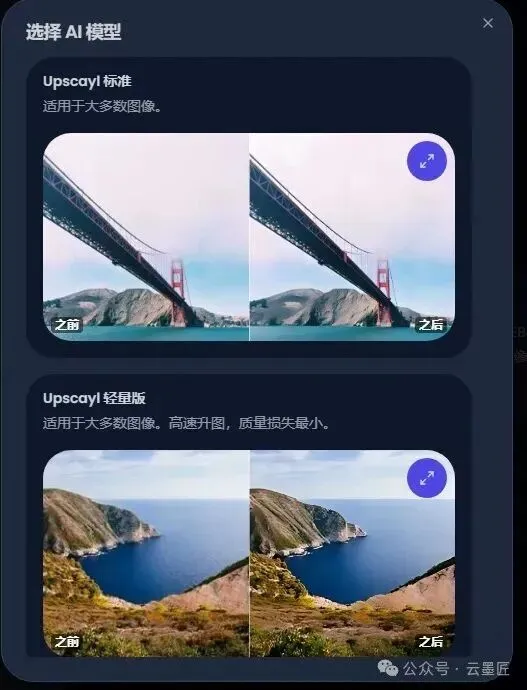
标准模型是默认项,什么图都能用;轻量版跑得快,号称质量损失最小,批量处理的时候省时间。这两个是通用款,拿不准就先从标准开始。
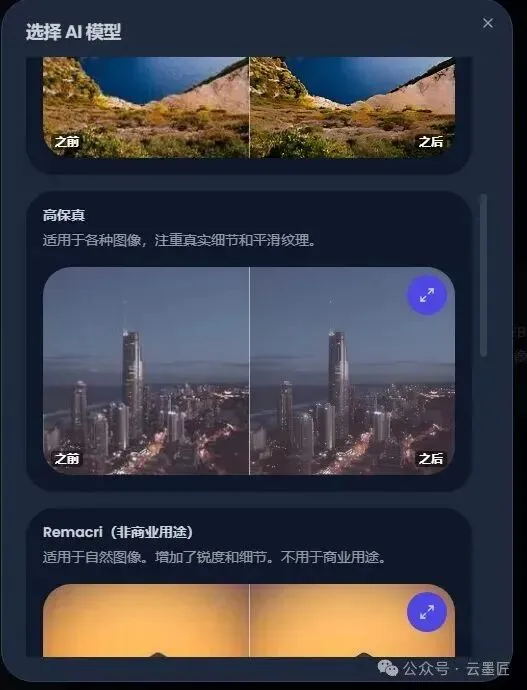
往下是高保真,讲究真实细节和平滑纹理,人像和风景都不会过分锐化;Remacri、Ultramix、Ultrasharp 三个是给自然图像用的,名称后面都标了「非商业用途」,区别在于锐度加得多少,Remacri 细节最多,Ultrasharp 最狠,Ultramix 在两者之间。最后一个是数字艺术,插画、动漫、图表这类非实拍的图走它。
模型下面还有两个开关。一个是双重升图,同一个模型连跑两遍,边角能再紧一点,代价是时间翻倍;另一个是增强比例的滑杆,调放大几倍。
第三步选输出文件夹,不选就默认跟原图放在一起。

第四步点「升图!」,按钮当场变成「正在升图」,转几圈就出结果。这一步顺手把尺寸算给你看,从 280×175 升到 1120×700,四倍。
出来的图会自动加模型名做后缀,原图一直在那儿,不会被覆盖。这个规矩对做素材的人挺重要——试了七八种模型,一套结果都留着,回头挑。
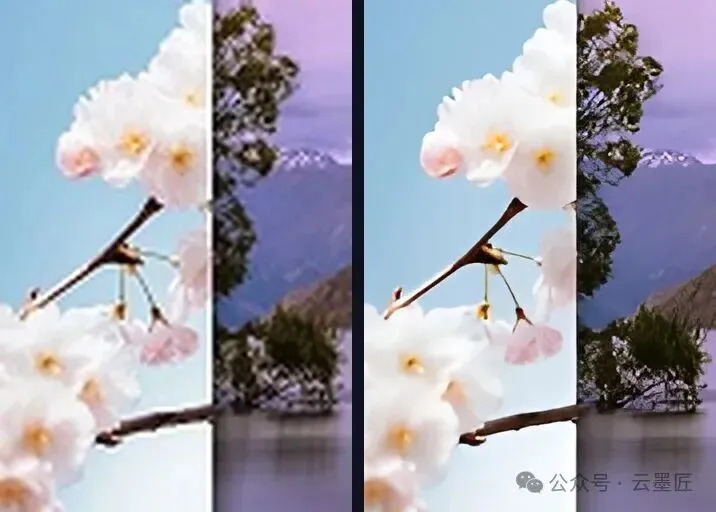
效果看图最直接。左边是普通放大四倍,右边是增强后同一块地方:花瓣的边缘从一团雾变成了能看清的轮廓,花蕊的几个点也立起来了,天空里那些压缩留下的色块被抹平。字也一样,小字放大后笔画是连着的,不是一格一格堆出来的。
我拿的是一张 280×175 的旧壁纸,标准模型、四倍,出图 1120×700,PNG 一兆左右,几秒钟的事。这台机器没独显加速,全靠 CPU 跑,也能接受;有显卡的话会更快。
要处理的图多,把顶上那个「批量升图」打开,一次丢一堆进去,它自己一张张过。
得说清楚两件事。一是这三个标着非商业用途的模型,做商用素材的时候避开,换成标准或者高保真。二是它只负责把图放大、把细节补得合理,补不出原本没有的东西——一张糊到只剩色块的图,放大之后只是变得更平滑;缺角、发黄、划痕这些,还得先修再放。
模型全在本地,整个文件夹五百多兆,装好之后断网也能跑,图不用往外传。旧照片翻新、公众号配图抢救、截图印到纸上,够用了。
获取方式:
在下面「云墨匠」公众号里发送「软件库」即可获取
软件编号:054