ARTICLE · 1287021
踩坑记|文档闪退丢了四十分钟,改完这项最多丢一分钟
上个月赶一份方案,从下午两点半写到三点半,四页内容。三点半刚过,Word 突然自己关了,连个对话框都没给——四十分钟的活,当场清零。重开文档,左侧弹出的「已恢复」版本停在十四点五十,也就是说默认机制十分钟才存一次快照,我最后四十分钟全是裸奔。那天下午我重写了四页,顺便把这项设置研究透了:这是完全不该发生的事故。
自动恢复不等于自动保存,默认的十分钟间隔,就是闪退时你能丢掉的上限。
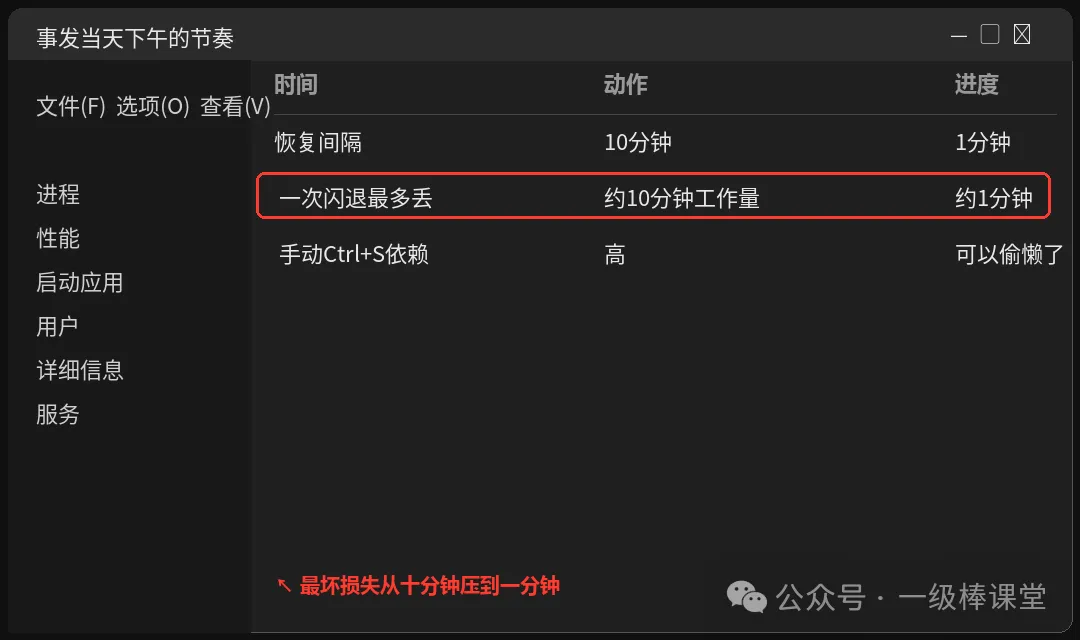
时间线来自当天的记录和文档属性里的修改时间
机理:恢复快照是怎么存的
Word 有个「保存自动恢复信息」机制,默认每 10 分钟把当前内容存一份快照到系统 AppData 目录。注意它不是替你保存原文件,而是存一份「万一」用的副本——你按不按 Ctrl+S 它不管,到点才存。这意味着两件事:一是闪退后你最多丢一个间隔的工作量,默认设置下就是十分钟;二是崩溃前的最后一次快照,就是你手上最完整的版本,中间敲的每一个字都不在里面。
更坑的是另一个默认:勾选项里「如果我没保存就关闭,请保留上次自动保留的版本」——默认没勾。这行字的意思是,你不小心点了不保存,那也有一份兜底可找。这两项默认值拼在一起,就是四十分钟蒸发一整场的完整剧本:间隔太长丢得多,兜底没开找不回。
判断自己是不是高危人群,两条就够:一,写的文档单次超过二十分钟工作量;二,从没打开过「选项→保存」那一页。两条都中,闪退丢活只是时间问题。边界也说一句:这套机制是 Word、Excel、PowerPoint 通用的,设置路径一样;新版若开着自动保存到云端的开关,则另有云端版本历史兜底,本地这个间隔设置依然是本地文档的唯一保险。
文件→选项→保存,三处一起看完再关页面
两分钟把保险上齐
第一步,改间隔。 文件 → 选项 → 保存,把「保存自动恢复信息时间间隔」从 10 分钟改成 1 分钟。验证点:数字改完,间隔栏显示 1 分钟才算生效。
第二步,勾上兜底。 同一页,勾选「如果我没保存就关闭,请保留上次自动保留的版本」。验证点:复选框打上勾,关页面前顺手看一眼自动恢复文件位置(不用改,但要记住路径)。
第三步,记下找回的路。 闪退或误关后按三条路找:重开 Word 看左侧「已恢复」栏;没有的话走文件 → 信息 → 管理文档 → 恢复未保存的文档;再不行去资源管理器输入 %AppData%\Microsoft\Word,按修改时间排序找 .asd 文件。验证点:找到的文件时间戳应该只比崩溃晚几分钟以内。
第四步,恢复后先另存。 找回的快照先「另存为」成正式文件再继续写。验证点:标题栏文件名变了,不再是「自动恢复」字样。这一步跳过的话,下次崩溃可能覆盖掉这份快照。
代价层实话实说:间隔改成 1 分钟会略微增加磁盘写入,一天写四五个小时文档,多写几百次小文件——对固态硬盘的寿命影响可以忽略,对写文档时的卡顿无感知,我没有遇到任何副作用。真正的代价反而是心理上的:保险上齐后你会彻底忘了手动保存,哪天换回没改设置的电脑,会摔得比谁都惨。
三条路按顺序试,恢复的文件先另存一份再改
最后
那四页我重写花了半个多小时,而这套设置改完只要两分钟。当初要是有人提前告诉我「默认十分钟才存一次」,我会当场就改——现在把这句话传给你。设置页常打开看看的人,和从不打开的人,出事故的概率不在一个量级。
你更想先看哪个?
A. Excel 崩溃后没恢复文件,从临时文件里捞数据的路子
B. 帮你判断|两年的睡眠数据只存在手机里,导一份才安心
觉得有用的话,点上方蓝字关注,每天几条能直接上手的干货。
下期讲《帮你判断|两年的睡眠数据只存在手机里,导一份才安心》——踩坑之前先看到。
间隔数值来自设置页实测,损失量按间隔推算