ARTICLE · 1288142
WPS 和 Excel 筛选后粘贴结果不一样?别再手动一行行改了
WPS 和 Excel 筛选后粘贴结果不一样?别再手动一行行改了





各位办公伙伴晚上好! 今天继续差异避坑系列,说一个我上个月刚踩过、事后想想后背发凉的坑。 那天领导让我把筛选出来的"在职人员"统一填上一个新的项目补贴标准。我操作很快:筛选好在职状态,复制好补贴数字,点进去Ctrl+V,一气呵成,交差。 结果第二天领导拿着表过来问:"你怎么把离职的人也填了补贴?这工资发错了谁负责?" 我当场懵了——我明明只选了在职的行啊?后来翻出来才发现:我用WPS做的筛选,同一张表发给同事用Excel打开,他帮我加了两列数据再粘贴,数据直接灌进了隐藏的离职行里。我自己在WPS里看是正常的,取消筛选一看,隐藏行全被填上了。 这个坑最阴的地方在于:你在自己电脑上看一切正常,发给别人/换个软件打开就炸了。 今天把这件事讲透,以后跨软件传表再也别踩。 

01 本期学习目标 

1、适配人群 2、学完可掌握能力 3、本期不包含内容 
02 核心逻辑:为什么你在WPS里没事,到Excel里就炸了 

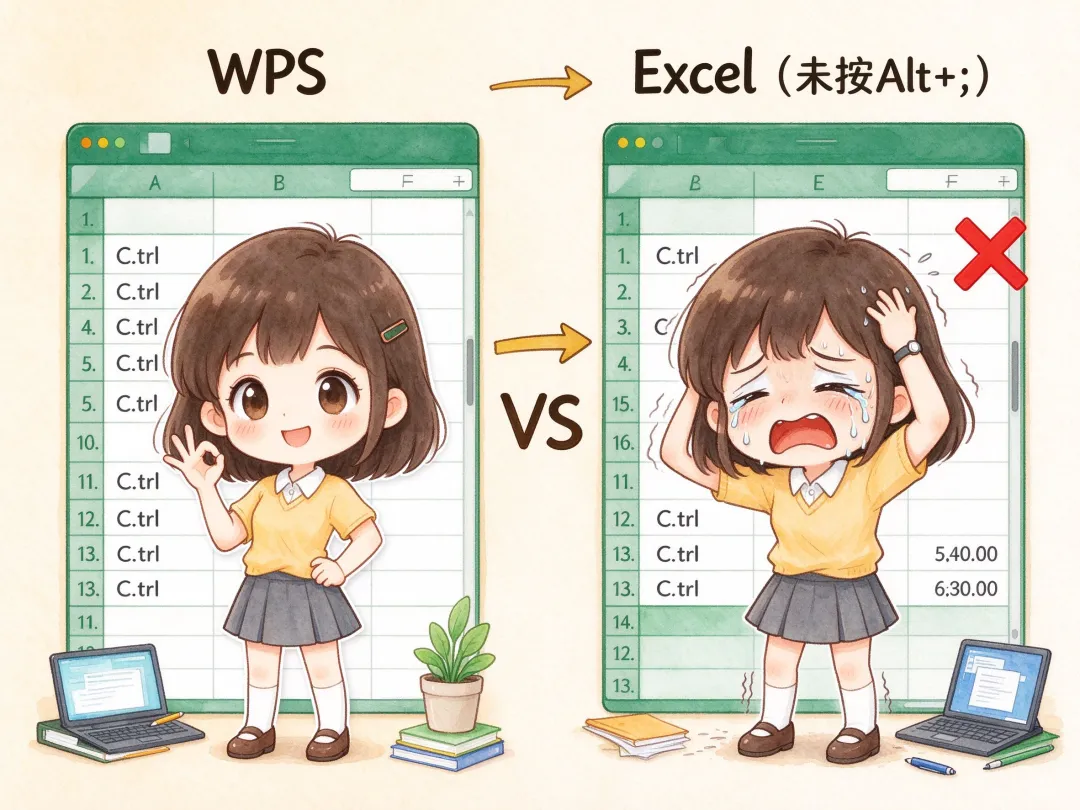
先说结论:WPS表格和微软Excel在"筛选状态下直接Ctrl+V粘贴"这个操作上,默认行为不一样。 问题出在哪?很多人不知道这个差异,以为两个软件一样。 你在WPS里操作一切正常,把表发给用Excel的同事,他接着在筛选状态下粘贴,数据就偷偷进了隐藏行。你取消筛选一看,全乱套了。 更坑的是:这种错误不会立刻暴露。 你在筛选视图下看是对的,只有取消筛选、或者统计总数对不上的时候才发现。 
03 坑点一:你以为只粘了可见行,其实隐藏行一起被填了 

翻车现场: 核心原因:在Excel里(或在某些WPS版本/特定操作路径下),筛选状态下直接粘贴,Excel认为你选中的是整列D,它就整列往下填。隐藏的行虽然看不见,但它确实在那个范围里。 为什么WPS里你试不出来:因为WPS默认帮你做了"只粘可见单元格"这个动作,你以为是"筛选后粘贴"本来就该这样。 

04 实操第一步:记住一个万能快捷键,所有软件通用 

不管你用WPS还是Excel,有一个操作能确保只选中看得见的单元格,做完这步再粘贴,绝对不会出问题: Alt + 分号(;) 操作顺序: 这一步做完,不管你用的是WPS还是Excel,不管同事用什么软件打开,数据都只会进可见行,隐藏行绝对不会被碰到。 记住这个组合:筛选 → 选区域 → Alt+; → Ctrl+V。 以后养成肌肉记忆,比记住哪个软件什么行为靠谱多了。 

05 坑点二:筛选后删除行,也会"误伤"隐藏行 

粘贴的坑说完,再说一个连带的坑:筛选后按Delete删内容,行为也类似。 更严重的是筛选后删除整行(右键→删除行):两个软件倒是一致的——都会把隐藏行一起删掉。这个没有侥幸,不管用哪个软件,筛选状态下删行之前,千万确认一下你到底要删哪些。 安全做法:筛选后想批量删内容,先Alt+;选中可见单元格,再按Delete;想删整行,取消筛选手动选,别在筛选状态下删。 
06 实操第二步:跨软件传表前,花10秒做这个检查 

职场上表格传来传去是常态,你没法要求所有人都用同一个软件。养成两个习惯能避免90%的问题: 
07 WPS vs Excel 筛选操作差异对照表 


08 高频故障快速排查 


09 本期避坑终极要点 


10 本期总结 

软件差异最坑的地方,不是哪个功能没有,而是两个软件看起来做了同一件事,结果不一样。 筛选后粘贴这个坑,我自己踩过一次才记住:在WPS里顺风顺水操作了半年,换Excel打开直接翻车。从那以后我不管用什么软件,筛选完批量操作之前,先Alt+;选一下可见单元格,多一个动作,换回来的是晚上不用加班改表。 下期预告 下期再拆一个职场高频功能的双软件隐形差异,我们下期见。 (注:部分内容、图片由 AI辅助生成) 
经常要筛选数据后批量填充、粘贴内容 一张表经常在WPS和Office之间传来传去 之前遇到过"筛选完粘贴,取消筛选发现隐藏行也被改了" 想知道WPS和Excel在筛选操作上到底有哪些隐形差异
搞清楚WPS和Excel筛选后粘贴行为为什么不一样 学会一个所有软件通用的"只粘贴可见单元格"操作 知道哪些操作在两个软件间会"变脸" 养成跨软件传表前的检查习惯
本期聚焦筛选后粘贴这一个高频差异;不涉及高级筛选、筛选排序组合等进阶操作。
WPS表格:筛选后直接粘贴,默认只把内容贴到你看得见的可见行,隐藏行不动。这个设计很贴心,符合大多数人的直觉。 微软Excel:筛选后直接粘贴,默认把内容贴到所有对应行——不管你看不看得见,隐藏行一起填。这是Excel从很早版本就延续下来的行为,它认为你选的是整列范围。
你筛选"在职"人员 复制好补贴标准数字 点进D2,Ctrl+V 看起来一切正常——只有在职行被填上了 取消筛选,发现离职人员那几行D列也被填了同样的数字
先筛选好你要的行 选中你要粘贴到的那片区域(比如D2:D500) 按下 Alt + ; ——你会看到选中区域出现一圈虚线边框,这就是"只选中可见单元格"的标志 再Ctrl+V粘贴
WPS:筛选后按Delete,默认只清空可见单元格内容 Excel:筛选后按Delete,默认清空选中范围内所有单元格(包括隐藏行)
做完筛选操作后,先取消筛选看一眼:切回"全部"视图,快速扫一遍有没有不该出现数据的行被填了东西。10秒钟的事,能救你一次大事故。 发给别人之前,存一份"筛选已取消"的版本:如果这张表后面别人还要继续填数据,发之前先把筛选清掉、把排序还原,让对方拿到的是一张干净的全量表。别让别人在你的筛选状态基础上接着操作,容易误触。
粘贴后数字对不上总数 → 取消筛选,看隐藏行是不是被填了 统计公式结果莫名偏大 → 隐藏行有数据被算进去了,取消筛选清理 Alt+;按了没反应 → 检查是不是中文输入法状态下按的,切回英文再试 WPS里一切正常,Excel里打开就乱 → 这就是本期说的差异,别慌,Alt+;重新操作一遍 同事说他改了数据你这边看不到 → 看看是不是他在筛选状态下改了隐藏行,你这边视图没切过去 取消筛选后行号跳着走 → 这是正常的,说明筛选时有些行被隐藏了,不是数据丢了
核心差异:WPS筛选后粘贴默认只作用可见行,Excel默认作用所有行 万能解法:筛选后选区域 → Alt+; → 再粘贴/删除,所有软件通用 别在筛选状态下删整行:两个软件都会连隐藏行一起删,没有例外 发人前必做:取消筛选扫一遍,别让别人在你的筛选状态上接着改 跨软件传表=高危操作:你以为的"正常",换个软件打开可能就不一样