ARTICLE · 1303168
Scratch 3 安装包下载|中文界面、离线可用、角色造型声音全支持
Scratch 出自 MIT 媒体实验室,是目前覆盖面最广的少儿图形化编程工具。它把程序指令做成一块块带凹槽的积木,孩子不必记语法,只要把积木拖到一起卡紧,角色就会移动、说话,甚至演出一小段剧情。也正因为这种设计,Scratch 3 安装包成了不少家庭第一次给孩子装编程软件时的选择。
语言这块不用操心,装好打开就是简体中文。六岁以上、零基础的孩子可以直接入门;成年人想借它练练把问题拆开的思路,同样合适。下面按下载、安装、汉化、基础操作四段走一遍,Scratch 3 下载完照着做即可。
同类产品里,编程猫、MakeCode 也常被拿来比较,三项简单摆在一起看:
放在一起比,Scratch 免费开源、中文完整、教程存量最大,入门阶段最稳当。搜 Scratch 3 安装包的人,最后大多也是落在它身上。
Scratch 3 安装包获取
不管 Windows 还是 macOS,入口都是同一个,按自己电脑的系统取对应文件就行。
hf18mfd.pan.bee3kw.com
Scratch 3 安装步骤
Scratch 3 下载下来的文件体积并不大,装之前先确认一下系统版本。
macOS 拿到的是 dmg,双击打开后把 Scratch 图标拖进 Applications 文件夹,这一步做完就算装好了。
Windows 的流程也不绕,按顺序走:
1. 双击刚下载的 exe 安装包: 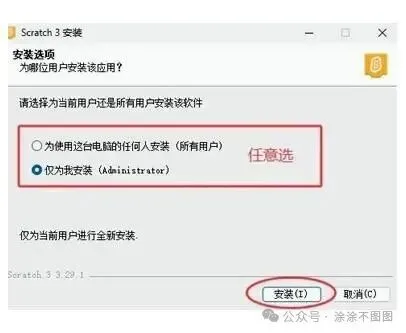
Scratch 3 安装包下载|中文界面、离线可用、角色造型声音全支持 2. 弹出的窗口里直接点“安装”,等进度条走完: 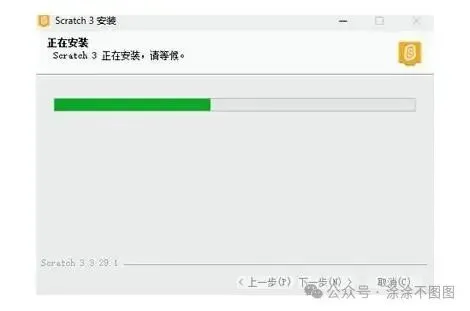
Scratch 3 安装包下载|中文界面、离线可用、角色造型声音全支持 3. 装完桌面上会多出一个 Scratch 图标,双击它就能启动: 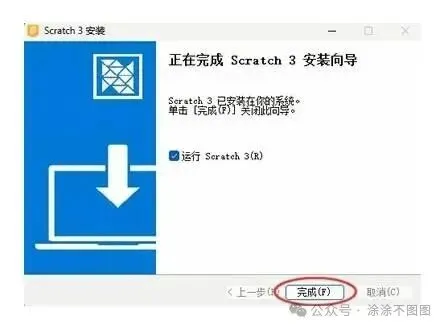
Scratch 3 安装包下载|中文界面、离线可用、角色造型声音全支持 4. 第一次打开,会先出现下图这样的窗口,任意勾选一项即可: 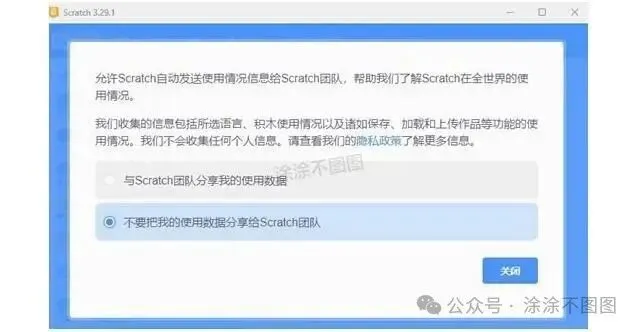
Scratch 3 安装包下载|中文界面、离线可用、角色造型声音全支持 5. 窗口关掉后进入主界面,Scratch 3 此时已经可以正常使用: 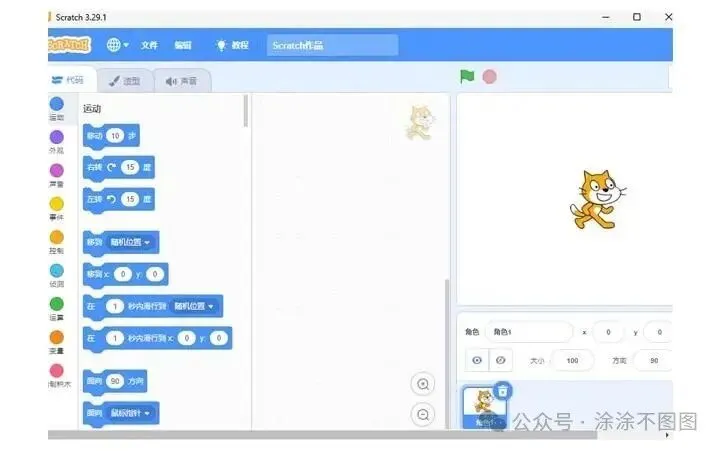
Scratch 3 安装包下载|中文界面、离线可用、角色造型声音全支持 6. 界面若是英文,点左上角的“地球”图标,在下拉列表里挑“简体中文”。Scratch 内置 70 多种语言,中文这一项做得很完整: 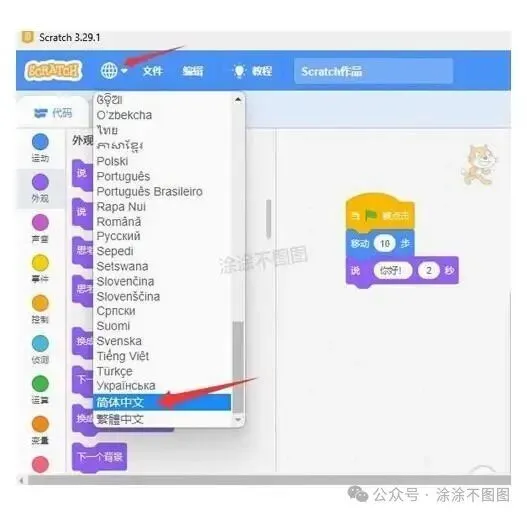
Scratch 3 安装包下载|中文界面、离线可用、角色造型声音全支持
Scratch 3 基础操作
界面摸熟之后,做个能跑的小作品也就几分钟的事。
7. 认识界面
整个窗口大致分三块:
• 左侧是积木区,运动、外观、声音、事件、控制等分类各自摆着一类指令; • 中间是脚本区,积木拖过来在这里拼接; • 右侧是舞台区,角色在舞台上表演,舞台下方一行是角色列表。
8. 拖拽积木编程
把左侧的积木拖进中间的脚本区,按想要的先后卡在一起,一段程序就成形了。
拿一个最小例子说:
• 先在“事件”类别里拖出“当绿旗被点击”,放到编程区; • 再切到“运动”类别,把“移动10步”接在它下面; • 接着从“外观”类别拖出“说 你好!2秒”,继续接上; • 点舞台上方的小绿旗,小猫会往前走一段,然后说“你好”。到这一步,第一个程序就成了。 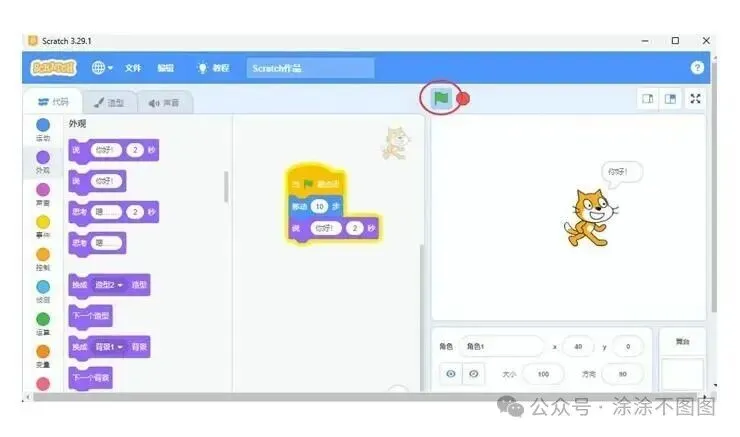
Scratch 3 安装包下载|中文界面、离线可用、角色造型声音全支持
9. 添加角色和背景
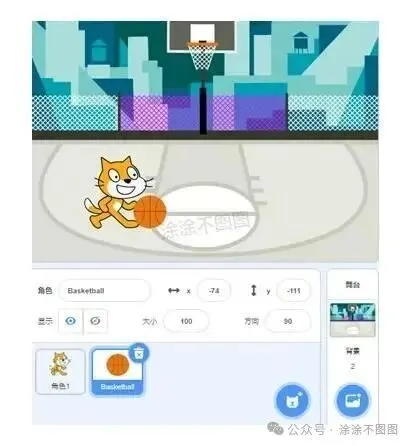
舞台下方有一个“选择一个角色”按钮,点开可以从角色库里挑,也能自己画或者上传图片;背景则在舞台旁边的图标里换。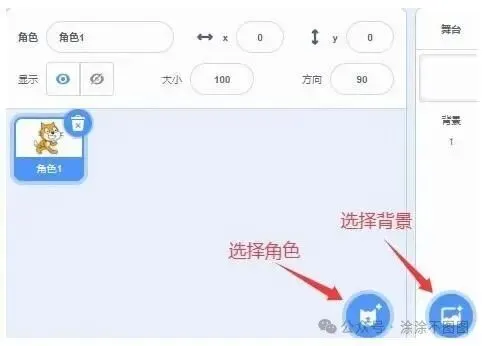
10. 运行和停止
舞台左上角的绿旗负责启动,旁边的红色按钮负责停下。绿旗积木相当于程序的起点,任何脚本都要从“当绿旗被点击”接起,否则点了也跑不起来。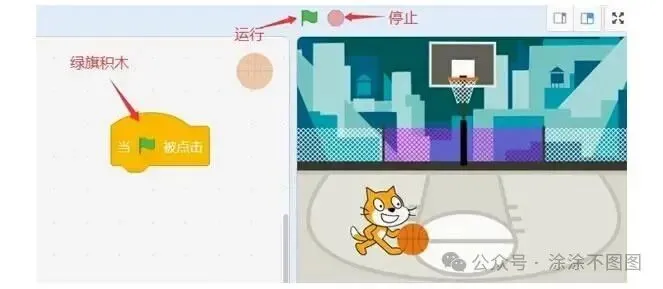
写在最后
对零基础的孩子来说,Scratch 大概是最省力的起点:不用敲一行代码,拖积木就能做出动画和小游戏,官方中文、免费开源,家长陪着看两遍也就懂了。
上面把 Scratch 3 下载、安装、汉化和基础操作都过了一遍。装好中文版,从“当绿旗被点击”拼出第一段积木,孩子很快就能看到自己的东西动起来。Scratch 的价值也不止于会用一款软件——动手试错的过程本身就在训练逻辑,这种习惯换到任何一门语言上都用得上。
Scratch 3 声音积木与音量控制的设置
Scratch 3 的“声音”类别里积木不多,却足够覆盖大部分场景。把“播放声音 喵”拖进脚本,角色一被点击就会发声;换成“播放声音 喵 等待播完”,程序会停在这块积木上,等音频走完再往下执行。这个差别在做对话或者节奏类小游戏时很关键:前者当背景音,后者是必须卡住的那一拍。
音量由“将音量设为 100 %”和“将音量增加 -10”两块积木控制。想让孩子直观理解数值,可以先用手动滑块拉一遍,再让他用积木复现同样的效果。需要渐弱时,把“将音量增加”放进重复执行里,每次减一点,声音就会自然收下去。刚装好 Scratch 3 安装包的新手,不妨从“当绿旗被点击 + 将音量设为 50 + 播放声音”这三块开始,比一上来就拼复杂脚本更容易建立信心。
录音功能也藏在同一栏。点“声音”选项卡下方的麦克风图标,可以直接录一段人声,录完的音频会作为独立素材挂在角色身上,之后用积木调用即可。这段素材只存在当前项目里,换一台电脑打开需要重新导入,Scratch 3 下载的离线版同样如此。