ARTICLE · 1311572
AnyViewer安装教程,一款远程桌面工具
AnyViewer安装教程,一款远程桌面工具



AnyViewer
详细安装教程
软件录 / 安装专栏
软件信息 简体中文 / Windows7及以上·32/64位操作系统 软件大小:35.5 MB |
下载连接 夸克网盘 https://pan.quark.cn/s/7d042f99a123 百度网盘 https://pan.baidu.com/s/10aqesgkD7wIGPcu6FmDGyg?pwd=pv85 |
遇到问题:▷点击进入「服务中心」 |
软件介绍
AnyViewer(远程看看)是一款远程桌面工具,可通过设备 ID 与安全码连接电脑,进行远程操作和文件传输。无论是外出时访问自己的电脑,还是协助同事处理问题、帮助家人设置软件,都能通过远程连接完成。
安装教程
1/5|解压安装压缩包▷点击查看「解压软件安装」
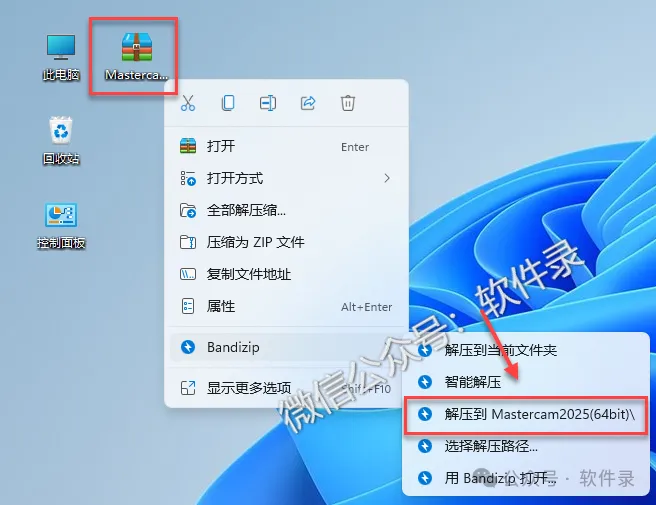
找到下载好的 AnyViewer 压缩包 ,右键选择「Bandizip」→「解压到同名文件夹」,等待解压完成。
2/5|以管理员身份运行安装程序
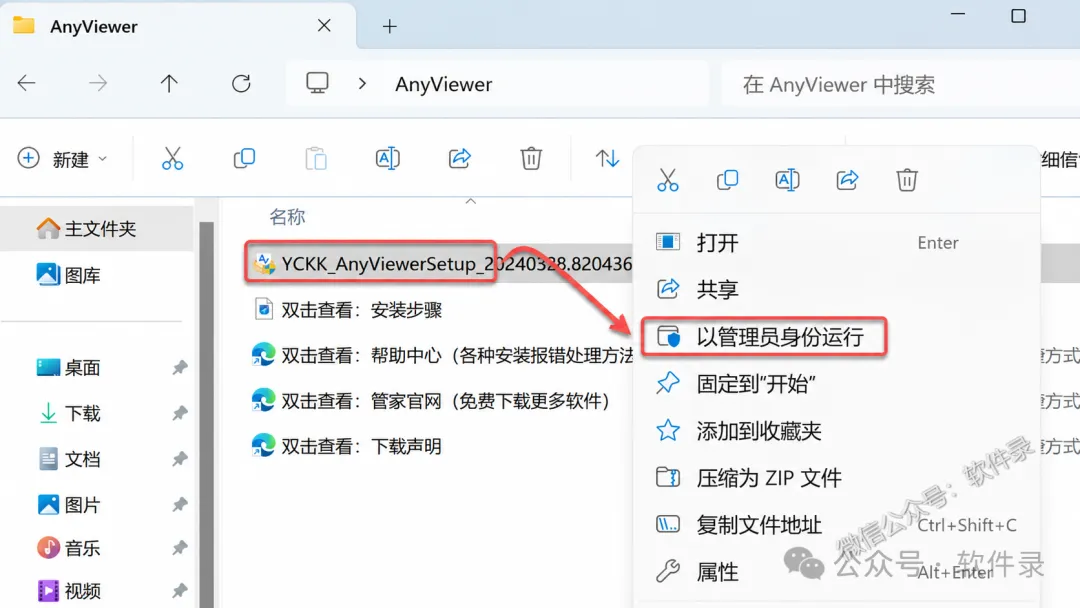
打开解压后的AnyViewer 文件夹,找到 YCKK_AnyViewerSetup 开头的安装程序,右键选择「以管理员身份运行」。
3/5|选择安装位置并安装
①修改路径地址中的首字符C可更改安装位置(如:C改为D则表示安装到D盘)②勾选【我已阅读并同意……】③点击「立即安装」,等待安装完成。
4/5|启动软件
安装结束后,再点击「立即体验」启动软件。
5/5|安装完成
进入 AnyViewer 主界面,即完成本篇安装流程。
安装完成
AnyViewer · 本篇安装指南到这里结束
收藏本文,下次安装时随时对照。