ARTICLE · 1315114
分享一个 DeepSeek 神级插件,那个只读侧边栏,被人改造成了Agent工作台
分享一个 DeepSeek 神级插件,那个只读侧边栏,被人改造成了Agent工作台上周用 DSH 跑一个任务,AI 一口气动了十来个文件。 活干完我准备验收,蹲在右边那个侧边栏里一顿点:文件是能看,但只能看,我想改一行都得切到 VS Code;想确认它到底改了哪些、哪些还没 add,得自己开终端敲 git status;中途有三个子代理同时在跑,谁卡住了、谁跑飞了,侧边栏里一点动静都没有,只能往上翻聊天记录猜。 DSH 的侧边栏从设计上就是这样的:能看文件,只读,别的没了。插件生态里也没几个人愿意去动宿主自己的界面。 所以看到 DSH-better-sidebar 这个项目的时候,我是有点意外的。到今天(11 月 5 日)它 4899 个 Star、467 个 fork,仓库是 8 月 7 号建的,也就是 DSH 刚开源那几天,三个月不到。 更意外的是它解决问题的思路。它没往侧边栏里塞更多功能,它把侧边栏本身改成了一个可以往里装东西的底座。 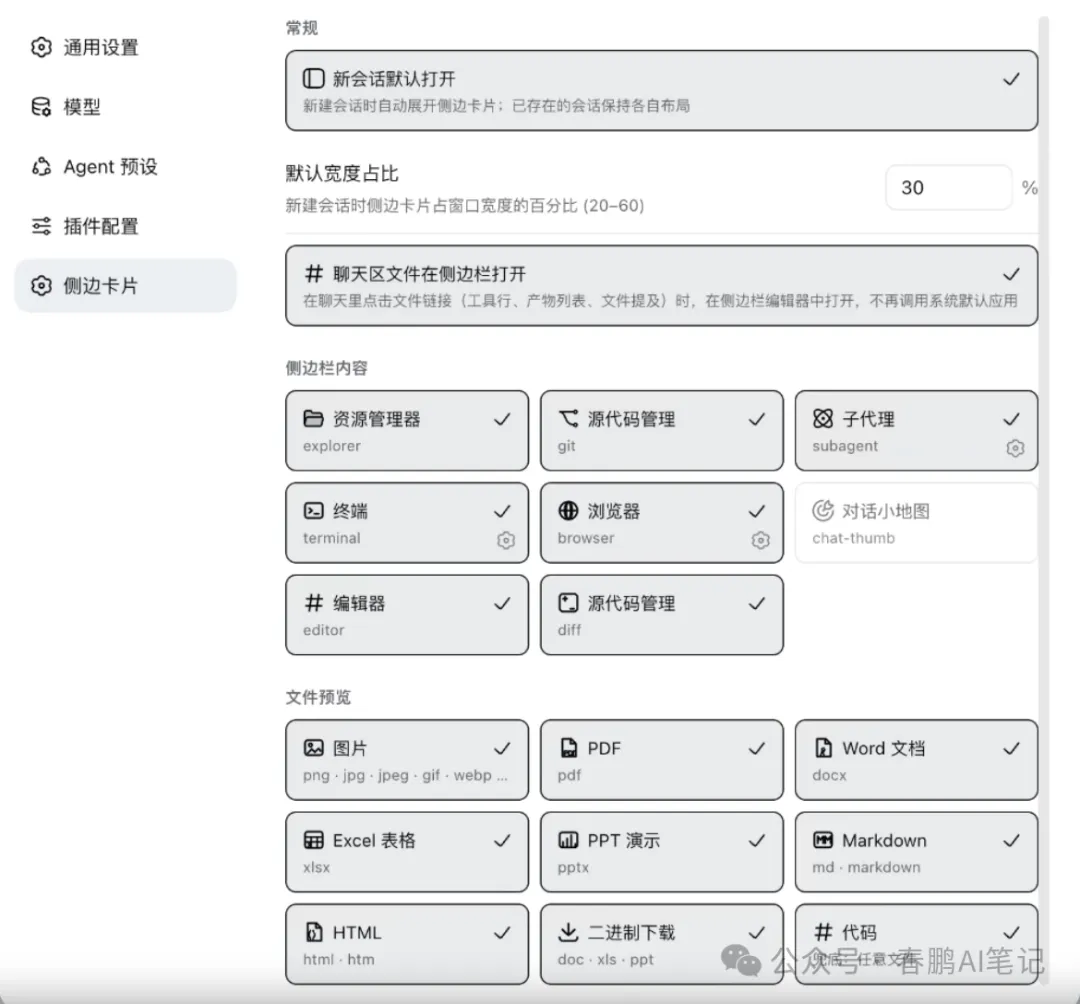
DSH 的定位里有一句话:一切皆插件。那按理说,侧边栏也该是个插件,别人也能往里加页面。 这个插件干的就是这件事。它对外开了一个叫 ctx.betterSidebar 的服务,第三方插件想加一个侧边栏页面,调 registerTab;想支持一种新的文件预览格式,调 registerFileViewer。装完之后看起来就是 DSH 自己的界面,不会有一块风格突兀的面板硬贴在那。 有个细节我觉得比功能本身更能说明设计者的心思:它内置的 6 个 Tab 和 4 个文件查看器,用的也是这一套 API。也就是说内置的和第三方的注册方式完全一样,没有特权通道。写插件的人看到这条,心里就有底了,我加的东西和官方内置的是一个待遇。
文件树是懒加载的,大项目打开不会卡在那儿等它把整个目录读完。 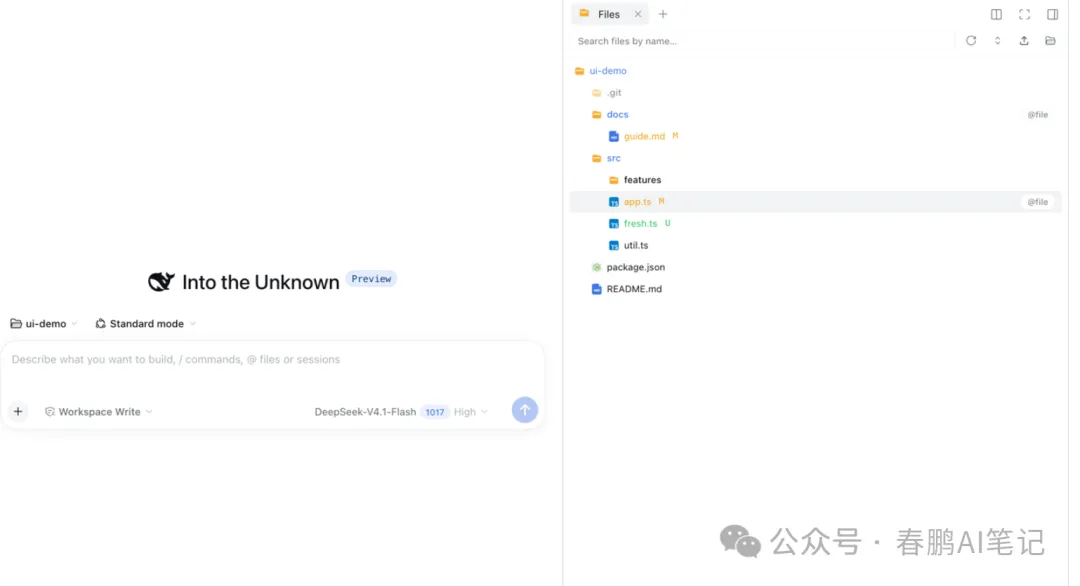
文件按 Git 状态着色,改过的、新增的、没跟踪的,颜色不一样,扫一眼就知道。 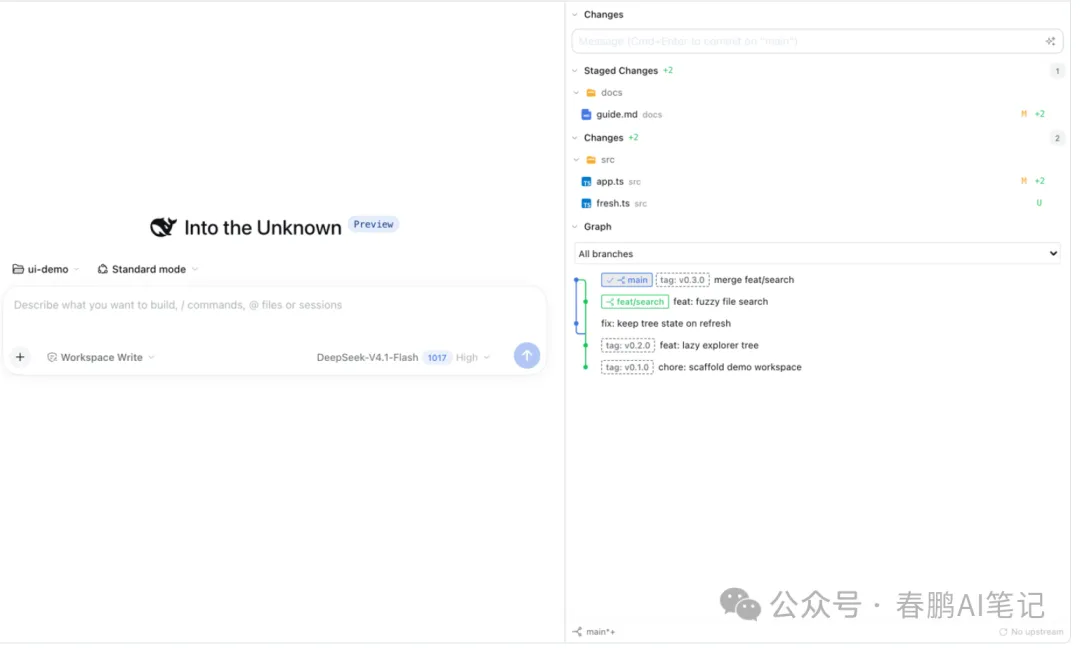
鼠标悬在文件上会浮出一个 @文件 按钮,点一下这个文件就进了输入框的引用里,想让 agent 处理哪个文件,不用再手敲路径。 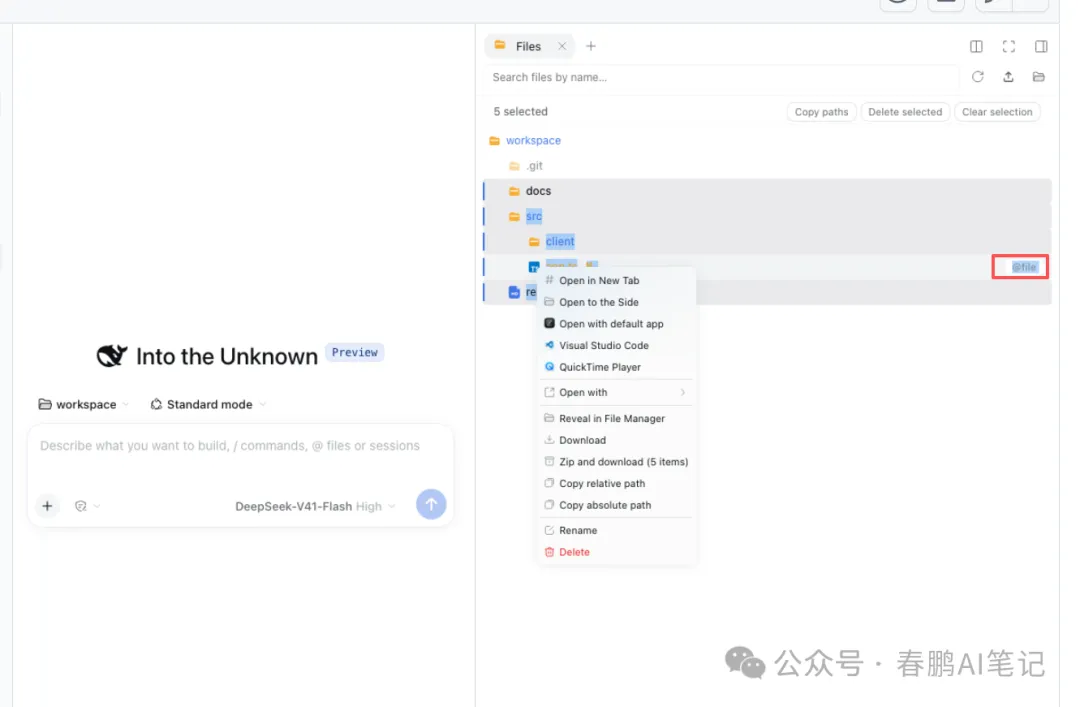
编辑器是能改的那种。原生预览只读,它给了一个 CodeMirror 编辑器,有语法高亮,Ctrl+S 直接保存。AI 生成的代码你想手动改两行,不用切出去了。Markdown 支持 Mermaid,点图表能弹窗放大,标题多了会自动冒出一个浮动目录。 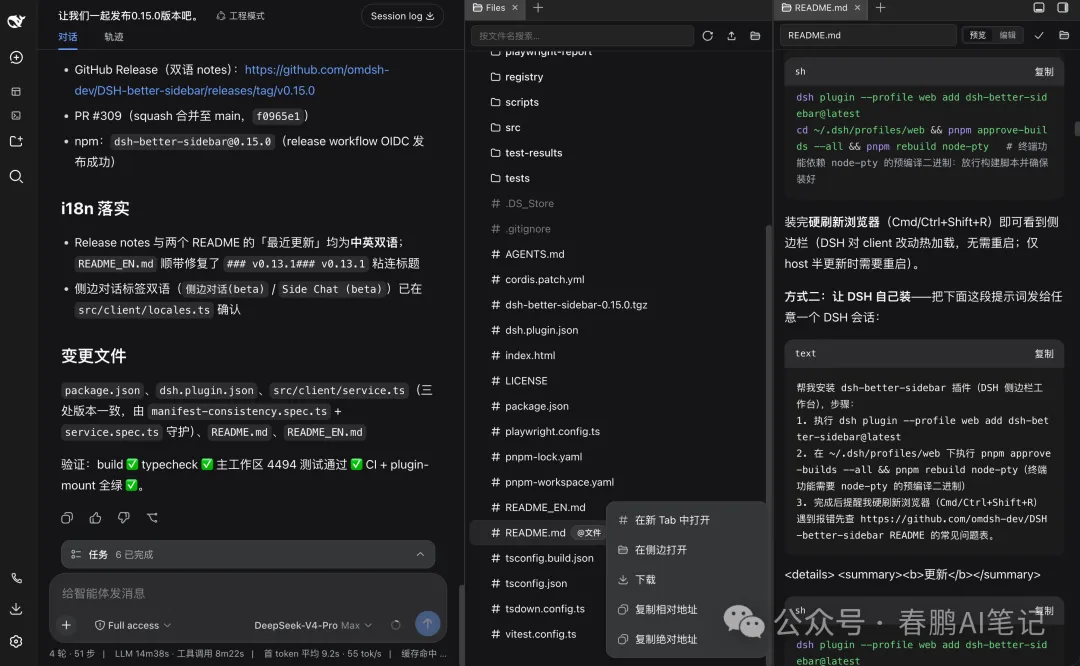
Git 面板里我用得最多的是那个「本次会话」视角:只看这次会话里 AI 改过的文件。它干完一大活,我检查它动了哪些东西的时候就靠这个,比在终端里 git status 再一个个排除快多了。同一个 Tab 里还有只读的提交图谱,分支怎么走的、tag 打在哪、每次提交详情,都能看。 任务面板是另一个我离不开的。子代理的拓扑能实时看,工作流图和树两种模式可以切;后台任务有一份清单,退出码、实时输出都在,哪个跑飞了直接强制终止。我以前是同时开好几个子代理,然后一个个对话切过去看进度,现在扫一眼就清楚。 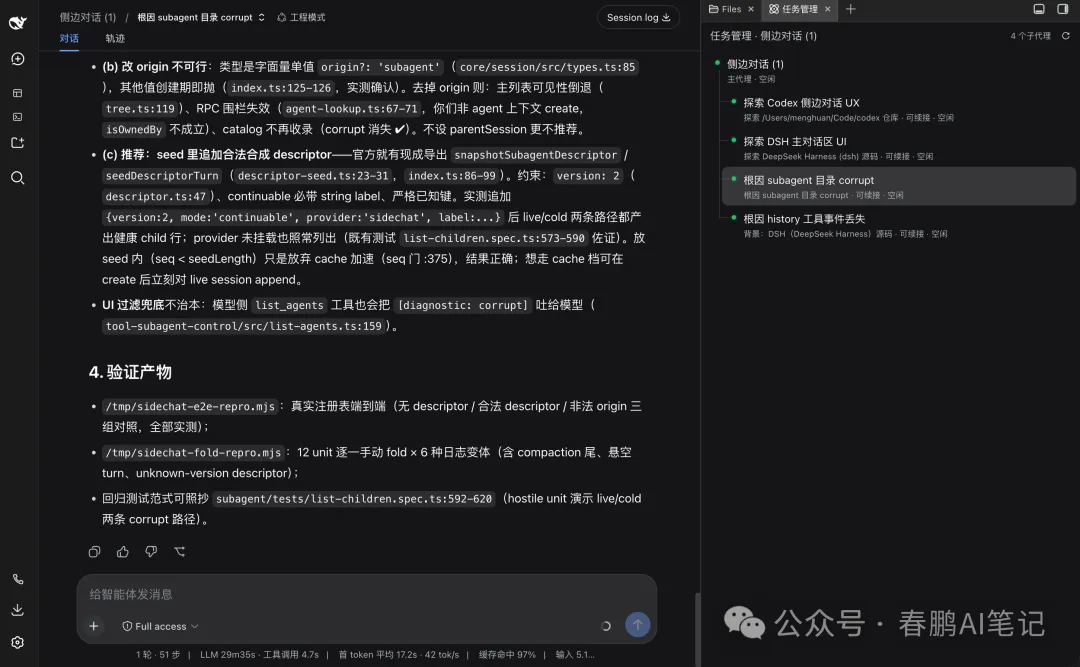
还有个 beta 的侧边对话,Codex 风格:继承主会话的完整上下文,自己独立跑,可以一直追问。聊出有用的东西,能一键把这个线程提升成顶层会话接着当正事干。主会话在跑长任务的时候,我在旁边开个小线程问点别的,两边互不干扰。 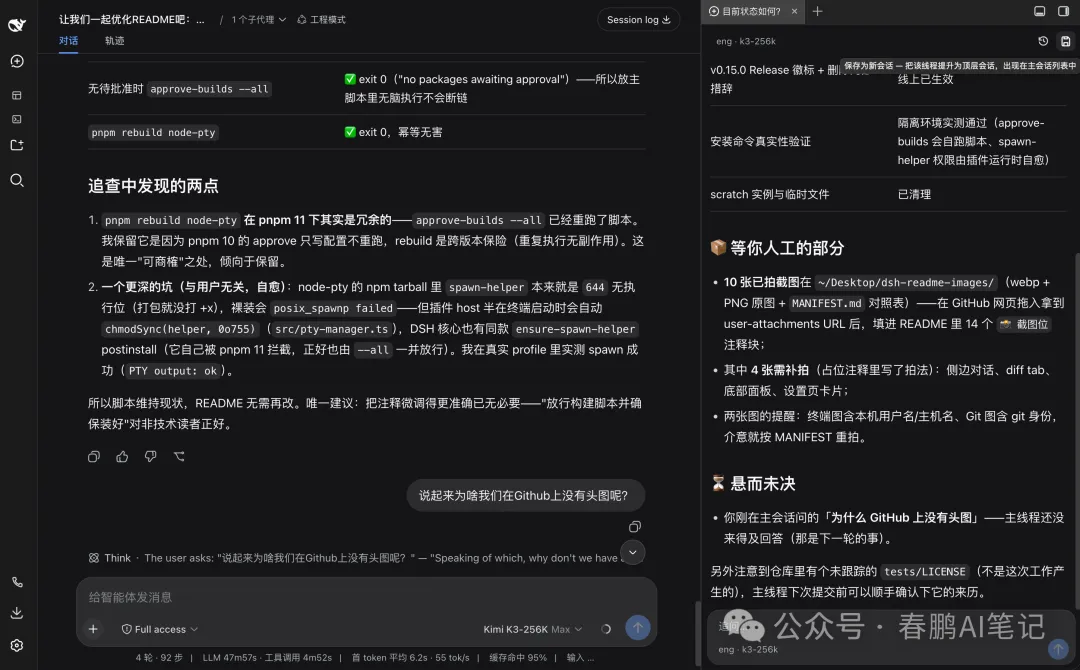
除了右侧栏,它还自己维护一个底部工作台。Tab 可以在右侧栏和底部之间随手拖,面板能拖拽分栏,布局是按会话记住的——下次打开同一个会话,还是你上次摆好的样子。我习惯把任务和 Git 塞底部,文件和编辑器留右边,一屏之内能同时盯住三件事。窄屏下没有底部面板,Tab 会并回右侧栏。 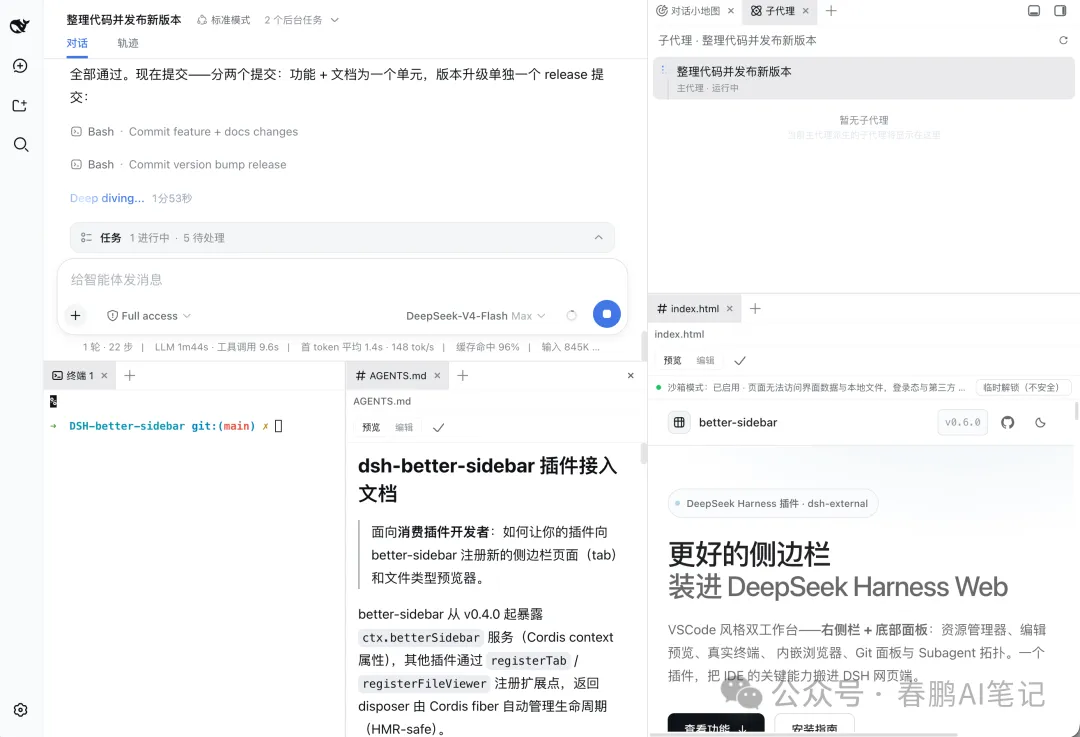
顺带说一句性能:核心启动包大概 325KB,终端、Git 图谱这些重的部分是按需加载的,不是一上来全塞进页面里。装在 DSH 里不至于把首屏拖慢。
一个插件如果只是自己加功能,它的天花板取决于功能做得多全。如果它改的是地基,那上限取决于别人能在上面盖多少楼。 现在 GitHub 上 dsh-better-sidebar 这个话题已经列了 30 多个生态插件,官方的目录里是 28 个 Tab 插件、4 个文件查看器、4 个增强插件,一共 36 个。翻了一下,有点意思的不少: SVN 面板、Git 远程仓库页、SSH 隧道、Excel 编辑面板、Typst 排版、笔记和文档面板,还有把 Office 三件套(docx/xlsx/pptx)预览、音频波形、视频内联播放、可运行的 .ipynb 笔记本做成查看器的。甚至有个点选页面上任意 UI 元素就跳回对应源码的,和一个会话流可视化的。 这些插件加起来要说全都不敢,但它们存在这件事本身,比任何一个具体功能都更值钱。
第一是版本对不上就装不上,这个最容易踩。插件版本和 DSH 版本是绑死对应的,而 v0.30.x 要求 DSH 0.2.2-rc.1 以上——问题在于,DSH 在 npm 上 latest 现在还停在 0.2.1-rc.5。也就是说你照着 README 第一条命令敲 @latest,大概率装完不生效。 对着自己的版本挑: DSH 0.2.2-rc.1 及以上 → dsh-better-sidebar@0.30.1 DSH 0.2.1-rc.1 ~ rc.5 → dsh-better-sidebar@0.28.2 DSH 0.2.0-rc.2 → 0.26.1 DSH 0.1.7 那一线 → 0.22.1 0.1.6 及更早 → 0.19.1 第二,Git 面板没有 push、pull、fetch,要同步还是回终端敲。表格、PDF、图片、Office 这些只读预览归 DSH 宿主自己渲染,不归这个插件管,宿主什么样它就是什么样。 第三,也是我觉得最该提一句的:从 v0.23.0 起,它的文件系统路由不再做工作区围栏检查了,能读写你这个用户有权限碰到的任意路径,只受操作系统权限约束。自己电脑上本地跑没大问题,但别把 dsh web 暴露到不该暴露的网络上。 还有个小限制,移动端小于 768px 没有底部面板,Tab 会并进右侧栏变成全宽抽屉。
确认版本之后,一条命令: 版本号换成你对应的那个。profile 名字不是 web 的话改成自己的。跑完硬刷新浏览器(Ctrl/Cmd + Shift + R),侧边栏就出来了,client 那边是热加载的,不用重启。 还有个更省事的路子:把「帮我安装 dsh-better-sidebar 插件」连同上面这些步骤发给你任意一个 DSH 会话,让它自己读 README、自己挑版本、自己装,装完提醒你刷新。 DeepSeekHarness中安装方法,选择左侧插件选项卡,点击添加插件; 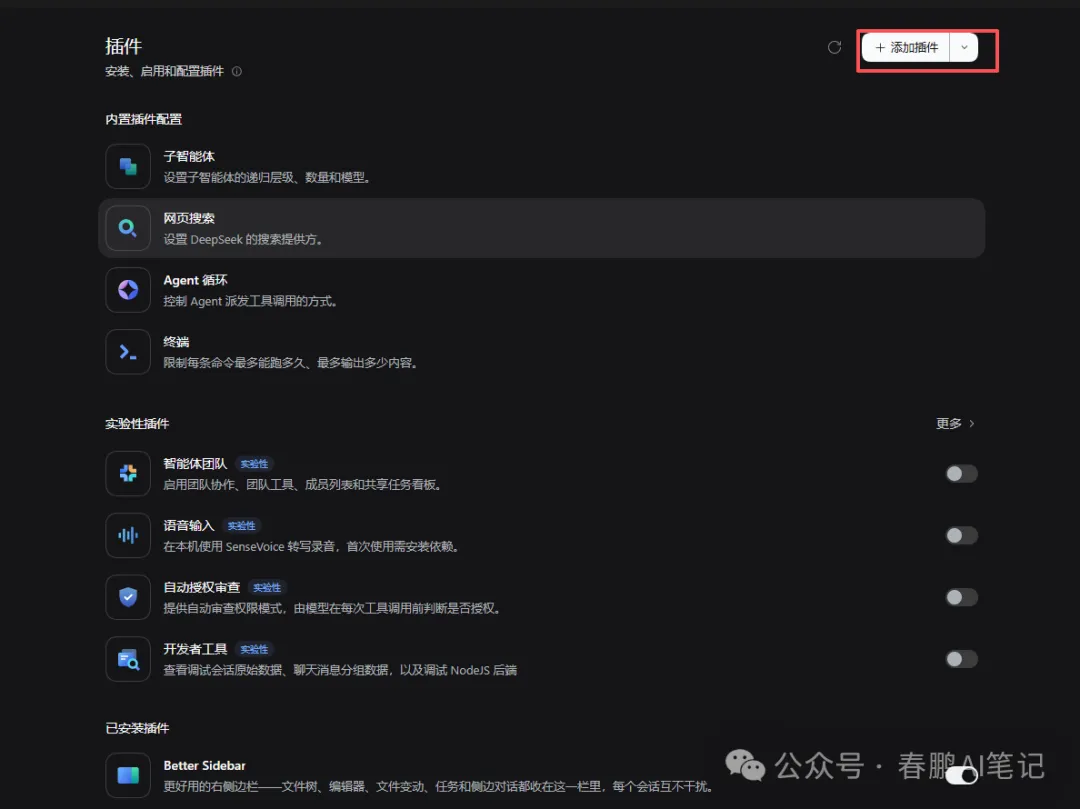
输入 dsh-better-sidebar@0.28.2 安装就可以,版本号选择自己对应的版本。 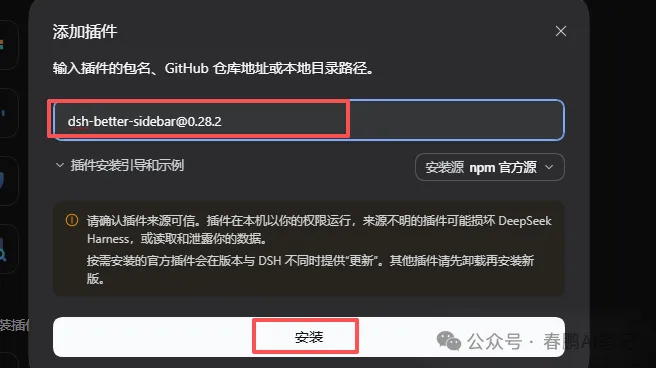
AI 工具这两年都在比谁功能多,但真正决定一个工具能活多久的,不是它自带多少功能,是有没有人愿意在它身上做二次开发。VS Code 赢在哪?肯定不是编辑器,是插件市场。 DSH 把「一切皆插件」写进了自己的定位,这句话听着漂亮,落到具体的地方就要有人真的去开这个口子。这个侧边栏插件算是第一个把这句话兑现得比较彻底的,它没给自己加戏,它把位置让出来了。 当然风险也在这。底座是社区维护的,和宿主版本的强耦合就是长期的麻烦:宿主一升小版本,插件就得跟一条,0.x 的 caret 约束又不跨小版本,用户这边一不留神就是装了个不生效的版本。这个疼,长期用插件生态的人都熟。 但方向是对的。一个只有官方界面的 AI 工具,用久了你会觉得它像个封闭的电器;有了这种底座,它才开始像个能自己动手改的工作间。 开源地址
它改的不是功能,是身份
落到手上,真正省事的是这几处
但比起功能,我更好奇它边上长出了多少东西
装之前有几个坑,得先知道
安装方法
dsh plugin --profile web add dsh-better-sidebar@0.28.2我的看法
https://github.com/omdsh-dev/DSH-better-sidebar