ARTICLE · 1325923
Word/WPS突然关闭,文档没保存?先查这两个恢复入口
01 先区分 没保存还是打开错了文件
先记下异常发生的大致时间,保留现有文件,不要直接覆盖。检查最近使用列表、文件路径和文件名,确认不是打开了邮件附件、下载目录或聊天软件里的旧副本。
同名不代表同一文件。若原稿还能打开,先另存一份留底,再去寻找更晚的版本。此时先别清理缓存、卸载重装软件,或删除恢复列表里的记录。
02 Word先看文档恢复窗格
异常关闭后重新打开Windows桌面Word,查看是否出现“文档恢复”窗格。存在多个候选时,逐份打开核对时间、段落和最后修改内容,找到有价值的版本后另存到新的位置。
如果没有恢复窗格,可尝试“文件 → 信息 → 管理文档 → 恢复未保存的文档”。不同版本入口可能略有差异。未保存的新文档和已有文件的后续修改,留下的恢复记录可能不同;列表为空不能证明你操作错了,也不能保证磁盘上一定还有可恢复内容。
03 WPS查看本地备份
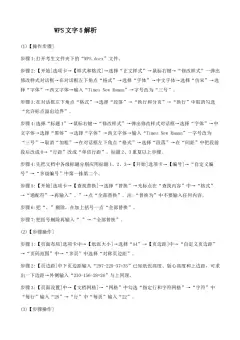
WPS文字桌面版常见路径为“文件 → 备份与恢复 → 备份中心 → 本地备份”。按名称、路径及时间查看候选副本。入口不同可在软件内帮助搜索“备份中心”,不要只到回收站里找。
打开备份后先另存为新文件,再和原稿对照。备份是否存在、覆盖范围和保留情况,与原来的设置及实际运行有关。如果界面提示云端备份、版本记录或会员功能,要分清它与本机备份,不要据此认为本地文件已经上传。
04 恢复文件不是每一秒都存了
自动恢复、手动保存、云端自动保存和版本历史并不是同一个功能。找到较新的恢复副本,也可能缺少最后一小段编辑。
Word可在“文件 → 选项 → 保存”检查自动恢复设置和保存位置;WPS可在备份中心检查本地备份设置。先在测试文档里验证设置,再处理正式稿。启用某个开关不能倒推出此前未保存的内容已经被保留。
05 找回后先核对 再继续写
对照标题、表格、图片和最后修改段落,确认恢复的是需要的文件,而非同名旧稿。新稿单独命名,原文件与候选备份暂时保留,核对完成后再按企业规则整理。
如果这些入口没有可用记录,而文件又特别重要,停止反复覆盖和清理。不要上传敏感文件到陌生恢复网站,也不要相信“百分之百找回”的承诺。