ARTICLE · 1331668
8个Excel神仙组合公式,效率直接起飞
🧹 第一章:数据清洗篇(让脏数据无处遁形)
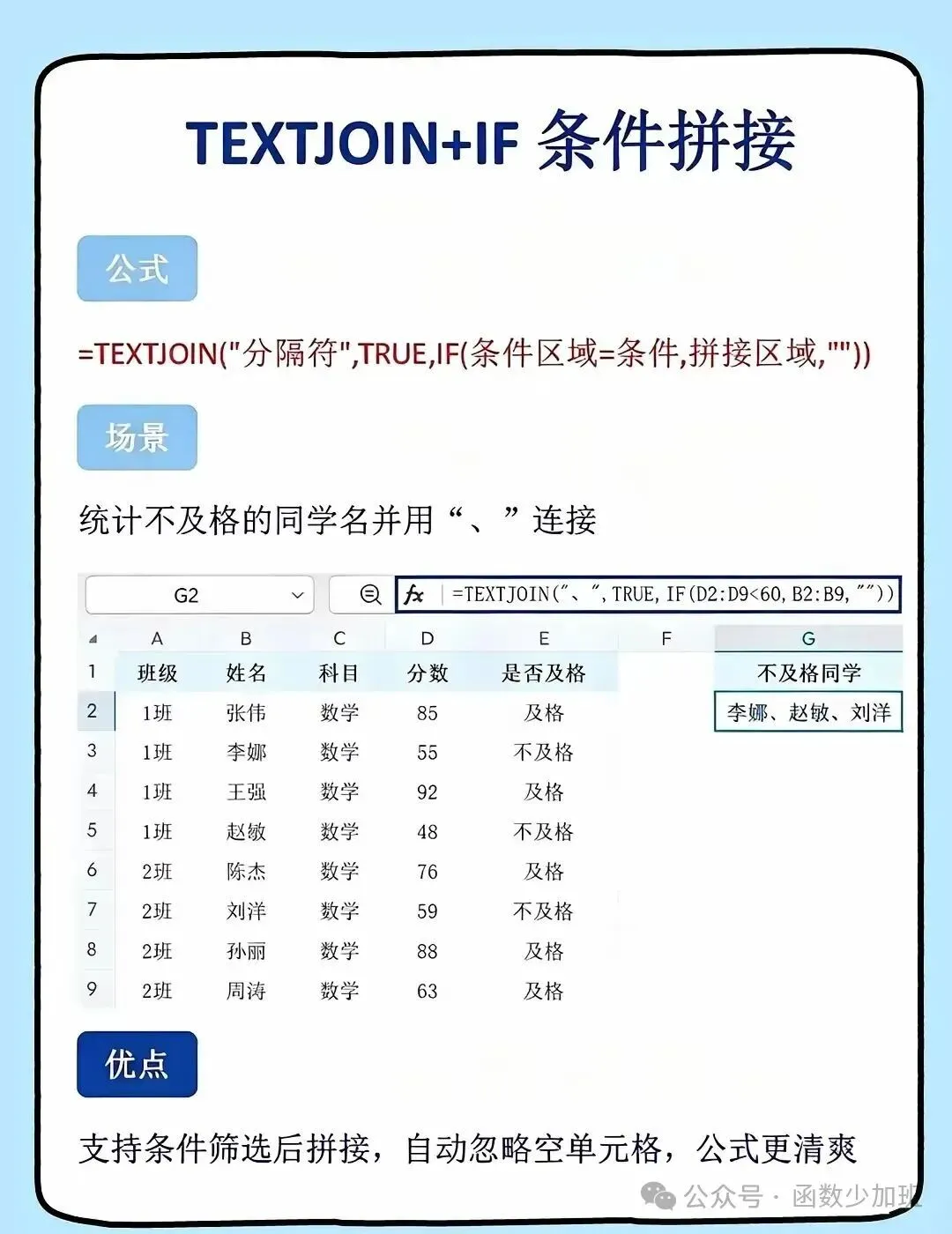
1. TEXTJOIN+IF 条件拼接
还在手动把及格/不及格的名单一个个敲出来吗?试试这个!
· 公式: =TEXTJOIN("分隔符", TRUE, IF(条件区域=条件, 拼接区域, ""))
· 场景: 统计不及格的同学名并用“、”连接。
· 优点: 支持条件筛选后拼接,自动忽略空单元格,公式清爽不累赘。
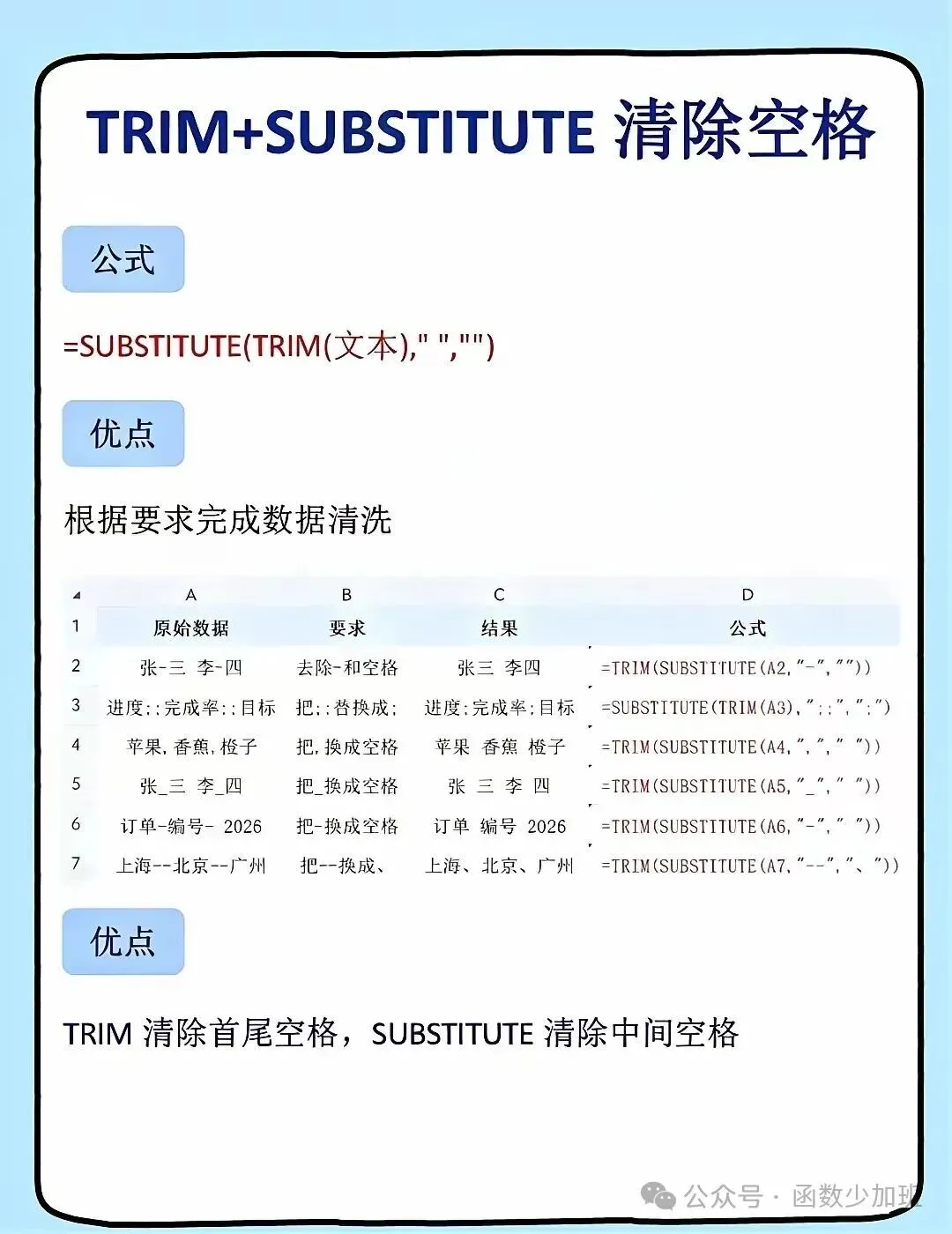
2. TRIM+SUBSTITUTE 清除空格
从系统导出的数据,总是带着莫名其妙的空格和符号?
· 公式: =SUBSTITUTE(TRIM(文本)," ","") (注:根据实际需求调整替换字符)
· 场景: 根据要求完成数据清洗,比如去除“-”、空格,或将特殊符号替换为指定内容。
· 优点: TRIM 负责清除首尾空格,SUBSTITUTE 负责清除中间的多余字符或空格,双管齐下,数据瞬间干净!
🔍 第二章:查找提取篇(精准定位,不再眼花)
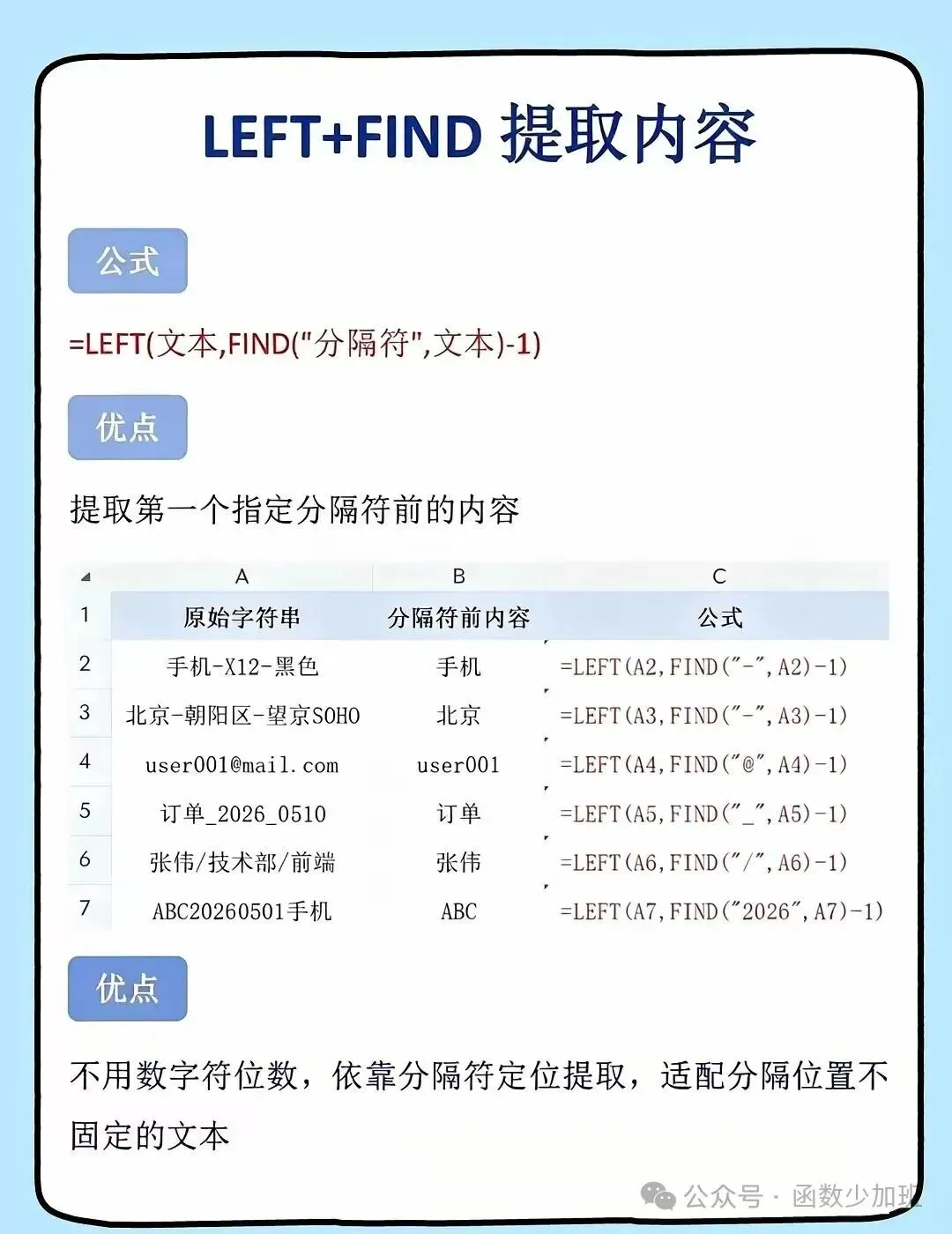
3. LEFT+FIND 提取内容
遇到复杂的字符串,想提取指定符号前面的内容?
· 公式: =LEFT(文本, FIND("分隔符", 文本)-1)
· 场景: 提取第一个指定分隔符前的内容(例如提取“手机-X12-黑色”中的“手机”)。
· 优点: 不用数具体字符位数,依靠分隔符精准定位,完美适配分隔位置不固定的文本
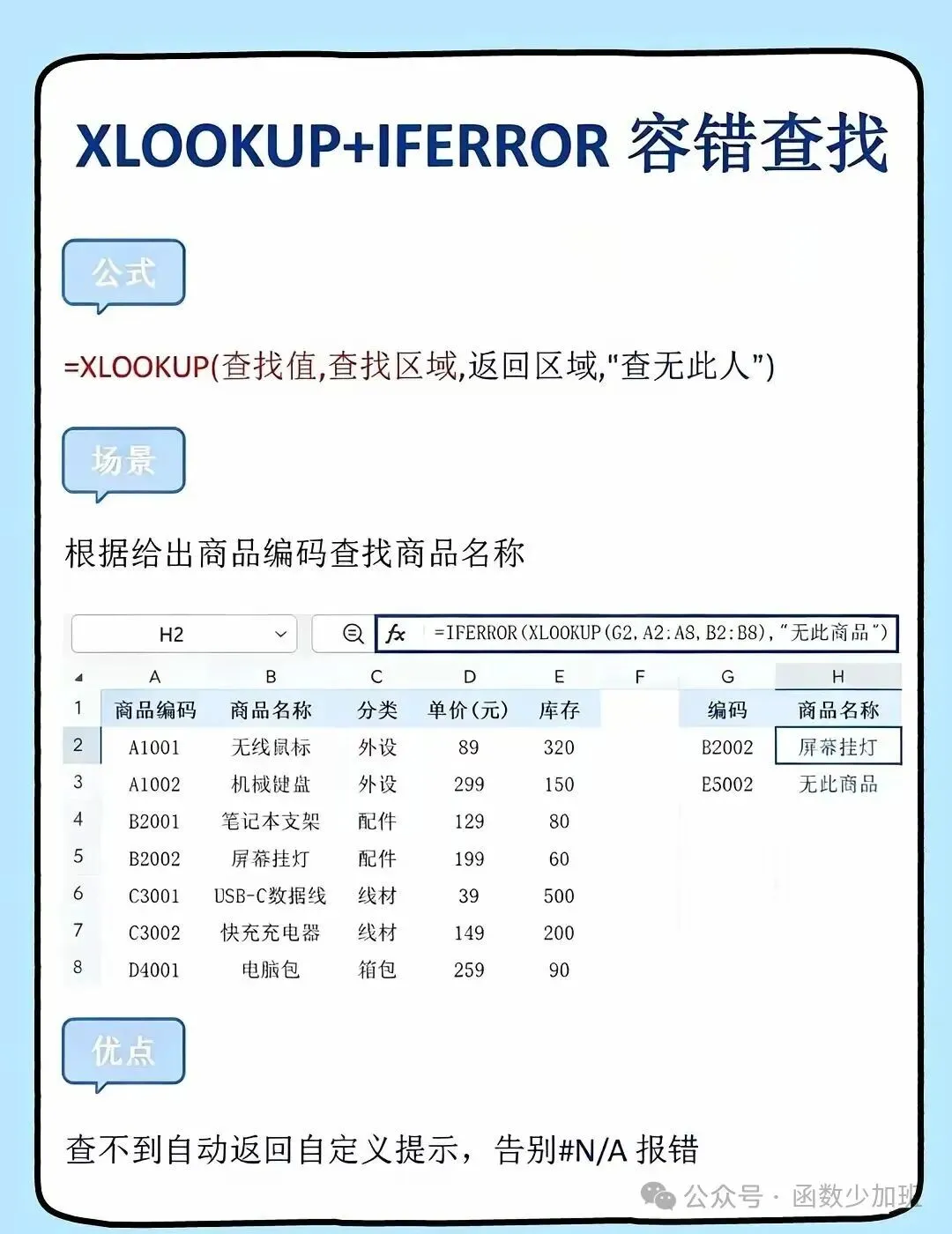
4. XLOOKUP+IFERROR 容错查找
查不到数据时,满屏的 #N/A 看着太心烦?加上 IFERROR 就顺眼多了。
· 公式: =IFERROR(XLOOKUP(查找值, 查找区域, 返回区域), "查无此人")
· 场景: 根据商品编码查找商品名称。
· 优点: 查不到时自动返回自定义提示,告别 #N/A 报错,报表更专业。
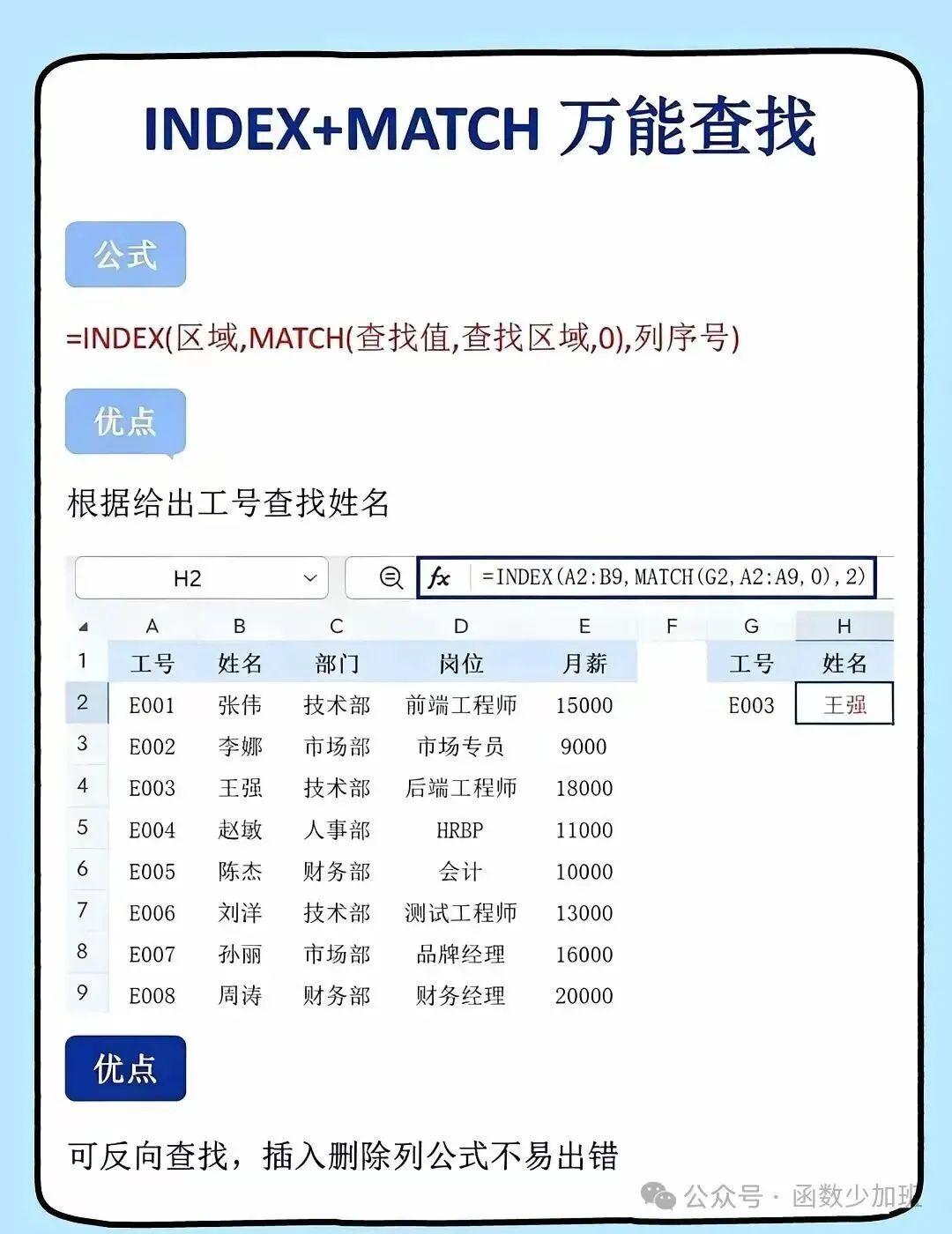
5. INDEX+MATCH 万能查找
老版本Excel的救星,或者需要逆向查找时的最佳选择。
· 公式: =INDEX(区域, MATCH(查找值, 查找区域, 0), 列序号)
· 场景: 根据工号查找姓名(特别是当你需要从右向左查找时)。
· 优点: 打破 VLOOKUP 的限制,可反向查找,且插入或删除列时,公式不易出错。
📊 第三章:统计汇总篇(让数据自己说话)
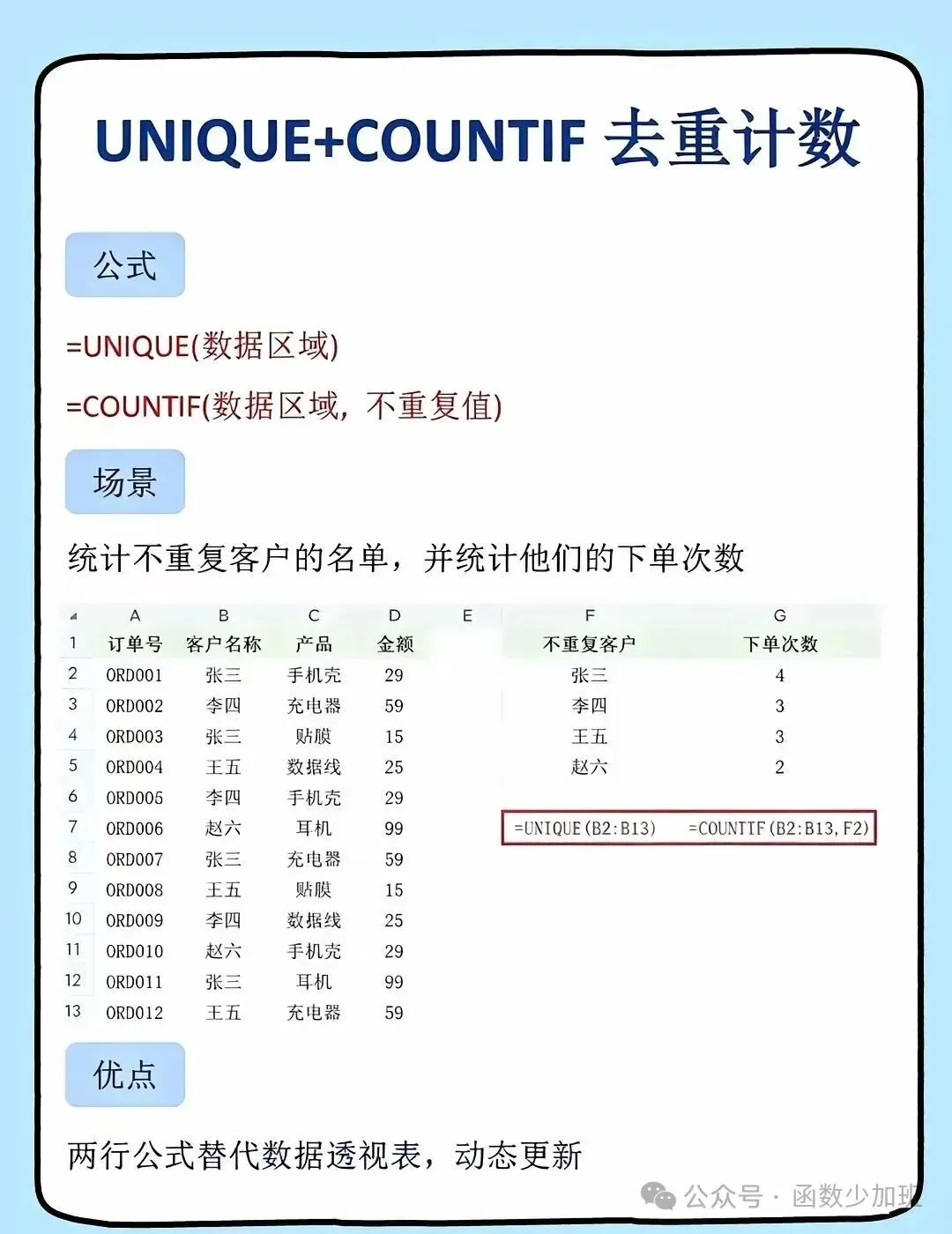
6. UNIQUE+COUNTIF 去重计数
两行公式替代数据透视表,数据一变,结果跟着变!
· 公式: =UNIQUE(数据区域) 和 =COUNTIF(数据区域, 不重复值)
· 场景: 统计不重复客户的名单,并统计他们的下单次数。
· 优点: 动态更新,无需像透视表那样每次手动刷新,极度自动化
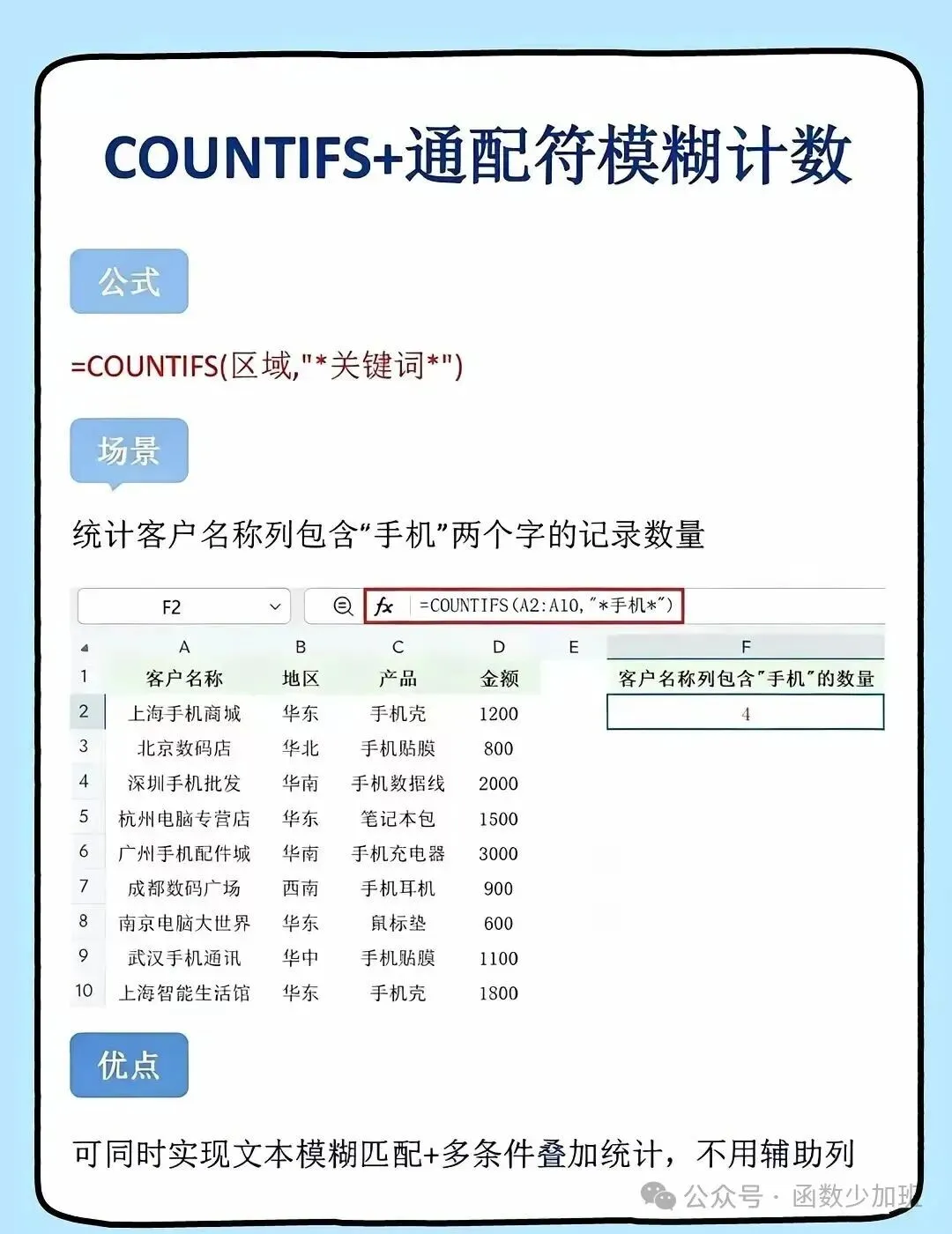
7. COUNTIFS+通配符 模糊计数
想统计包含某个关键词的数据有多少条?
· 公式: =COUNTIFS(区域, "*关键词*")
· 场景: 统计客户名称列包含“手机”两个字的记录数量。
· 优点: 利用通配符 * 实现文本模糊匹配,还能叠加多条件统计,完全不需要辅助列。
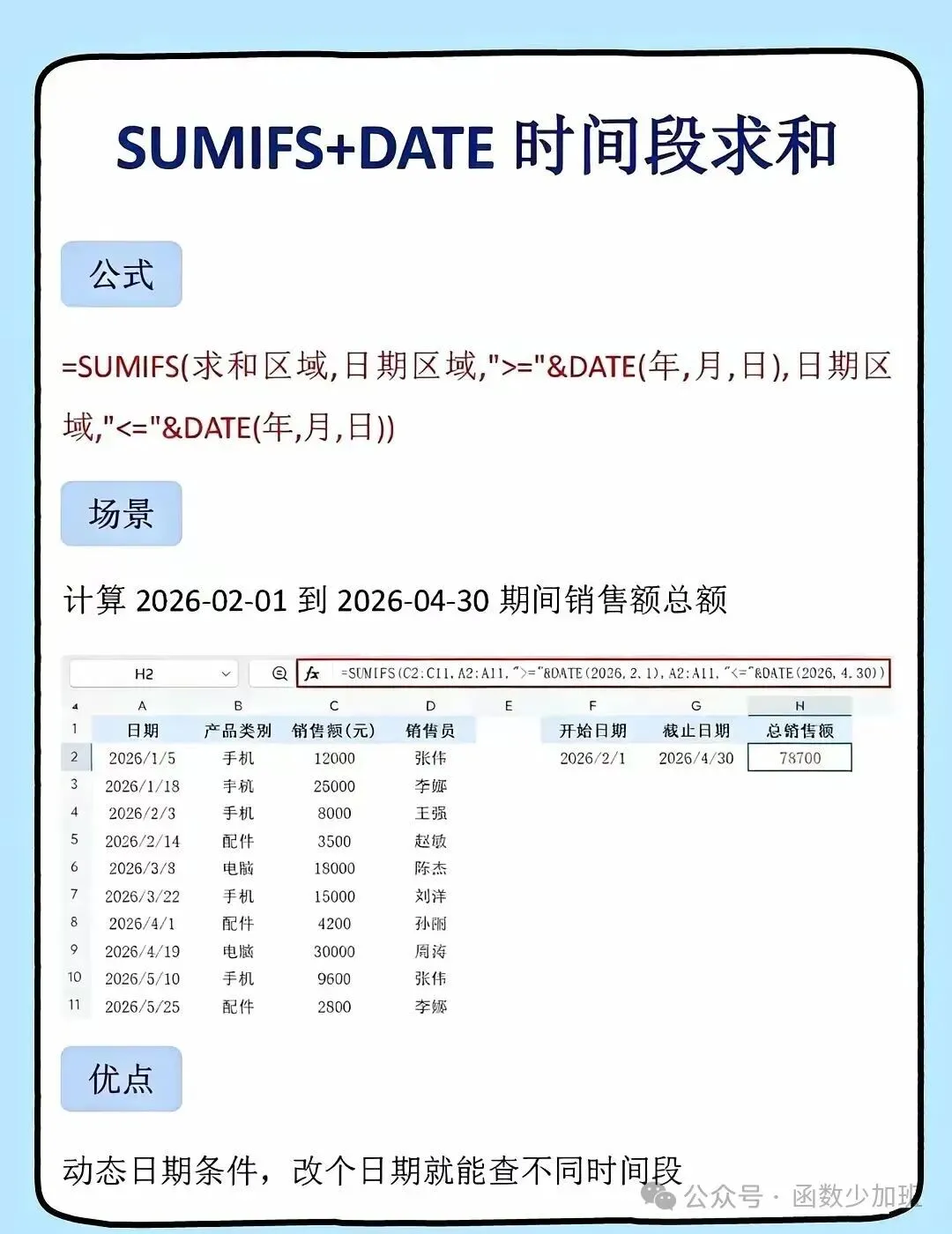
8. SUMIFS+DATE 时间段求和
计算特定时间段内的销售额,日期条件怎么设最稳妥?
· 公式: =SUMIFS(求和区域, 日期区域, ">="&DATE(年,月,日), 日期区域, "<="&DATE(年,月,日))
· 场景: 计算 2026-02-01 到 2026-04-30 期间销售额总额。
· 优点: 使用 DATE 函数构建动态日期条件,只需修改日期就能查不同时间段的数据,杜绝格式错误。
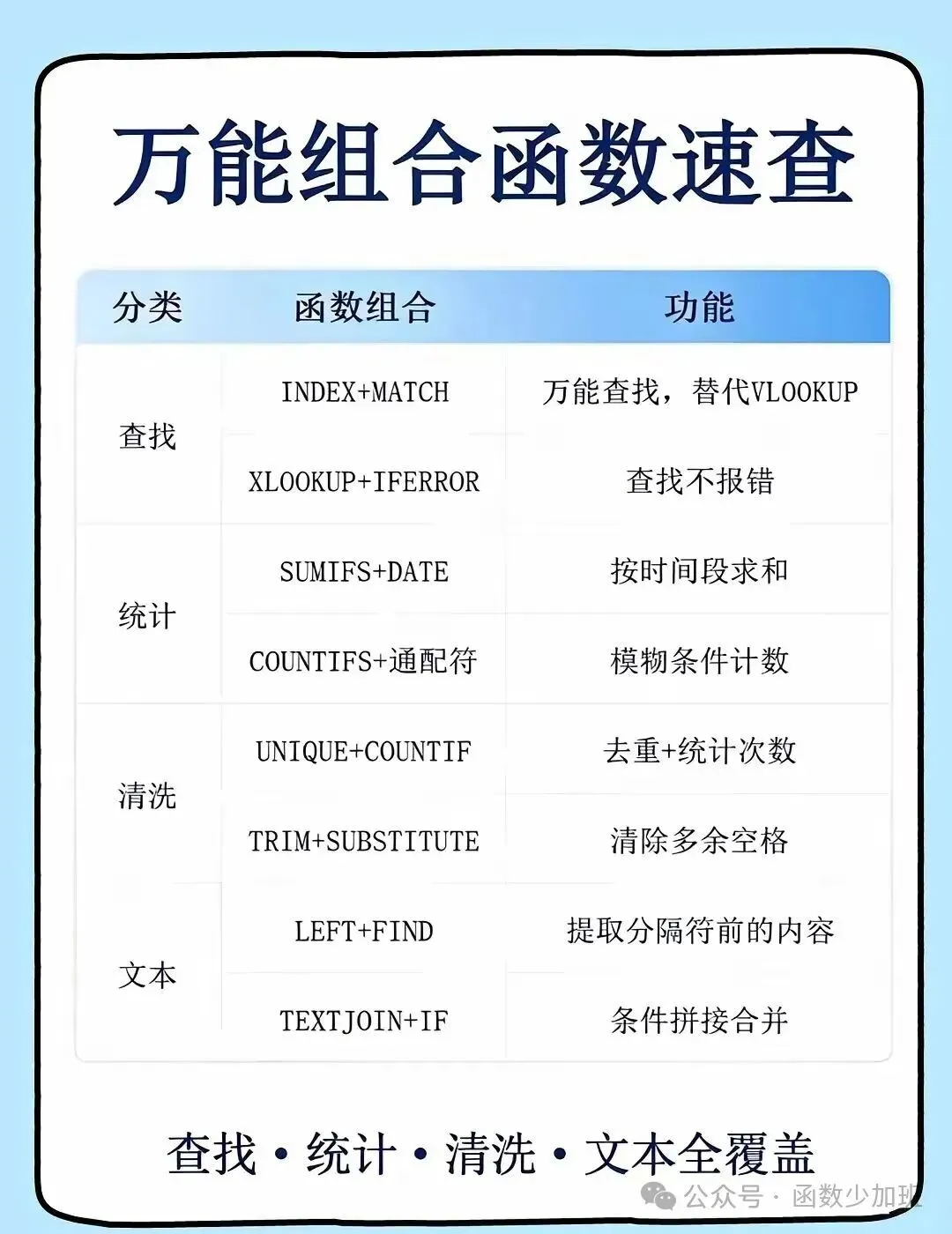
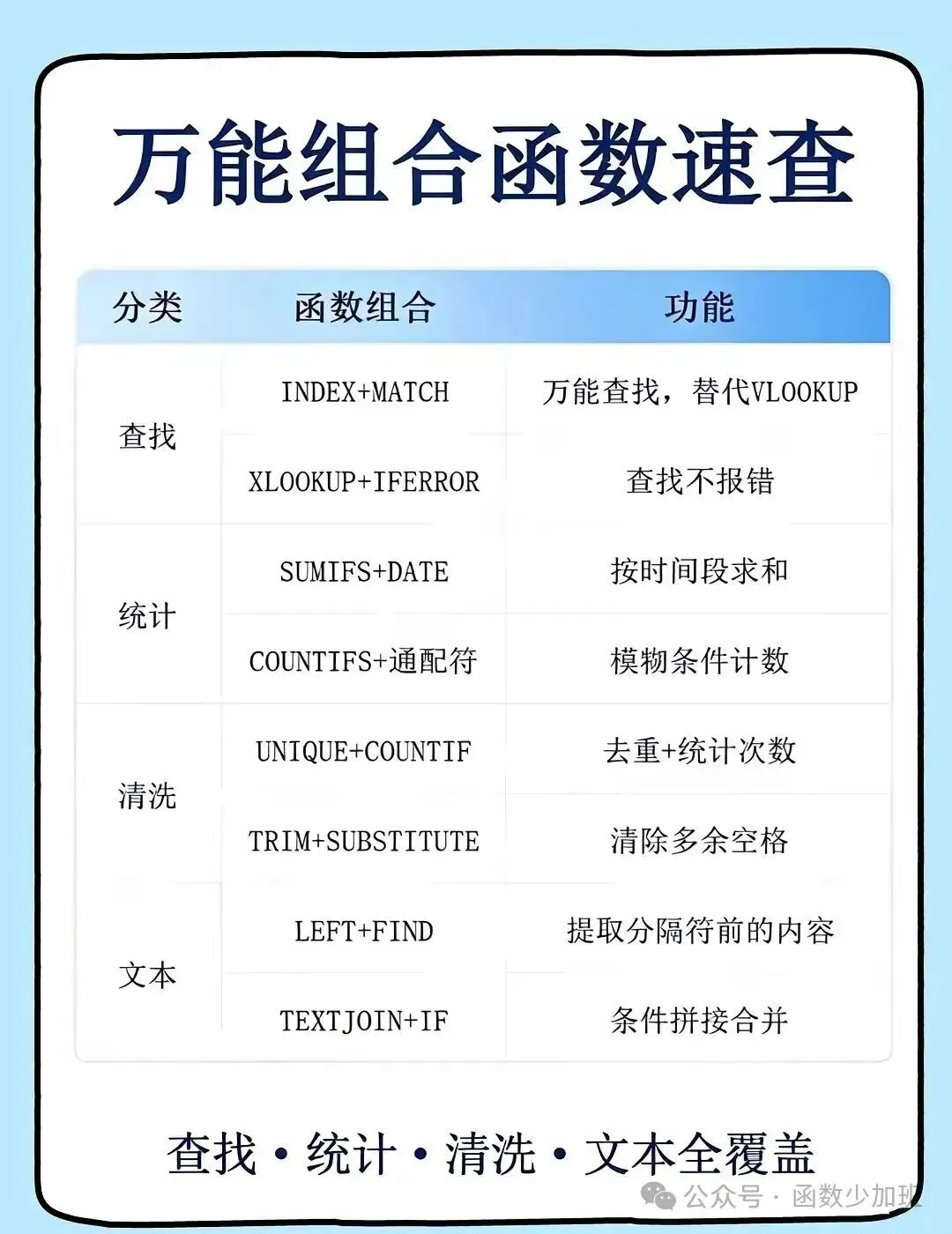
📌 总结:万能组合函数速查表
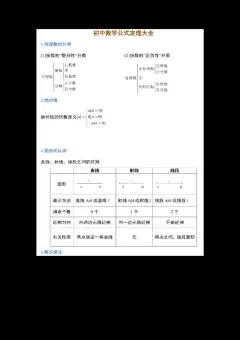
为了方便大家随时查阅,我把这8个神仙组合整理成了一张速查表,建议长按保存,或者贴在工位上!
结语:
掌握这些组合公式,你会发现Excel不仅仅是表格,更是一个强大的数据处理工具。查找、统计、清洗、文本全覆盖,赶紧打开电脑实操一下吧!
如果这篇文章对你有帮助,别忘了点赞、在看、转发三连支持一下哦!我们下期见!👋