ARTICLE · 1332865
导出的数据全挤在一列?怎么使用WPS分列功能一键拆开
导出的数据全挤在一列?怎么使用WPS分列功能一键拆开从系统里导出的数据,经常让人头疼。WPS分列功能怎么使用? 比如导出客户信息,地址、联系人、电话全挤在一个单元格里,中间用短横线或者逗号隔开。 实际上 WPS 有个功能就是专门做这件事的:分列。 分列的前提是:你要拆的那一列,数据之间有规律的分隔标识。常见的有两种,对应的也是两种拆法。 适用场景:数据之间有明确的分隔符,比如短横线、逗号、空格、星号。 第一步:选中你要拆分的整列 第二步:【数据】选项卡 → 找到【分列】 第三步:选择"分隔符号" → 下一步 第四步:勾选你的分隔符(比如"其他"里输入"-")→ 下一步 第五步:确认目标区域 → 完成 原来挤在一起的数据,就会被拆到相邻的几列里。 如果"北京市,海淀区,中关村大街",选"逗号"作为分隔之后,会被拆成三列:"北京市"、"海淀区"、"中关村大街";如果"北京市-海淀区-中关村大街",在其他里输入"-"作为分隔符之后,会被拆分。同时在对话框预览里看到分列效果。 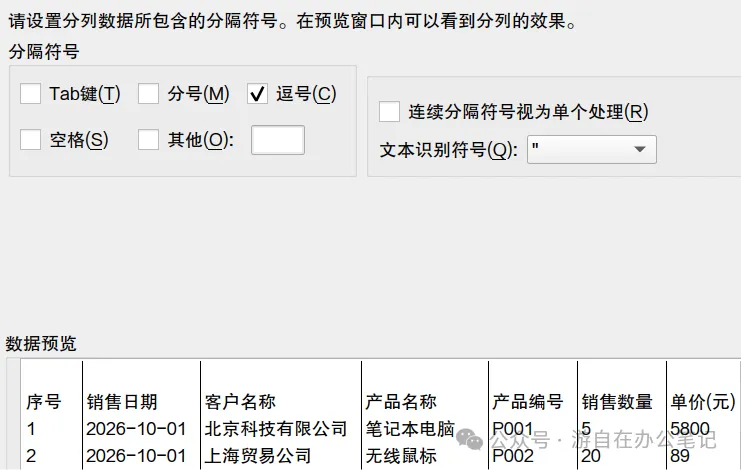
适用场景:数据没有分隔符,但每一段的长度是固定的。 比如"110101199001011234"这种编码,前 6 位是地区码、中间 8 位是日期、最后 4 位是其他信息。这种情况就用"固定宽度"模式,在预览图上手动点几下,划出切割位置。 第一步:选中整列 →【数据】→【分列】 第二步:选择"固定宽度" → 下一步 第三步:在数据预览区,用鼠标点击你要切分的位置,画出分列线 第四步:确认 → 完成 分列操作会把拆出来的内容填到当前列的右边。如果你右侧已经有数据,会被覆盖掉。 所以操作前,一定要先确认右边是空的,或者先把数据复制到一个空白工作表再操作。 如果你的数据里有像"001"这种带前导零的编号,分列之后可能会变成"1"。这是因为 WPS 把内容识别成了数字。 解决办法:在分列的第三步,把该列的"列数据格式"设置为"文本",就能保留原有的显示方式。 其实智能分列更好用,它会自动识别内容进行分列。 这两个功能都能拆数据,容易混淆,说清楚区别: 智能分列:适合"整列都有同一种分隔规律"的情况,一步到位,但会产生新列、可能覆盖数据 Ctrl+E 智能填充:适合"规律不那么规整、或者只想提取其中一部分"的情况,更灵活,写在哪儿就在哪儿 简单说:规整的就用智能分列,不规整的就用 Ctrl+E。两个都可以试试,看哪个结果更好。 实际操作建议:遇到复杂数据,先复制一份到空白区域。在上面用分列试一次,用 Ctrl+E 试一次,对比结果,选好的那个。反正试错成本很低。 你从系统导出的数据,一般是哪种格式?有没有遇到过"拆不开"的情况?把数据样式描述一下,评论区我们共同看看。 分列会覆盖右侧数据,建议先收藏或分享,用的时候先看一眼注意事项。 WPS资料包上架中,欢迎您关注。
WPS 分列 / 一列拆成多列
分列的两种方式
方式一:按分隔符拆(最常用)