ARTICLE · 1334749
DSH 插件实测:21 个包装完,我留下 17 个
从几块钱的账单面板到会自己开浏览器的助手,说说哪些真用上了,哪些装了等于没装。
先说结论:这台机器上的 DSH(DeepSeek Harness 桌面版)装了 21 个插件包,其中 4 个是官方内置的基础件,剩下 17 个是社区插件和我自己写的。真正每天在用的不到一半。
这篇不列排行榜,只说我实际用下来"删不掉"的那些,以及三个装插件前必须知道的结构问题。
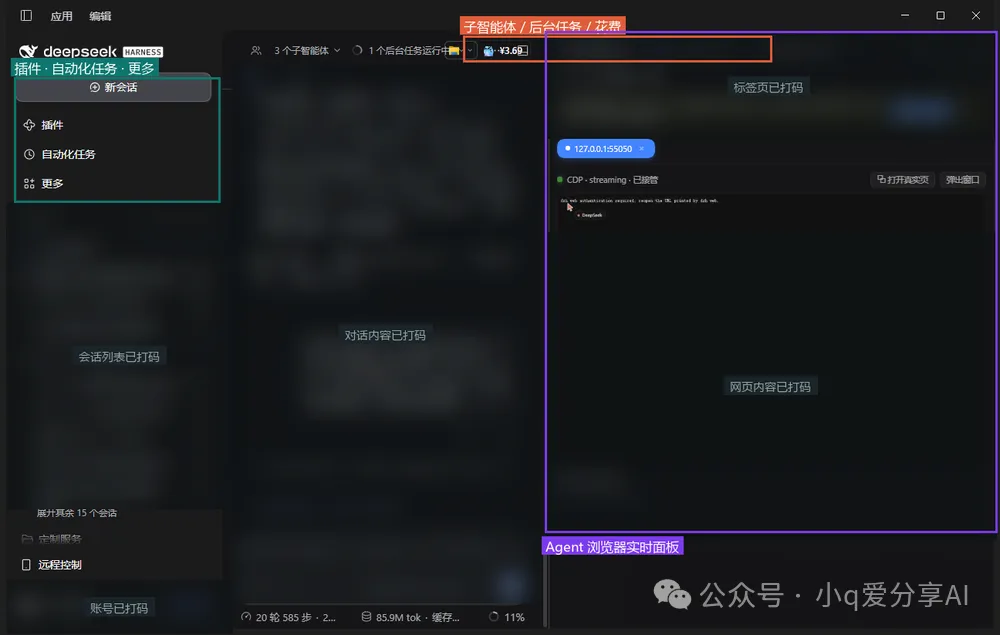
图 1|现在的工作界面:左栏插件入口,顶栏是本会话花费与子智能体,右栏是 Agent 浏览器的实时画面(涉及个人与项目信息的部分已打码)
先看一眼全景。17 个插件,按用途可以分成四类:
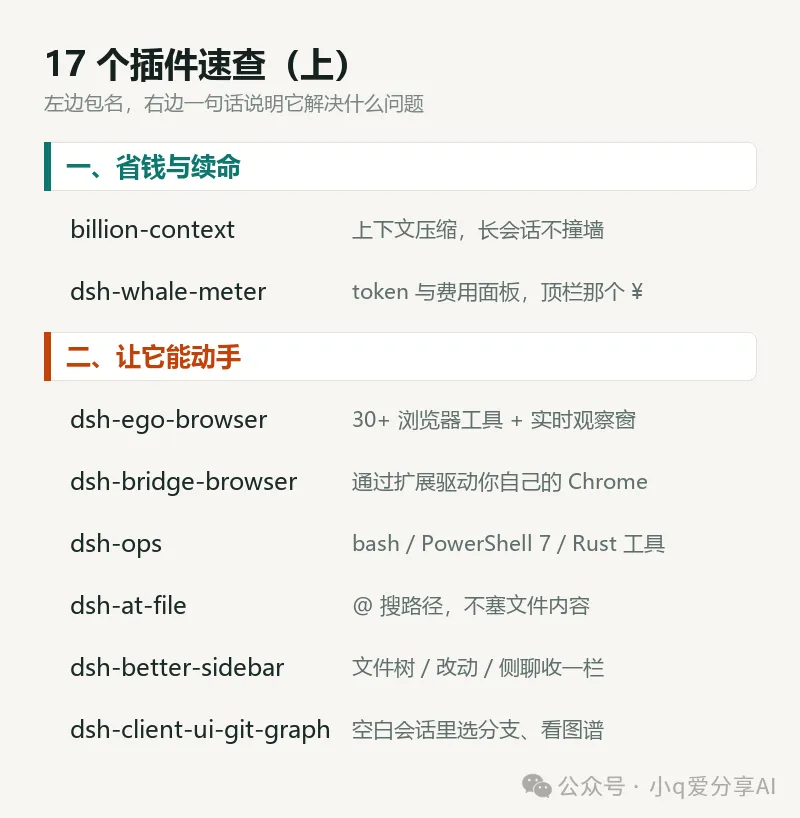
图 2|速查表上半:省钱与续命、让它能动手
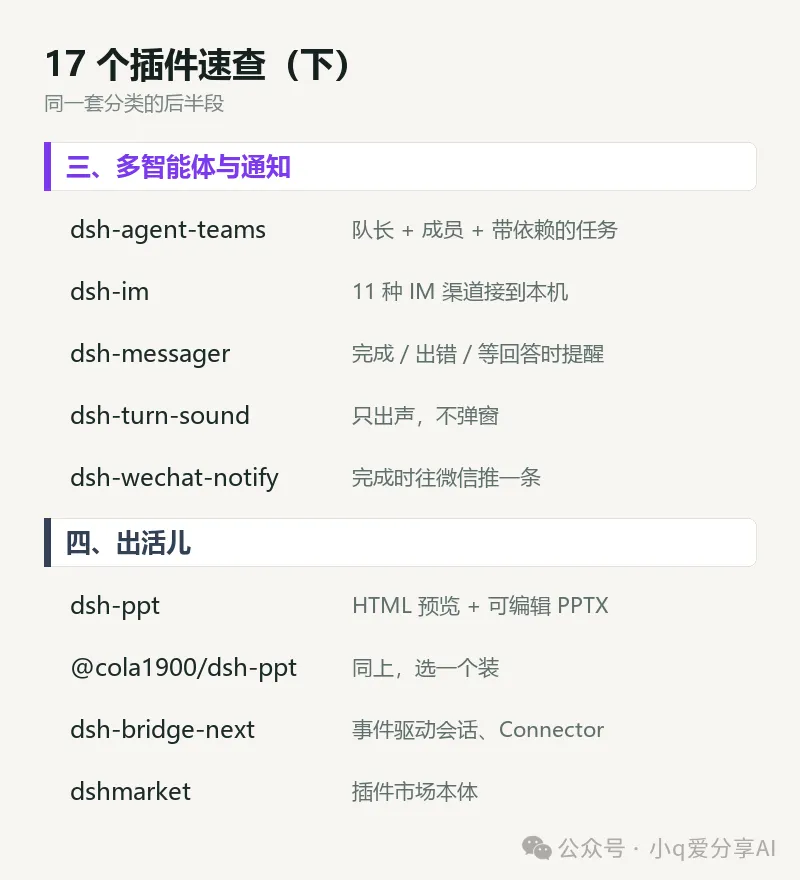
图 3|速查表下半:多智能体与通知、出活儿
DSH 的插件不是"扩展",是"重新组装"
大部分软件的插件是往宿主里挂一个按钮、加一个菜单。DSH 不是。它的整个界面——包括你现在看到的会话列表、输入框、右侧面板——都是由插件组合出来的。
一层层看是这样:
•profile 的 package.json 里有个 dsh.profile.bundles 数组,列出装了哪些包,数组顺序就是层级顺序
•每个包自带一份 cordis.patch.yml,写它默认插什么、开什么
•profile 自己的 cordis.patch.yml 是最后一层,按 id 覆盖、关闭、插入
所以判断"某个功能为什么没生效",就按这个顺序查:装了没有 → 包默认开了没有 → 你自己的配置层有没有覆盖掉它。
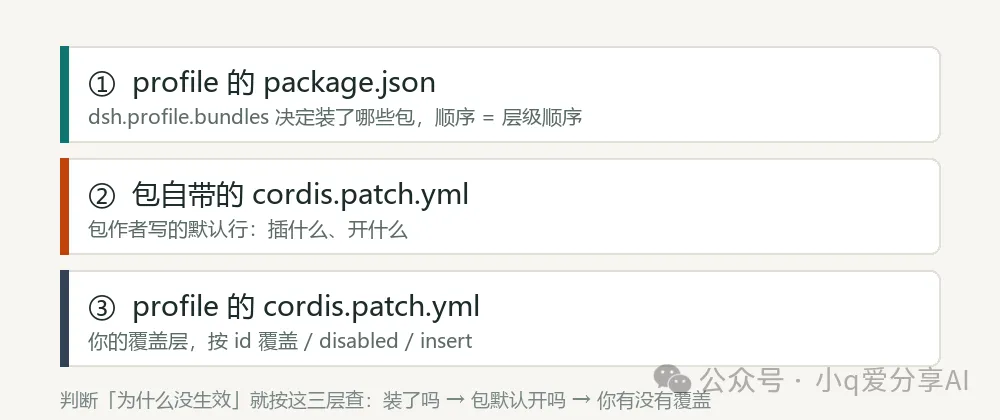
图 4|三层结构:bundles 决定装什么,包默认决定开什么,用户层最后覆盖
省钱和续命:两个不装会肉疼的
billion-context:让长会话不撞墙
名字直白,做的是上下文压缩。它不改变模型能力,只做一件事:在上下文快满的时候把历史折叠成摘要,同时保留缓存前缀。
效果可以量化。今天这一整段对话(11 月 3 日到现在,跨 6 天)累计输入 80.9M token,其中 80.4M 命中了缓存,命中率 99.4%。按本机缓存的 deepseek-flash 费率(命中 0.04 元/百万、未命中 2 元/百万)算,这一整段花了 约 5.5 元;如果没有缓存复用,同样这些输入要 160 元左右。
差距 30 倍,主要来自缓存,但缓存能一直命中,靠的就是这类插件不让前缀反复失效。
dsh-whale-meter:把"这次花了多少"放在顶栏
顶栏那个 ¥3.68 就是它。点开是完整的用量面板:按天、按会话、按模型拆,支持峰谷两档计价,还能导出一张可分享的账单卡片。
有个坑必须记一下:DeepSeek 在北京时间 09:00–12:00、14:00–18:00 是高峰时段,价格不同。这个插件如果在配置里用 config.prices 手写价格,会覆盖掉内置价目表,把高峰时段按半价算——账单会好看,但是假的。正确做法是用它支持的 pricingUrl,按每笔请求发生的时刻套对应价。
让它能干活的:浏览器、文件、版本
dsh-ego-browser:会自己开浏览器的那个
装了它,Agent 才有 ego_* 这一套工具:打开网页、点按钮、填表单、截图、下载文件、等接口返回,三十多个。右边那个"Agent 浏览器·实时"面板就是它的观察窗——你能看到它正在点什么,也可以自己接手操作。
我最近两次公众号发布就是用它做的:登录后台、开新图文、把带图的正文整篇粘贴进编辑器、选封面、存草稿,最后停在"发表"确认框上交给人。
它有两个容易忽略的能力:CDP 直连(可以执行任意调试协议命令)和下载捕获(网页触发的文件下载会被拦下来存到本地,不用管浏览器的下载目录在哪)。
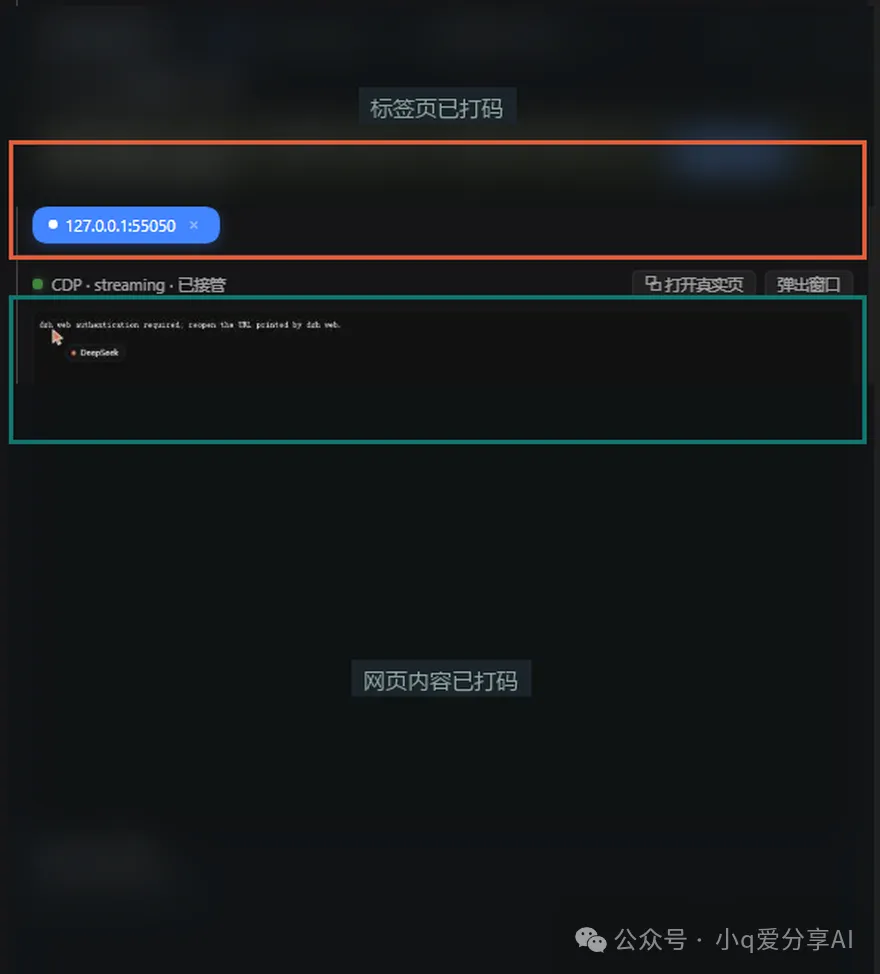
图 5|右栏是 Agent 浏览器的实时画面:上排是登录提示与接管按钮,下面是 CDP 连接状态(标签页与网页内容已打码)
dsh-bridge-browser:驱动你自己的 Chrome
和上一个走两条路。ego-browser 用的是内置的浏览器运行时;这个是通过浏览器扩展 + 本地 WebSocket 接管你日常在用的 Chrome。
区别很实际:ego 是干净的独立环境,适合跑自动化;bridge 带着你的登录态和书签,适合"帮我在我已经登录的网站上下个东西"。
dsh-ops:命令执行这一层
它提供 bash、PowerShell 7,外加一组用 Rust 写的高性能工具,目标是省 token——比如不用 cat 一整篇文件再让模型读,而是有专门的检索、分段读取工具,只把需要的那几行喂进去。
这台机器上日常跑的 node tools/gzh.mjs ...、ffmpeg 裁图、Python 出图,全靠它落地。
dsh-at-file:@ 一下就能指文件
输入框里打 @ 就能搜工作区路径,选中后把路径塞进消息里——注意是塞路径,不是塞文件内容,所以不会白白吃掉上下文。这个设计很关键,很多人第一次用会以为它会读文件,其实读不读由后面的工具决定。
dsh-better-sidebar:右边多一栏
给每个会话单独一栏:文件树、编辑器、改动、任务、侧聊。它还对外提供注册接口,别的插件可以往里挂自己的标签页——ego-browser 的观察面板在没有它的时候就是个浮窗,有了它就能收进侧栏。
dsh-client-ui-git-graph:空白会话里的分支选择器
新开会话时选分支、看 Git 图谱,实际 git 操作在宿主侧执行,带一组防误操作的保护。适合"一个仓库一个分支一件事"的工作方式。
多智能体与通知:从"一个助手"到"一队人"
dsh-agent-teams:能开小队的那个
它把"多智能体"做成了可用的东西:队长(Lead)+ 若干成员,任务是共享的、可以设依赖,成员之间能发消息。顶栏那个"3 个子智能体"就是它在数人头。
我这几天试过让它并行做三件互不干扰的事:一个查公众号接口权限的官方文档、一个扒机器之心的写作体例、一个验证新闻源可达性。写范围不重叠,最后各自交一份报告——比串行快了大概三倍。
要注意它的边界:成员共享同一个文件系统,写范围重叠就会互相踩。所以派活时必须写清楚"你只改这个文件",并且用任务依赖把"先写后审"的顺序定死。
dsh-im:十一个 IM 渠道接进来
飞书、企业微信、钉钉、Telegram、Discord、微信(iLink)等等,把本机 Harness 接到你的聊天软件里。它解决的是"人不在电脑前,也想让 Agent 继续干活"这个问题。
dsh-messager:任务完成/出错/等回答时提醒你
系统通知、浏览器通知,加上飞书/企微/钉钉/Telegram/Discord 推送。跑长任务时这个小东西的价值远超它的体积——不然你就得一直盯着屏幕。
dsh-turn-sound:只出声,不弹窗
自己写的,二十来行。任务完成、出错、等你回答时各播一段音效。和 messager 是互补关系:两个都开才有"声音 + 通知",只开一个会觉得"怎么没反应"。
dsh-wechat-notify:完成时给你微信发一条
也是自己写的,复用了 dsh-im 的发送能力。这里有个踩过的坑值得说:微信 iLink 的"长轮询在线"不等于"能主动发消息",隔太久没互动就会 delivery-failed。解决办法是失败时弹一个系统通知,提醒本人先给机器人回一句,把会话窗口激活。
出活儿的:演示与文档
dsh-ppt:能出可编辑的 PPTX
生成 HTML 预览 + 可编辑的 PPTX + 工程文件,支持图表、轻量编辑、撤销、质检。
@cola1900/dsh-ppt:同一个需求的另一个实现
名字几乎一样,功能也重叠。两个都装的结果是模型不知道该调哪个。建议只留一个,另一个 disabled: true——这是我这台机器上现成的反面教材。
@agents-anywhere/dsh-bridge-next:把会话变成事件驱动
Connector 管理 + 事件驱动会话运行时,适合"外部事件来了就自动开一个会话干活"的场景。对普通用户来说偏重,但如果你想让 Harness 被别的东西触发,它是现成的。
dshmarket:插件市场本体
在应用内浏览、搜索、一键装社区插件。它自己也是个插件——这一点挺自洽的。
三个装插件前必须知道的坑
第一,plugin_manager 工具只在 cordis 预设下可用。 默认的 standard / ptc 预设里它是禁用的。所以"让模型自己装插件"这条路,在当前预设下走不通,要么切预设,要么手改 profile 的 package.json 再重启。
第二,宿主侧插件改完要重启应用。 UI 插件通常能热更新,但改 ctx 里的东西、加工具、动服务,基本都得重启。别在"为什么没生效"上浪费半小时。
第三,本地开发的插件不要改 node_modules 里的源码。 用 link: 指向你自己的目录(我这台机器的自定义插件都在 D:\dsh插件\ 下),升级时才不会被覆盖。改配置前先复制一份带日期的备份,这次备份下次救命。
如果只装三个
我的建议顺序:billion-context → dsh-whale-meter → dsh-ego-browser。
第一个决定你能不能连续工作一整天而不撞上下文墙;第二个让你知道钱花在哪;第三个把"能聊"变成"能动手"。
其余的按需加。插件装多了最典型的症状不是变慢,而是模型开始犹豫该用哪个工具——功能重叠的两个插件,往往比一个都没有更糟。
本文所有插件信息来自本机 ~/.dsh/profiles/desktop 的实际安装清单与各包 package.json 描述;截图为本机真实界面。
关注这个号,后台私信「DSH 插件」,获得全套文件包(17 个插件的配置、脚本与这份速查表)。