ARTICLE · 1337774
Excel - LEFT/RIGHT/MID 文本提取
Excel - LEFT/RIGHT/MID 文本提取

LEFT/RIGHT/MID 文本提取
产品编码「BJ-1035」里,前面两位是城市代码,后面的四位数是编号。要把几百个编码拆开,一列列复制粘贴太慢,用文本函数 LEFT、RIGHT、MID,一拖就能全部拆好。
三个函数的思路一致:LEFT 从左边取字符,RIGHT 从右边取,MID 从中间指定位置取。只要告诉它「从哪取、取几位」,剩下的交给 Excel 自动完成。
操作步骤
第一步,在目标单元格输入 =LEFT(A2, 2),表示从 A2 单元格的左边取 2 个字符,得到城市代码 BJ。
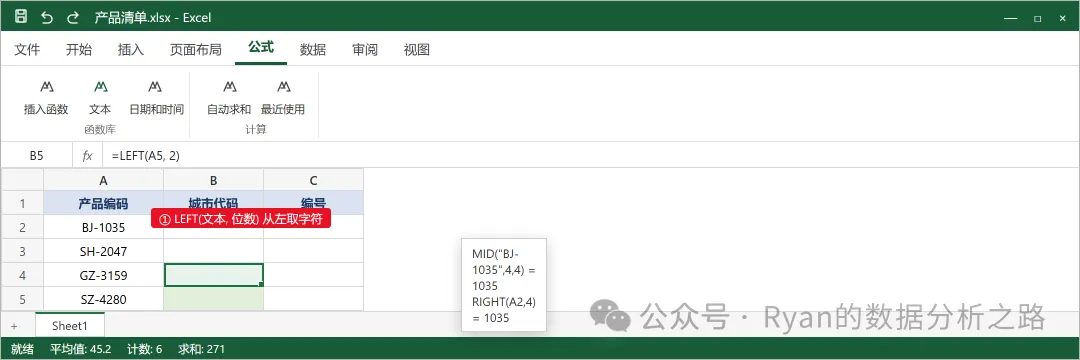
图1 LEFT 从左提取字符
第二步,编号用 =MID(A2, 4, 4),从第 4 位开始取 4 位,得到 1035;也可以写 =RIGHT(A2, 4) 从右边直接取。填好第一行后下拉填充,整列一次拆完。
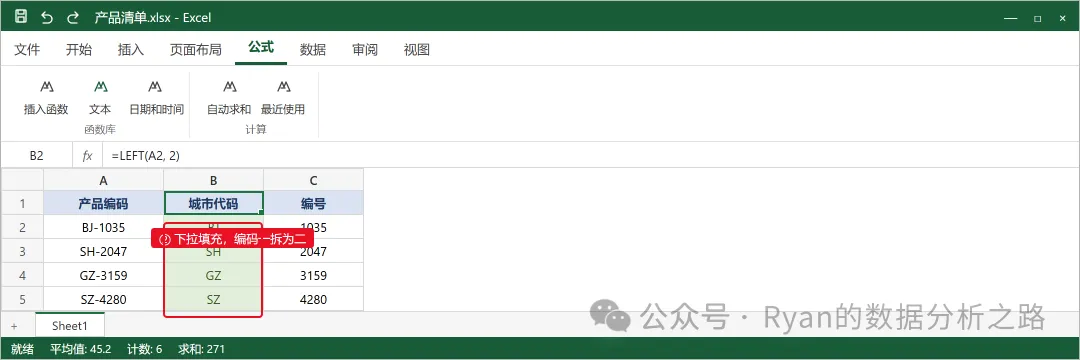
图2 下拉填充,编码一拆为二
小贴士
MID 的三个参数分别是文本、起始位置、取几位,只要编码格式固定,规则就固定。提取出来的结果默认是文本,如果需要当作数字参与计算,可以再套一层 VALUE 函数把它转成数值。
进阶技巧
这三个函数还能和 FIND、LEN 搭配,比如从「张三-13800001111」里,先用 FIND 找到短横线的位置,再配合 LEFT、RIGHT 就能把姓名和电话分开,几乎能拆解任何有规律的长文本。
适用场景
身份证里的出生日期、商品编码里的品类、地址里的城市、邮箱里的用户名,凡是「格式固定、位置固定」的文本拆分,都可以用它们快速完成。