ARTICLE · 1337812
微信里PDF太大发不出去?手机免费PDF压缩小程序,一键压小还清晰
文件超限就只能回电脑?
在手机里选好档位
体积就能降下来
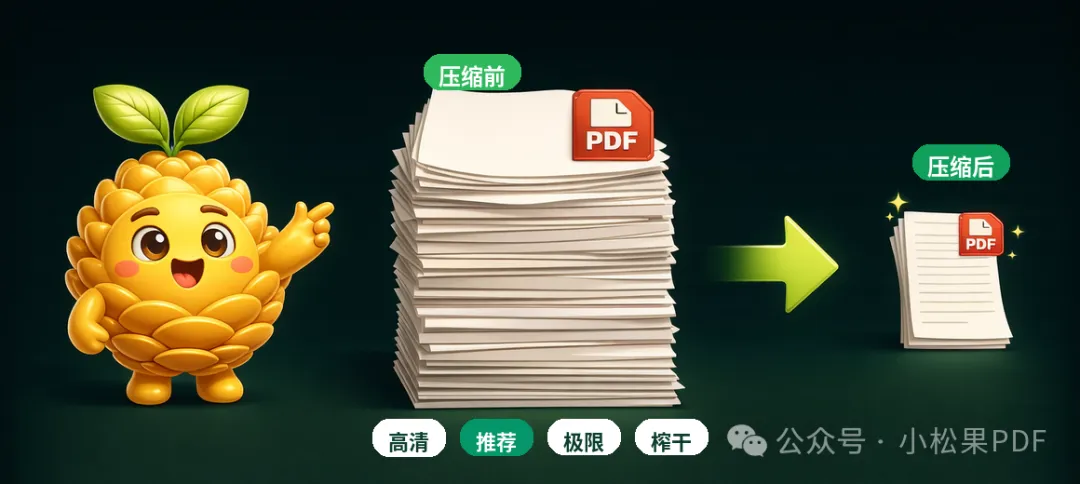
高清 · 推荐 · 极限 · 榨干
01 压小再发
02 选档压缩
03 预览后发送
微信里PDF太大发不出去,或上传时提示文件超限?用小松果PDF在手机上一键压缩,选好档位后预览确认,再发送到微信或保存,不必先回到电脑。
交材料、传扫描件、发合同的时候,对方或系统经常卡大小。文件在微信里能打开,点发送却过不去;有的上传入口会直接提示超出限制。
这时需要的是把同一份PDF的体积压小,而不是删页、裁切或合并。小松果PDF的「PDF 压缩」,就是把体积过大的PDF压缩变小,方便在微信发送或打印。压完后仍可预览,再决定发给对方,或先保存在手机上。
01
体积过大的PDF,先压小再发送
小松果PDF的「PDF 压缩」,面向的就是文件太大、发送或上传受阻的情况。它处理的是体积,不是把多份合成一份,也不是把页面左右裁开。
可以这样理解:先把现有的PDF压到更容易发出去的大小,再预览确认内容和清晰度,最后发送到微信。扫描件、拍照生成的PDF通常更容易看出体积变化;本身已经偏小的文字型PDF,压完也可能变化不明显。
压缩时请保持网络稳定。文件较大时可能需要稍等一会儿,不要中途退出。文件过大时可能暂时压不了;如果页面提示这份PDF已是最优体积,说明没有必要再压。
02
在微信里添加文件,选好档位再压缩
添加PDF
从聊天记录选
选择档位
高清到榨干
预览发送
确认后再发出
添加文件 → 选择档位 → 压缩 → 预览 → 发送或保存
第一步,在微信里搜索「小松果PDF」,进入首页的「PDF 压缩」。
第二步,点「添加 PDF」,从微信聊天记录中选择要压缩的文件。
第三步,选择压缩档位。四个档位的用法是:
高清
画质优先,更看重清楚程度。
推荐
清晰,体积也比较小。大多数情况可以从这一档开始。
极限
体积更小,画质一般。
榨干
尽量压得更小,更适合先发出去。扫描件通常压得更明显,文字型PDF可能变化不大。
第四步,点压缩。页面会显示「正在压缩」,完成后显示「压缩完成」。接着点「预览 PDF」查看结果,可以点「发送到微信」;需要留在手机上,也可以在预览时点右上角菜单保存。
✦ 保存到手机
需要留在手机上时,可在预览时点右上角菜单保存。
03
预览时核对体积和清晰度
压缩完成后,先看体积有没有降下来,再翻几页确认文字和图片是否仍然清楚。如果选择了「极限」或「榨干」,更要检查扫描字迹和照片是否还能看清。
如果还是太大,可以用更狠的档位再压一次,然后再预览。不要略过预览,直接把结果发出去。
如果提示这份PDF已是最优体积、无需再压,就不必反复操作。网络不稳或中途退出,可能导致这次没有完成,保持网络通畅后再试一次即可。
!先看一眼再发出去
选了极限或榨干后,更要检查扫描字迹和照片是否还能看清。不要略过预览,直接把结果发出去。
04
发给对方之前,确认用的是新文件
预览没有问题后,把压缩生成的新PDF发给对方或上传系统。不要又选回原来那份体积过大的文件。
记住这个顺序:添加PDF → 选择档位 → 压缩 → 预览 → 发送到微信或保存。在手机上就能把太大的文件压到更容易发出去的大小。
我是小松果PDF,把文件处理的小问题讲清楚,让发送和上传少一点卡壳。