ARTICLE · 1339476
AutoCAD2013安装教程(含安装包)下载与安装教程
| 软件名称:AutoCAD2013 | |
| 软件语言:简体中文 | 软件大小:2.12GB |
| 系统要求:Windows10或更高,32/ 64位操作系统 | |
| 硬件要求:CPU@2+GHz ,RAM@4G或更高 | |
| 夸克网盘丨下载链接: https://pan.quark.cn/s/6537e36e202a 百度网盘丨下载链接: https://pan.baidu.com/s/12yKjNXL6-jolLbenm2Ezyw 提取码: tfju 迅雷网盘丨下载链接: https://pan.xunlei.com/s/VP63NA9ZOYWUged_gThO0m63A1?pwd=jqmd# 移动云盘丨下载链接: https://yun.139.com/shareweb/#/w/i/2yA8M0KVpky78 提取码: 2vmk |
软件介绍

AutoCAD软件是指运用计算机软件制作并模拟实物设计,展现新开发商品的外型、结构、彩色、质感等特色的技术。CAD最早的应用是在汽车制造、航空航天以及大公司的电子工业生产中。之后随着CAD实现技术的演变和计算机价格的变化,其应用范围也逐渐变广,已广泛运用于平面印刷、出版等诸多领域。
安装步骤
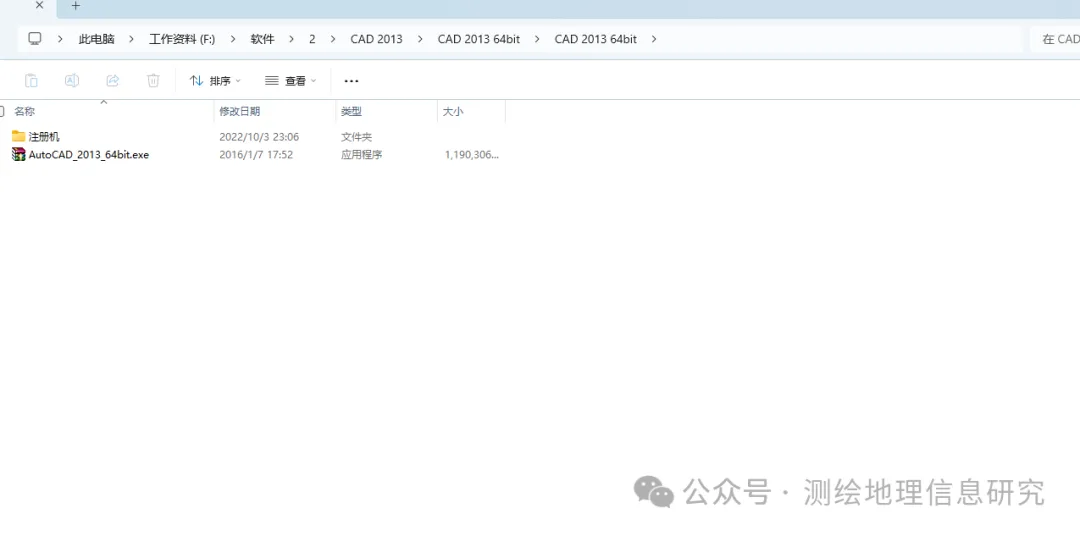
1.解压安装包

2.打开刚刚解压的文件夹,双击打开“安装包”文件夹,鼠标右键点击
“AutoCAD_2013_64bit.exe”选择“以管理员身份运行”
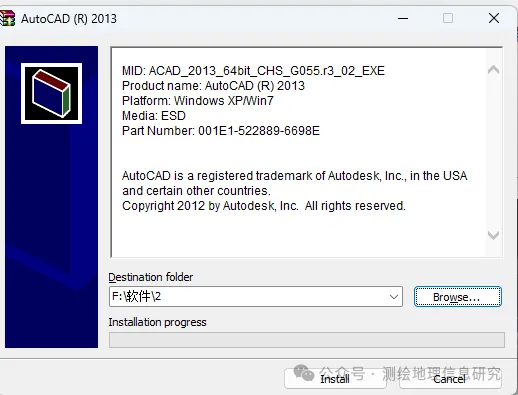
3.选择解压路径,点击“Browse...”可修改安装包的解压路径(注意:目标文件夹的路径中不能有中文,软件安装完成后可删除解压的文件夹),点击“Install”
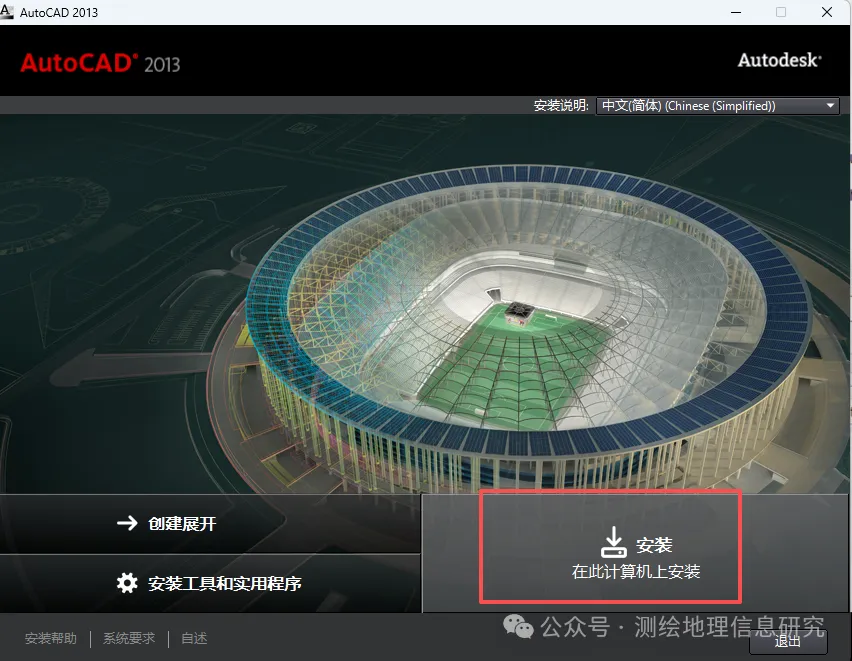
4.点击“安装”
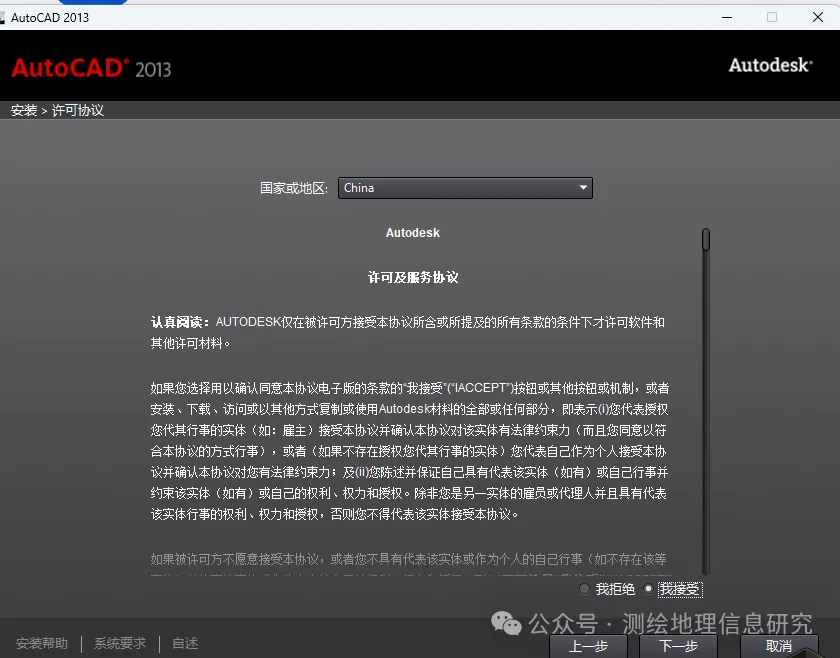
5.勾选“我接受”,点击“下一步”
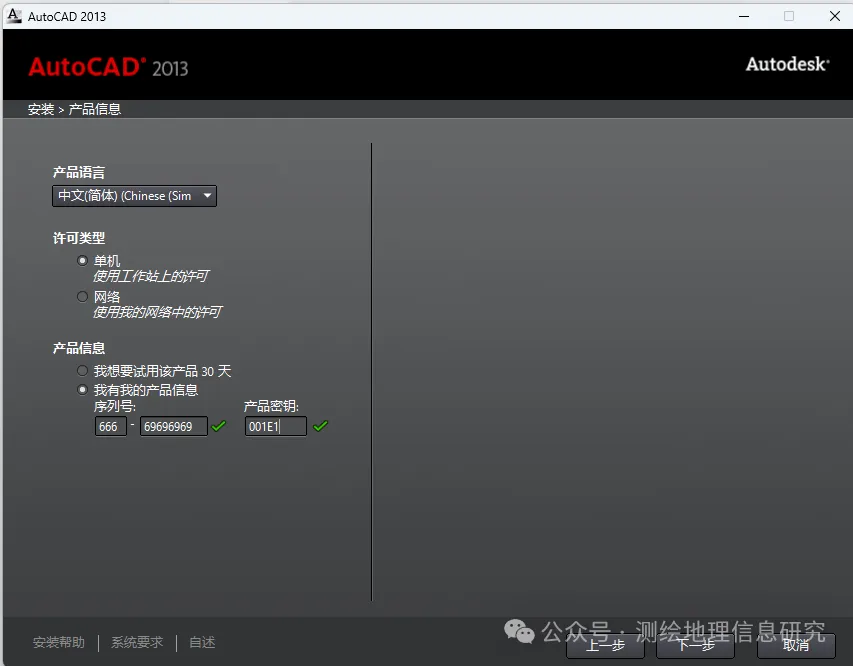
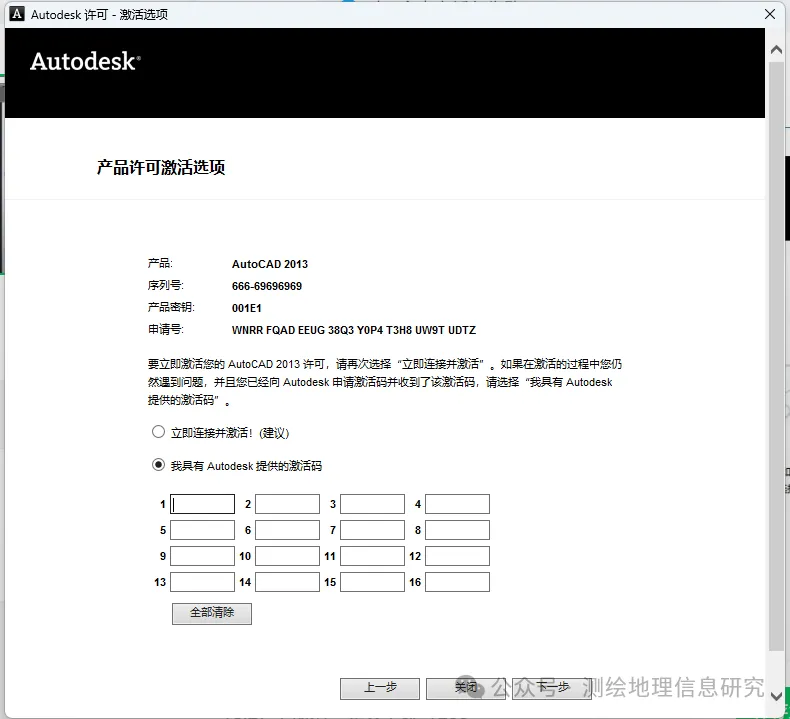
6.输入序列号:666-69696969,产品密钥:001E1,点击“下一步”
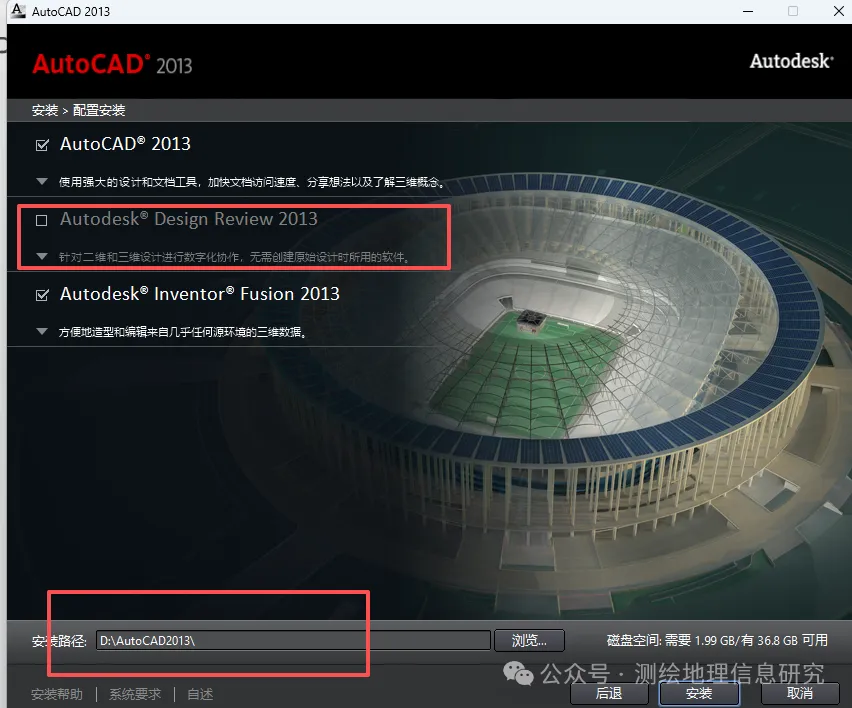
7.点击“浏览”可以选择软件安装路径,建议和教程中的保持一致,本例安装在D盘(如:将C改为D表示安装到D盘或者可以在其它磁盘里创建一个新的文件夹,安装路径不要出现中文),点击“安装”
温馨提示:这里第二项Autodesk@ Design Review可以选择安装,也可以不选,建议不要选择,否则有可能导致最后安装失败
8.软件正在安装,请耐心等待
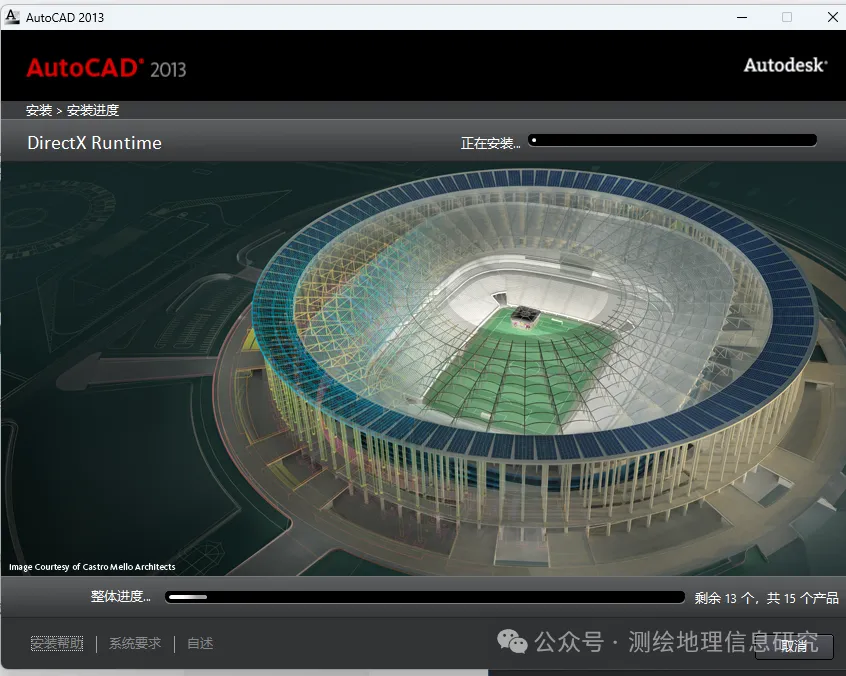
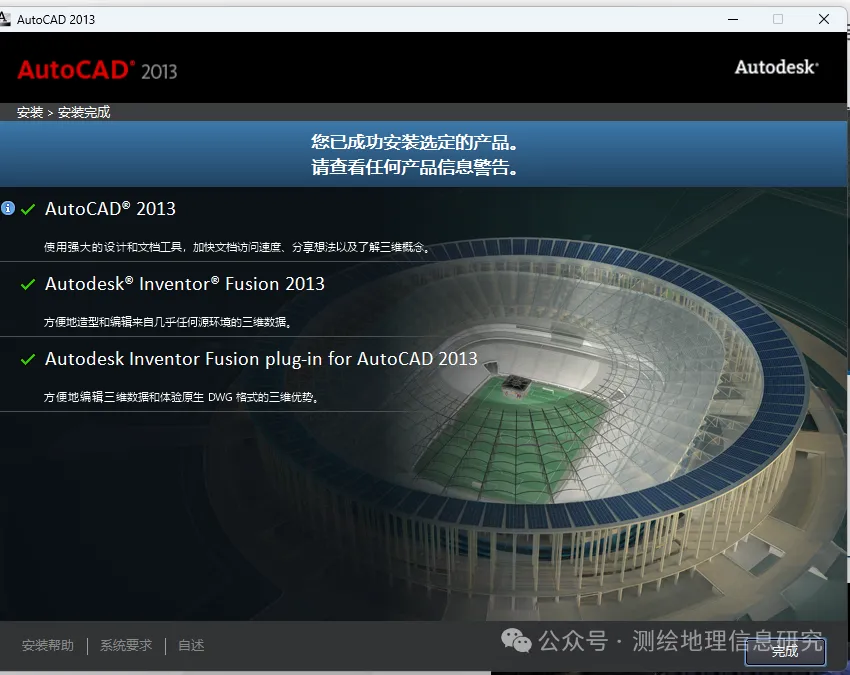
9.点击”完成”(若提示重启,点击”否”)
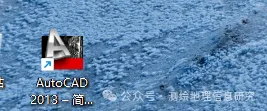
10.双击图标,运行软件
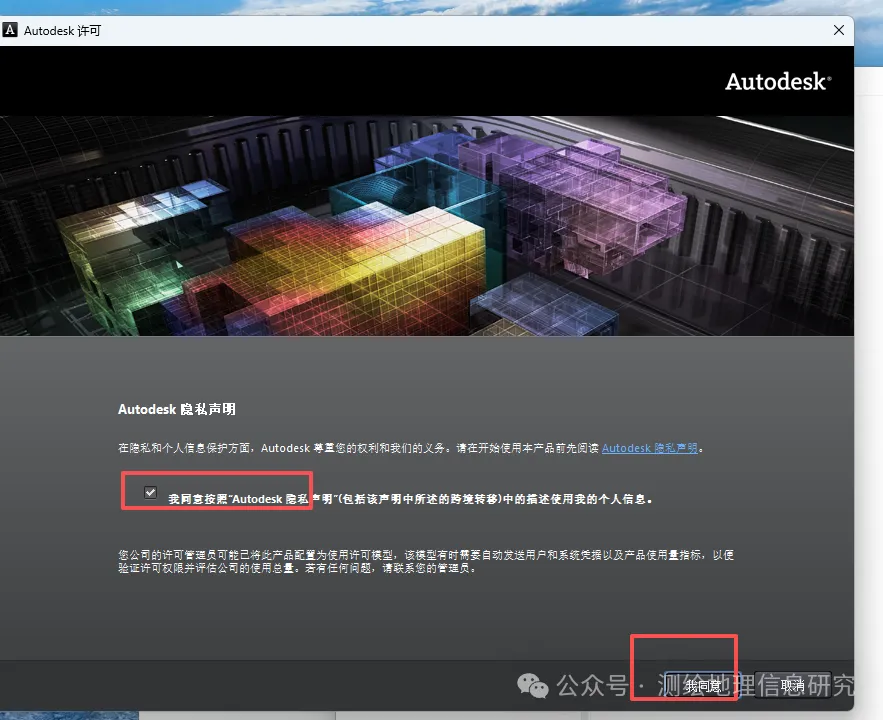
11.勾选“我同意“,点击“我同意“
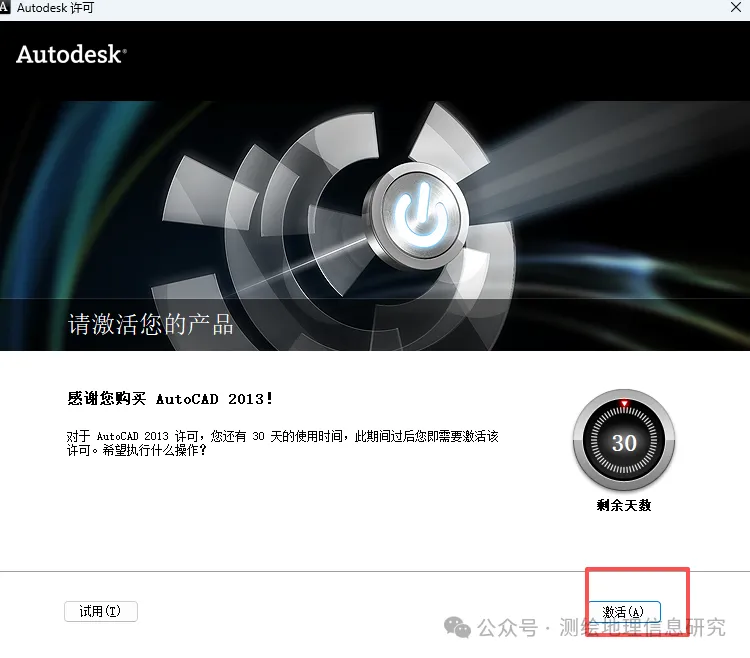
12.点击“激活”
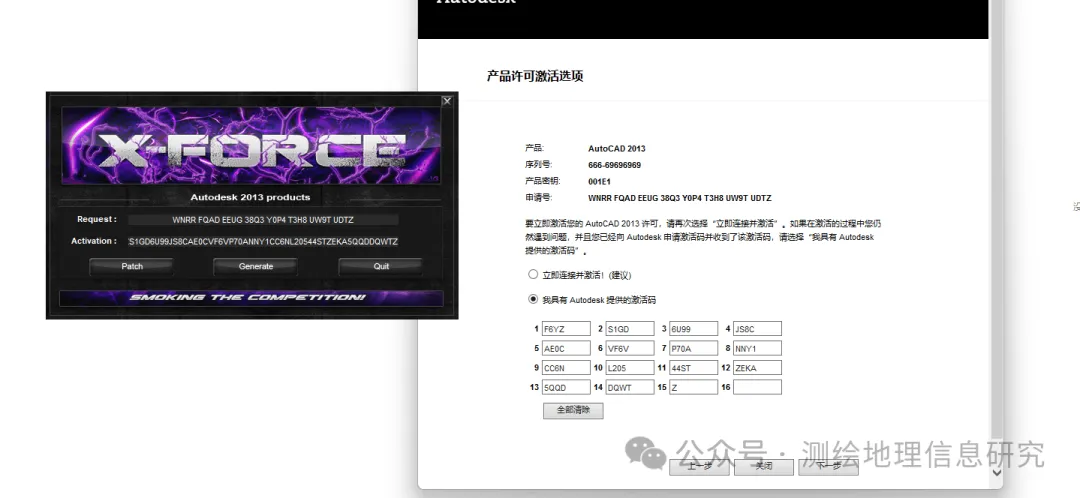
13.选择“我具有Autodesk提供的激活码”
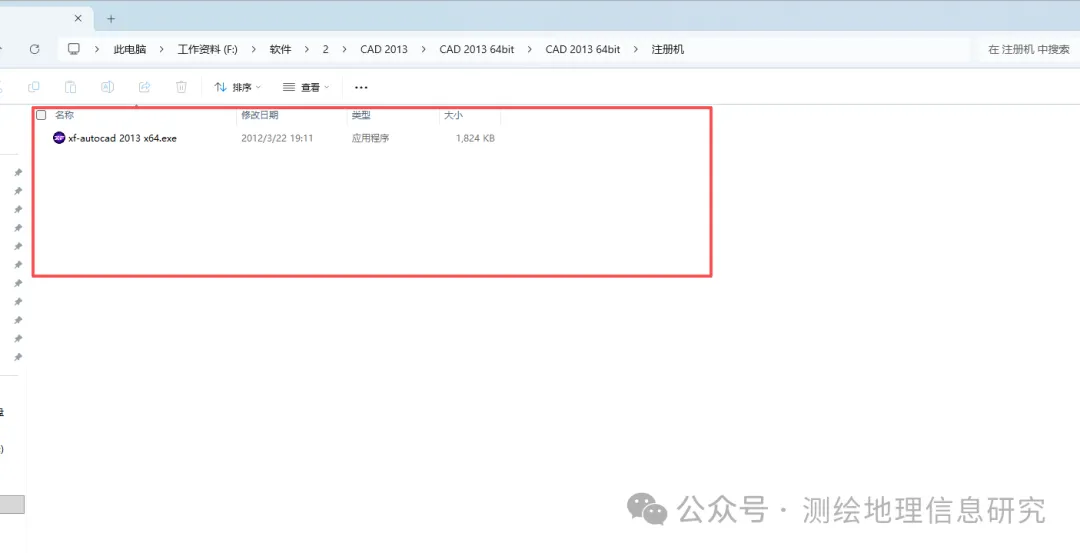
14.返回之前解压的“CAD 2013 64bit”文件夹,双击打开“注册机”文件夹,找到并选中“xf-autocad 2013 x64.exe”,鼠标右键选择“以管理员身份运行”
温馨提示:若打开没有激活工具文件,说明被电脑杀毒软件隔离了,关闭杀毒软件重新解压即可
15.点击“patch“,弹出“successfully patched“,点击”确定“
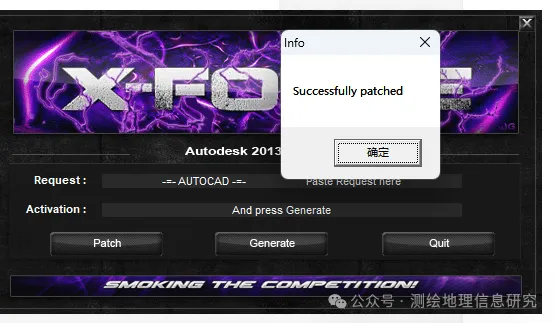
16.将安装界面的“申请码”复制到粘贴到“Request”,点击“Generate”,然后将“Activation”复制粘贴到“我具有Autodesk提供的激活码”对应框内,最后点击“下一步”
温馨提示:复制和粘贴可以使用快捷键"Ctrl+C"和”Ctrl+V”
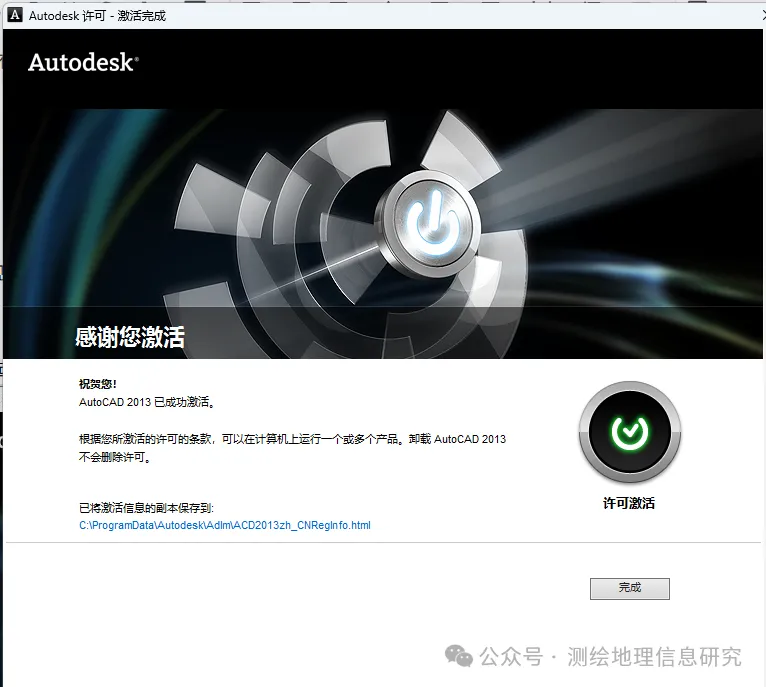
17.出现提示“已成功激活”,说明激活成功,点击“完成”
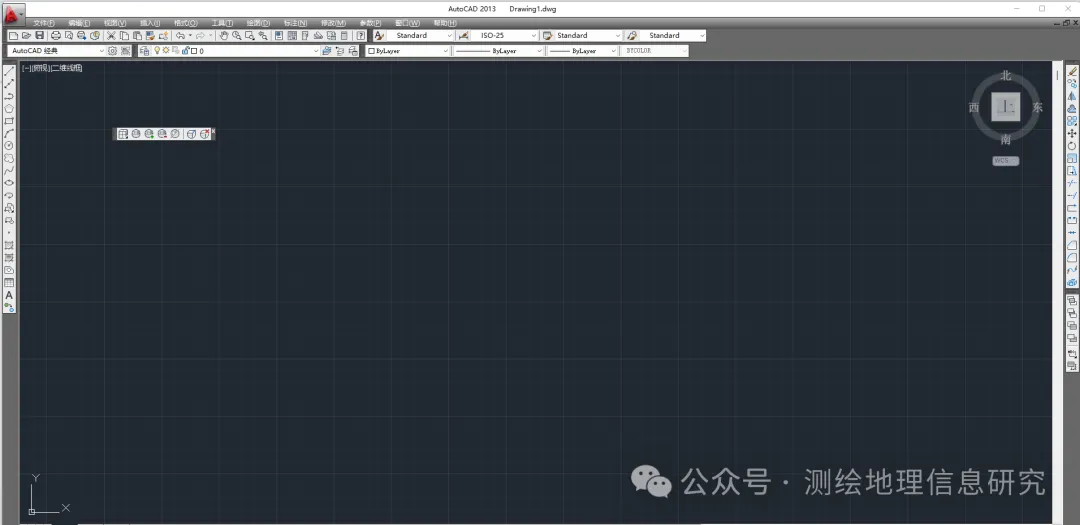
18.安装完成.
1、“测绘地理信息研究”作为测绘人非盈利的网络服务提供者,对非法转载、盗版行为的发生不具备充分的监控能力,因此鼓励用户对公众号上的资源进行全面监督,共创绿色网络环境。
2、当版权拥有者提出侵权指控并出示充分的版权声明时 “测绘地理信息研究”会在第一时间对投诉举报的内容进行核实审查, 并按照相关法律规定及本公众号相关规则对侵权资源采取下架、删除等相关法定义务措施,并对涉及侵权的用户进行相应处罚。
3、“测绘地理信息研究”属于非盈利的网络服务提供者,致力于服务测绘地理信息人员。我们提供用户下载的所有内容均来自互联网。如有内容侵犯您的版权或其他利益的,请私信后台删除