ARTICLE · 1343790
拒绝无效加班!Excel数据透视表保姆级教程,几秒搞定500+行数据汇总
💡 第一步:建表前的“避坑”指南
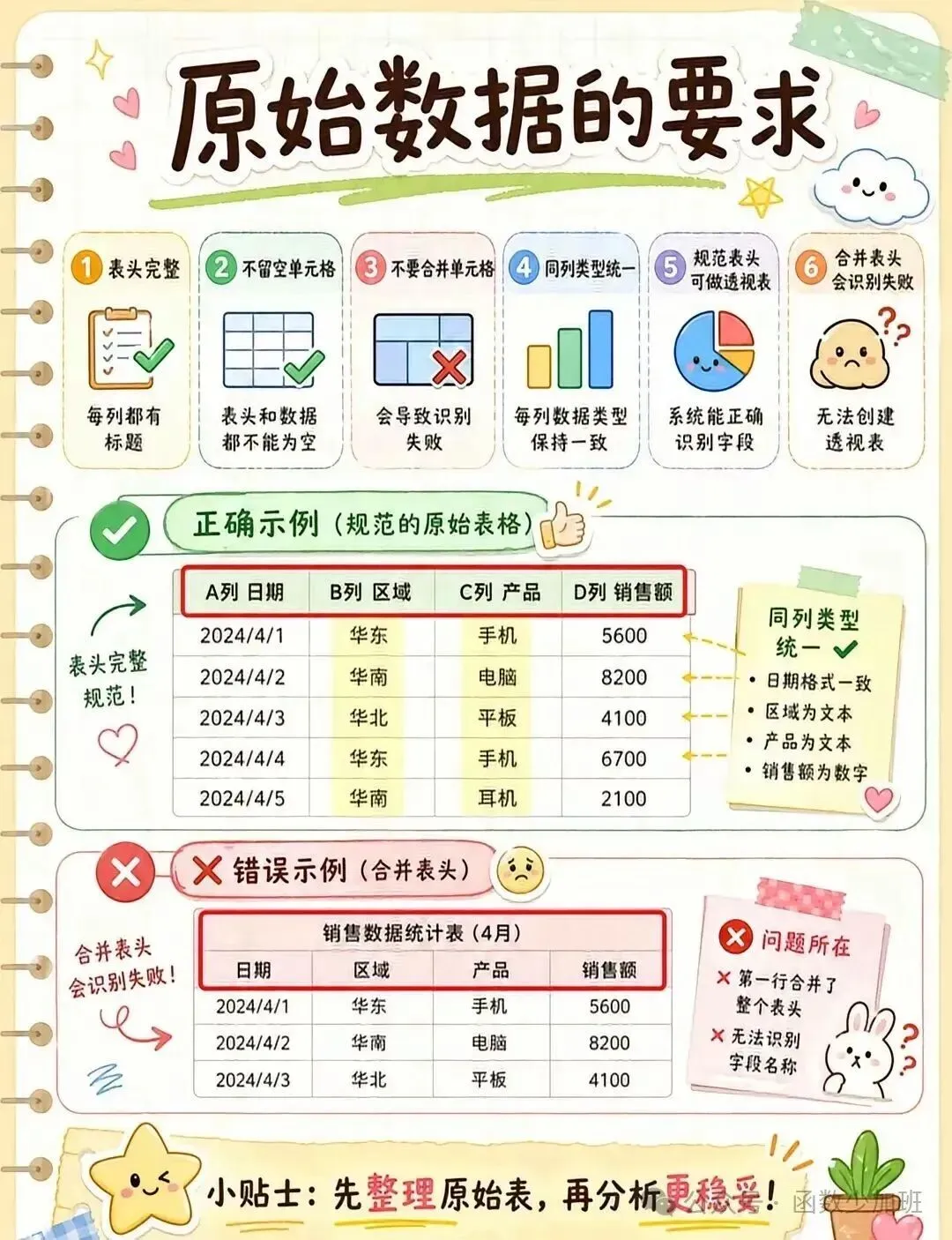
建透视表就像盖房子,地基(原始数据)得打牢!如果数据不规范,透视表可是会“罢工”的哦。
✅ 正确姿势:
1. 表头完整:每一列都要有清晰的标题。
2. 不留空:表头和下方数据不能有空白单元格。
3. ❌ 拒绝合并单元格:合并单元格是透视表的“天敌”,会导致识别失败!
4. 同列类型统一:日期都是日期格式,数字都是数值,文本都是文本。
小贴士:先整理原始表,再分析更稳妥!
🚀 第二步:一键插入透视表

数据准备好了,开始变魔术!
1. 先选中数据区域(记得包含表头哦,例如选中 A1:D500)。
2. 点击顶部菜单栏的【插入】选项卡。
3. 选择【数据透视表】按钮。
4. 弹出的对话框中,推荐选择【新工作表】(这样更清晰)。
5. 点击【确定】,一个全新的透视表框架就诞生啦!
路径总结:插入 ➡️ 数据透视表 ➡️ 新工作表 ➡️ 确定
✨ 第三步:核心魔法——拖拽字段
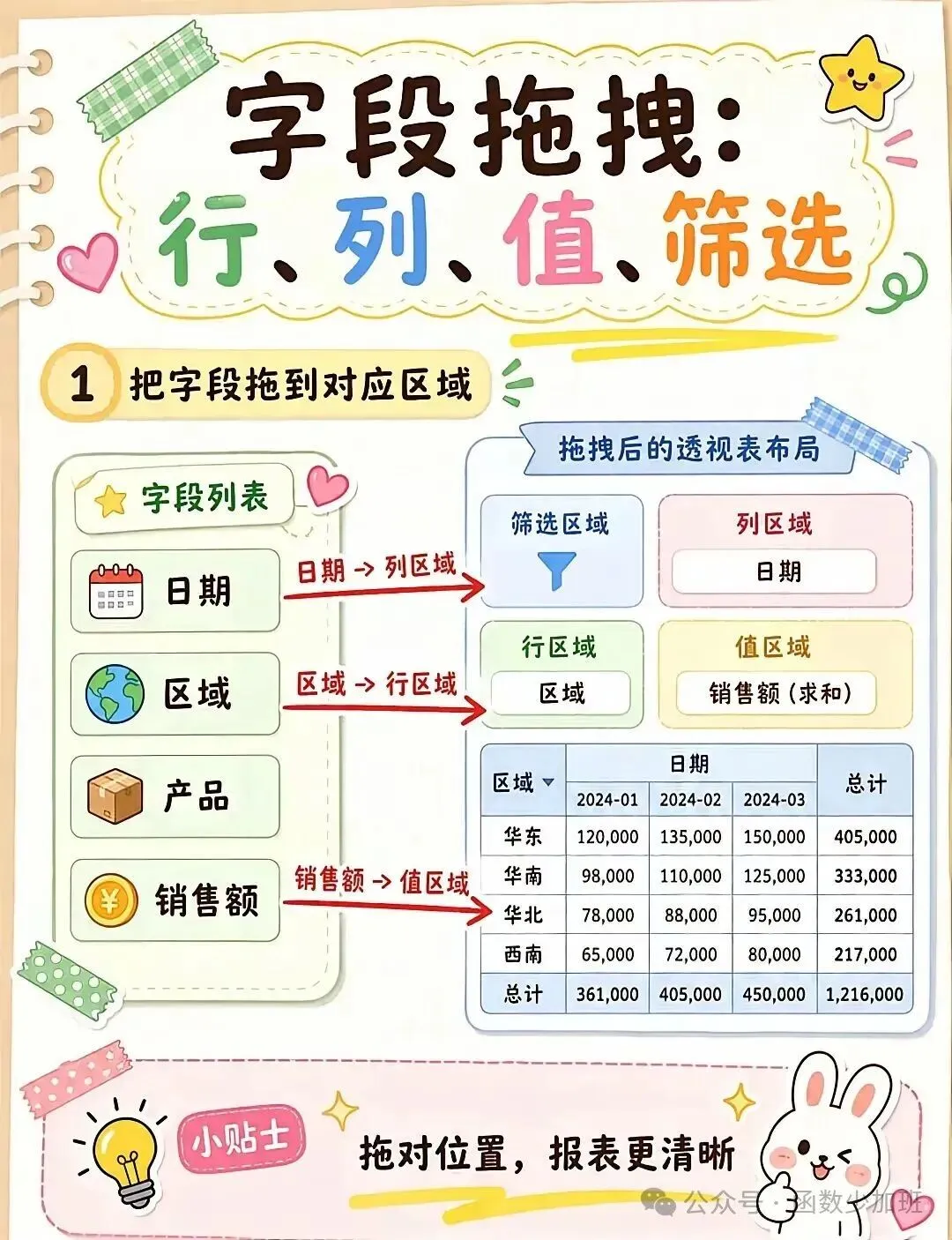
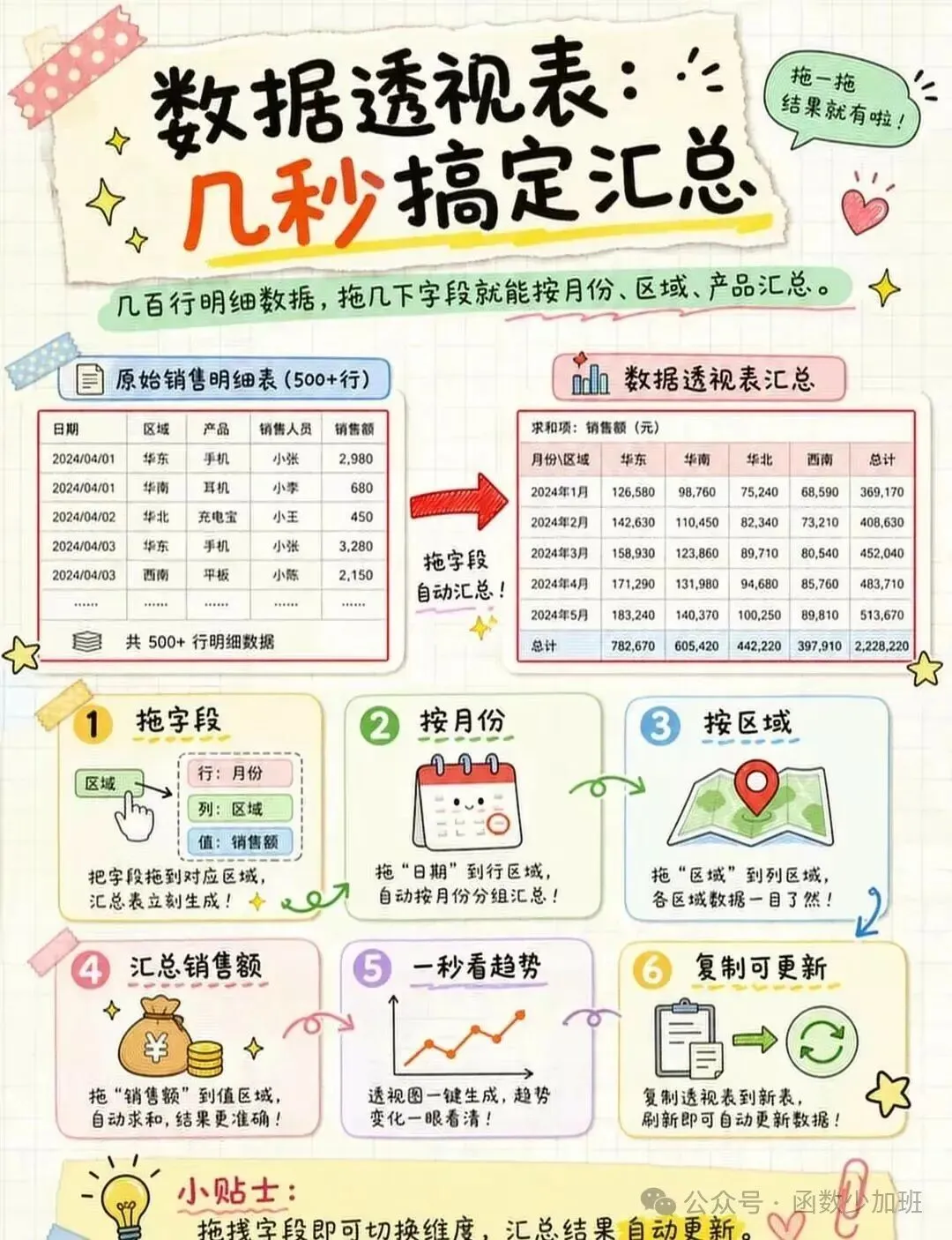
透视表最爽的地方,就是“拖一拖,结果就有啦”!
在右侧的“字段列表”中,按住鼠标左键,把字段拖到下方对应的四个区域:
· 筛选区域:用于按条件过滤(如只看某个月)。
· 列区域:把“日期”拖进去,按月份横向排列。
· 行区域:把“区域”(如华东、华南)拖进去,纵向分类。
· 值区域:把“销售额”拖进去,自动求和汇总!
一秒看趋势:选中透视表数据,点击“分析” ➡️ “数据透视图”,折线图瞬间生成,涨跌一目了然!
⚙️ 第四步:值字段的高级设置

销售额拖进去默认是“求和”,但我如果想看平均客单价怎么办?
1. 在“值区域”找到“求和项:销售额”。
2. 双击它(或右键选择“值字段设置”)。
3. 在弹出的窗口中,你可以把计算类型改成:计数、平均值、最大值、最小值等。
小贴士:如果你需要同时看求和和平均值,直接把“销售额”再拖一次进“值区域”,单独设置即可。
🔄 第五步:数据更新?一键刷新!

原始数据里新增了一条记录,透视表会自动更新吗?不会! 需要你手动唤醒它。
1. 在透视表区域右键 ➡️ 选择【刷新】。
2. 结果瞬间自动更新(新增的1300元立马统计进去了)。
🌟 快捷键 Tip:按下 Alt + F5,一键刷新,省时又高效!
注:如果原始数据范围变化特别大,建议先检查数据源区域是否包含了所有新数据哦。
📝 总结:
整理规范表格 ➡️ 插入透视表 ➡️ 拖拽字段 ➡️ 调整计算方式 ➡️ 随时刷新。掌握了这5步,你就是办公室里的“数据小达人”啦!快去拿手头的数据练练手吧~
如果这篇文章对你有帮助,别忘了点赞、在看、转发三连支持一下哦!我们下期见!👋
https://mp.weixin.qq.com/s/Qah1ye9y71RAH0gIa40BlA