ARTICLE · 1359784
CAD上传DWF或转PDF不再靠手点:图框自己认、纸张按实测、文件名自己长出来,并打通MCP
从 msteel 打印收费说起:一个结构工程师的出图效率账
为了不再手动导图我用 Agent 给自己写了个批量打印
AutoCAD / 中望 / 浩辰 三端 · 整图图框一次扫完 · 出完图顺手进 EasyBIM · 池壁大样给尺寸就出图 · 12 月接入 Agent 图审

先说清楚:本文只讲我自己的工作流和我做的工具,不评价任何同行的定价,msteel 相关表述仅代表个人使用感受,具体政策以官方为准。
一个按钮值不值年费,不看价格,看它替你省的是不是「你的时间」。如果它只是把「手点十次」变成「点一次」,那它替代的是手;如果它能把「一套图从画完到能报」这段路走完,它替代的才是人。
3 家
AutoCAD / 中望 / 浩辰
1 次
扫完整张图的图框
1mm
四边留白统一
0 次
手改文件名
以前(手动 / 靠插件)
• 逐个布局切过去,一张张打印
• 纸张按「标称比例」猜,A1 打成 A2 才发现
• 文件名手打,序号漏一位就得重来
• 改一个图签,全套图重导一遍
• 换台电脑,授权、配置再来一遍
现在(自己这套)
• 一次扫描,整张图的图框全列出来
• 按图框实测尺寸定纸,加长图也不猜
• 命名规则一次配好,每套图都一样
• 改完重扫一遍,全套重出十几分钟
• 装一次,三个 CAD 菜单一模一样
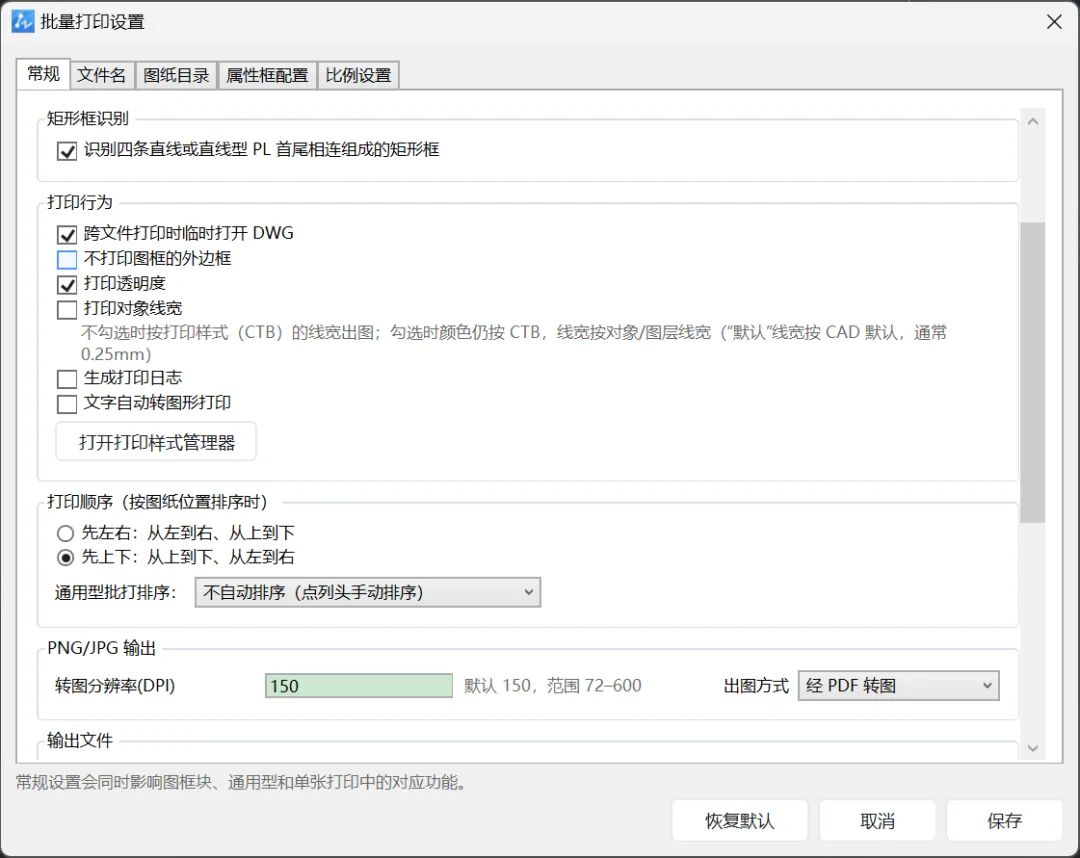
▲ 打印设置(常规):纸张匹配容差 1.0mm、加长图长边吸附 3.0mm、跨文件打印开关,全在一个窗口里定死
先把两件事分开。① 报送 / 上传:图框不规范、PDF 命名和张次对不上,很多平台就传不进去,或者被退回补正。这一关卡的是「一整套图能不能顺利交上去」。② 审查:真正被挑出来的问题,绝大多数是专业问题——违反强条、构造不满足规范、计算书和图纸对不上、专业之间打架。这些出在图的内容上,跟图框没关系。我出图这套东西,先把 ① 做扎实:图框、幅面、1mm 留白、命名、目录,一次做对,让图能顺顺当当传上去、翻得到张次。② 这一关,工具能做的是把图纸整理干净、把要点列成清单,判断对错还是得靠人。
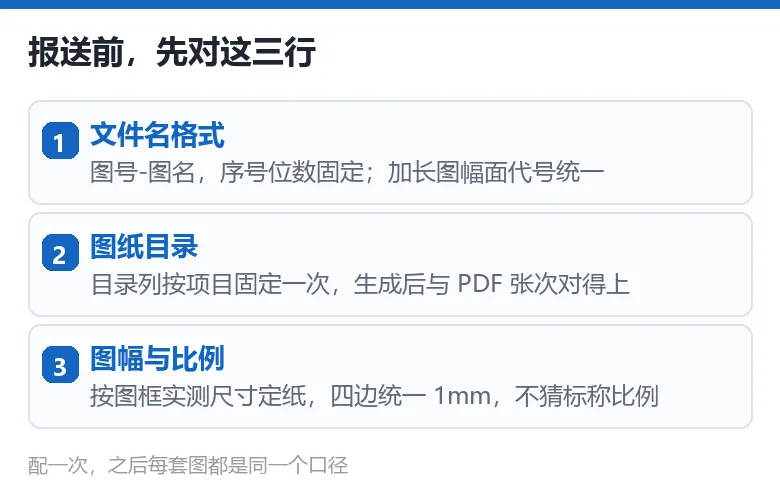
▲ 报送前先对这三行:文件名、目录、图幅与比例——最容易被打回的三件事,也最容易一次配死
1. 📤 报送这一关:图框和文件形式
平台对 PDF 的页数、命名、图幅有要求;图框不规范、文件名带空格或中文括号、目录张次对不上,就容易上传失败或被退回补正。图签改一个字、日期换一下,严格说全套都得重出——这一关最容易用工具一次性做对,也最不该反复返工。
2. 📐 审图这一关:专业问题占大头
强条、构造、计算与图纸不一致、专业之间打架——这些不是图框能解决的,得逐条对着规范看图纸内容。工具帮不上判断对错,但能让你把「形式」先做干净,把时间留给专业问题。
3. 🏚 老图框:十年前的块,三种写法
老项目的图框,有的是普通块,有的是动态块,还带可见性状态和可拉伸;块属性标签也被改过名。软件如果只认一个块名、一个属性名,一半图纸直接扫不出来,只能退回手动——报送到一半卡住,多半是这种原因。
我给自己定了一条死规矩:不按「标称比例」猜纸,按图框实际量到的尺寸反推。这条规矩定下来之后,后面所有的算法才有唯一答案。
「不开图」不是不打开 CAD,是不用你去一张张打开图纸。我现在的一次扫描,覆盖整张 DWG 的全部图框与布局;多文档也能排队、按各自文档样式出图。再往后一步,是交给 Agent:选文件夹、逐张过、出完自动归档,人只做验收。
扫描:一次把模型空间和全部布局扫完。不用逐个布局切过去、不用一张张点打印。
识图:图框块 + 块属性 + 三点文字识别 + 图框库。图框库能识别图框模式、导入导出,老图框也能收进来。
定纸定比例:按图框实测尺寸反推 A0/A1/A2 和加长图;短边容差取「设置值」与「标称短边×0.5%」里更宽松的那个;四边留白统一 1mm。
出图:排序(先左右 / 先上下)、命名(文件名格式、序号位数、加长图幅面代号)、格式(PDF / PNG / JPG / DWF)、打印样式(CTB),一次跑完。
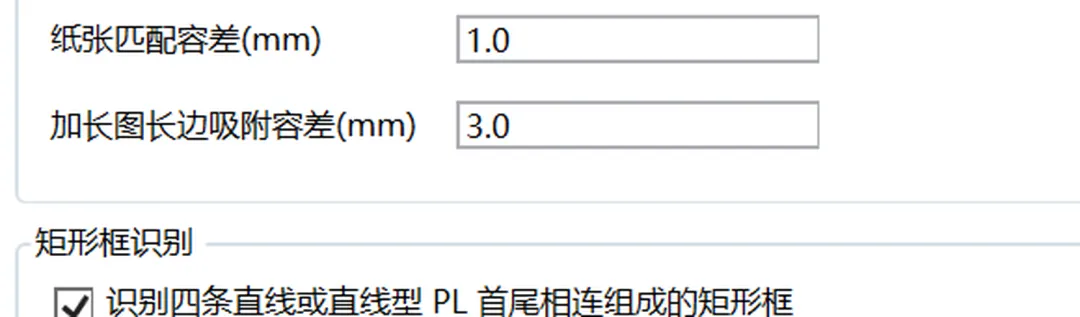
▲ 纸张匹配容差 1.0mm、加长图长边吸附容差 3.0mm:容差给在图框这一层,纸就由实测尺寸反推出来,不靠标称比例猜
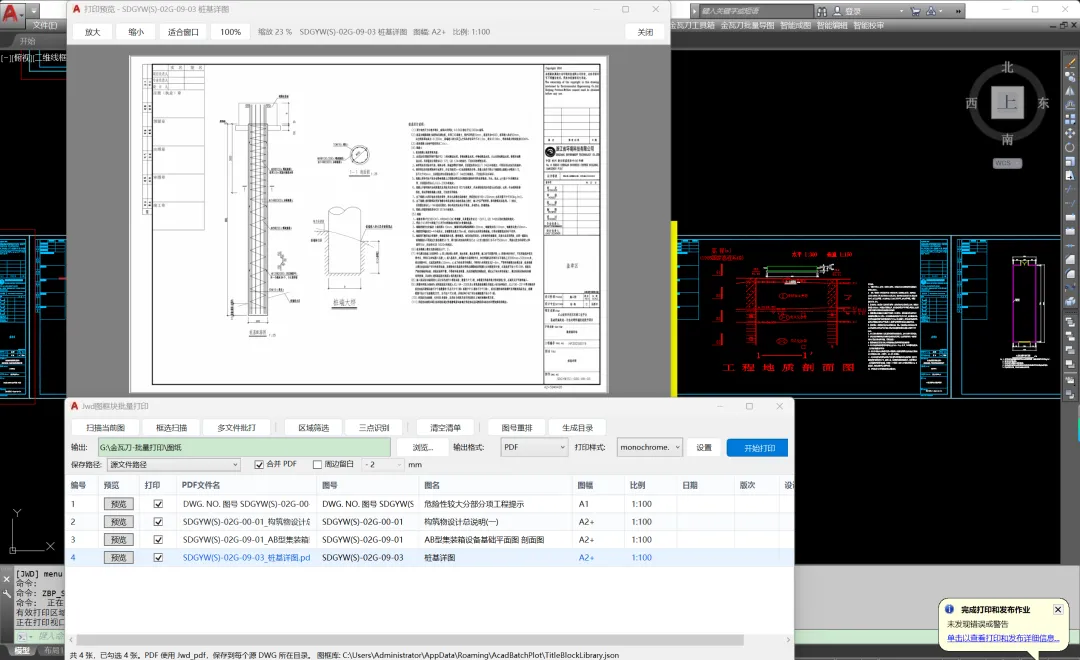
▲ 自研预览窗:整张 A2 桩基详图完整显示、缩放 23%,图幅与比例直接标在工具栏,不用回 CAD 里反复试
1. 🔴 为什么按实测尺寸定纸,不按标称比例
外单位来的图框,标称 A1,实际量到 830×580;按标称比例套 A1,出来就多出几毫米白边,装订和拼图都难看。按实测短边反推,再给一个容差(设置值 与 标称短边×0.5% 取更宽松的那个),841 的和 830 的都能落回 A1,留白才稳得住 1mm。
2. 📕 加长图:不是「A1 加长」四个字就完了
加长图按 1/8 模数命名,幅面代号进设置里统一配;否则一套图里出现「A1+1/4」「A1 加长 210」三种叫法,目录和文件名立刻对不上。
3. ✅ 打印样式(CTB)跟图一起走
线宽和灰度是图审第一眼的观感。打印样式在界面里就能选,旁边还有「管理器」直接调起 CAD 的 CTB/STB;多文档出图时按各自文档样式打,不会一套图两种线宽。
我不是程序员出身。这套东西能落地,靠的不是我会写代码,而是我把「什么样算成功」写在了前面——说不清验收标准,Agent 只会给你一堆看着能跑的东西。
先把验收说死:9 张图四边 1mm 留白、AutoCAD / 中望 / 浩辰 三端结果一致、出错能回退。
一次只改一件事,改完立刻实机跑,不攒着。
留证据:截图、日志、版本号。出了问题先看版本,再谈现象。
分不清「数据错」还是「显示错」,就先取证,别急着改代码。
每版都发版、打标签、留备份,敢回退比敢上线更重要。
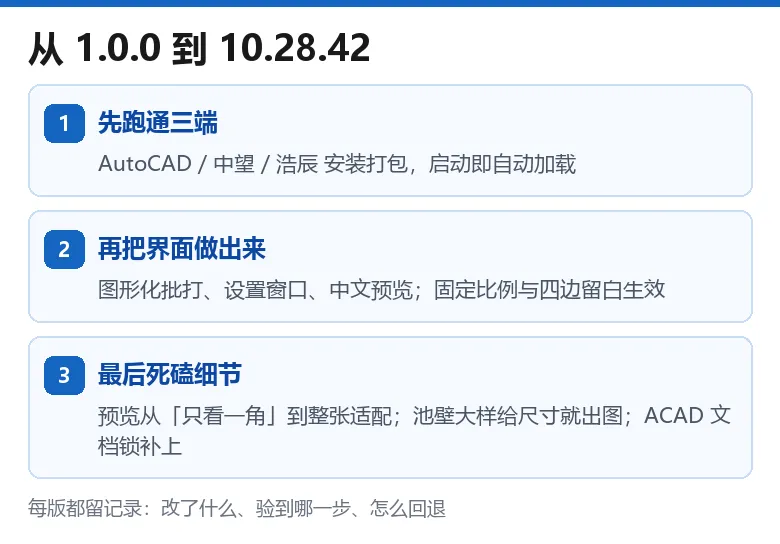
▲ 从 1.0.0 到 10.28.42:先把一台机器跑通,再把界面做出来,最后死磕细节——每版都留记录,出事能回退
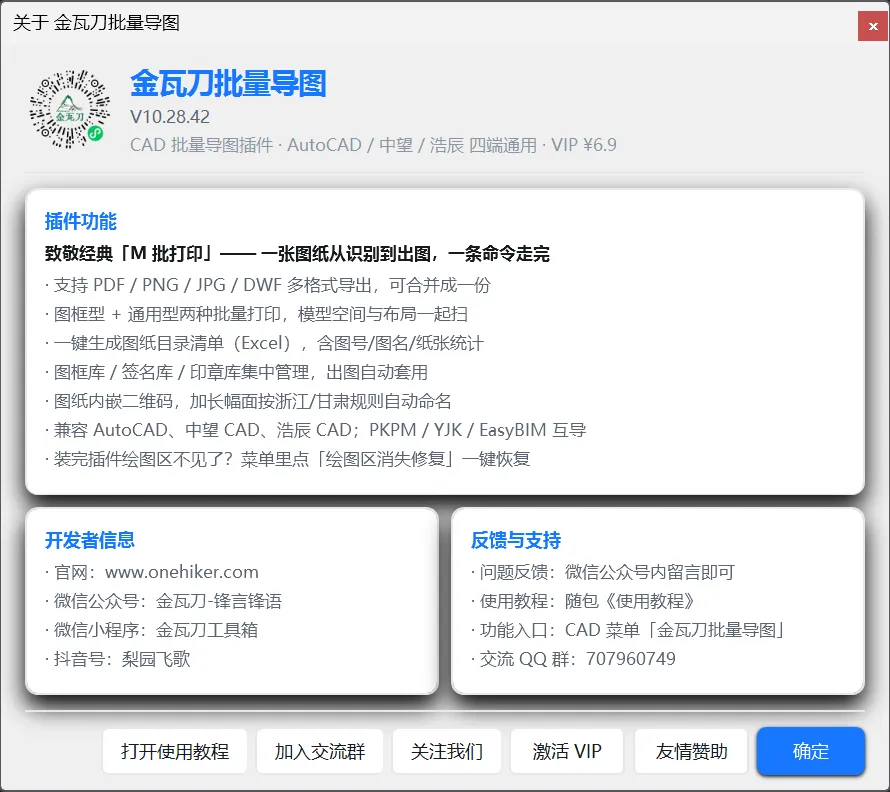
▲ 关于窗口:V10.28.42、AutoCAD / 中望 / 浩辰 三端通用,功能清单与反馈入口都在这一页
1. 🔴 一次真实的翻车:预览「只看到一角」
图纸预览永远只显示左上角一块,连修三轮都没修对:第一轮改对齐方式,第二轮改自适应算法,第三轮加自动校正。第四轮才找到根因——缩放从头到尾没真正作用到图上,我只是把「框」改小了,图还是原尺寸画出来、再被裁掉。
2. ✅ 后来我怎么验收
每个版本先用「只放一个 exe / 一个 dll」的干净环境跑一遍,再在真机上抓窗口截图,两条都对上才算过。图形界面这东西,数字全绿但画面是错的,太常见了。
3. 🩺 它也会反过来抓我的错
刚给「MCP 环境自检」加了「教程版本 vs 插件版本」的比对,第一次真机跑就顶出一行:「本地教程 10.28.37,插件是 10.28.35」。查下去是某个插件目录里残留着旧版本文件,而版本号的读取顺序恰好优先读它——于是「关于」窗口一直显示旧版本,我还以为自己装的是新版。这个不是我发现的,是我让自检去核对时它自己报出来的。
菜单里还有三组容易被忽略的入口:导图建模(导图到 YJK / PKPM / EasyBIM、EasyBIM 工具清单)、参数化大样(池壁配筋大样)和 MCP 驱动(驱动中心、环境自检)。前两组是「出完图接着用」,最后一组是「查本机能不能连上 Agent」,都不影响批打本身的用法。
入口:CAD 菜单「金瓦刀批量导图」→「批量打印(选图框块)」。三端(AutoCAD / 中望 / 浩辰)菜单和命令完全一样;AutoCAD 因为 2015–2024 与 2025–2027 用的程序集不同,安装时是两条通道,装完界面一致。
扫描:自动把这张图里的图框全列出来,图号、图名从块属性里读,不用手抄。
核对:表格里直接改纸张 / 比例、勾选要不要打、标记不打印、删条目;纸张还能一次批量改。
预览:中文预览窗,打开就是整张图适配窗口,能放大、缩小、100%、滚轮缩放,Esc 关掉。
出图:选输出格式和打印样式,点「开始打印」,跑完看结果汇总(哪些成功、哪些跳过、为什么)。
📌 命名和目录,一次配好就一劳永逸
设置里有「文件名设置」「目录设置」「比例设置」「排序设置」:文件名格式、序号位数、加长图幅面代号、图纸目录的列和列宽,都能固定下来。配好一次,之后每套图出来的名字和目录都是同一个口径——这一步省下的不是时间,是「对不上账」的返工。
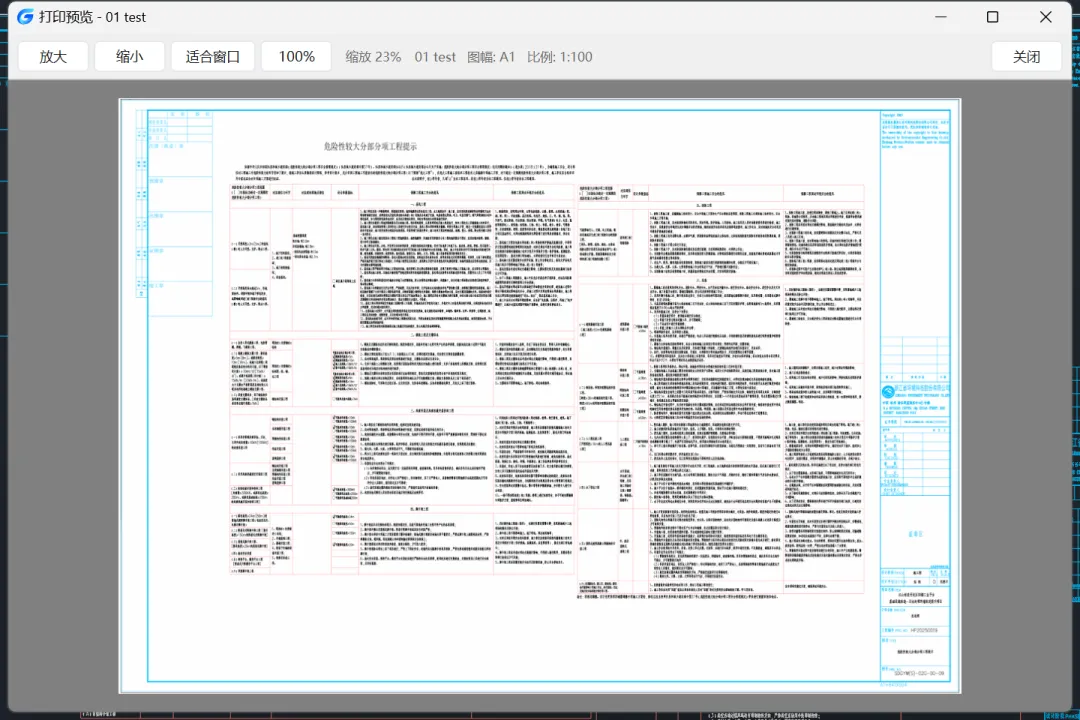
▲ 自研中文预览窗:整张 A1 完整显示、缩放 23%,图幅与比例直接标在工具栏(AutoCAD / 中望 / 浩辰 三端一致)
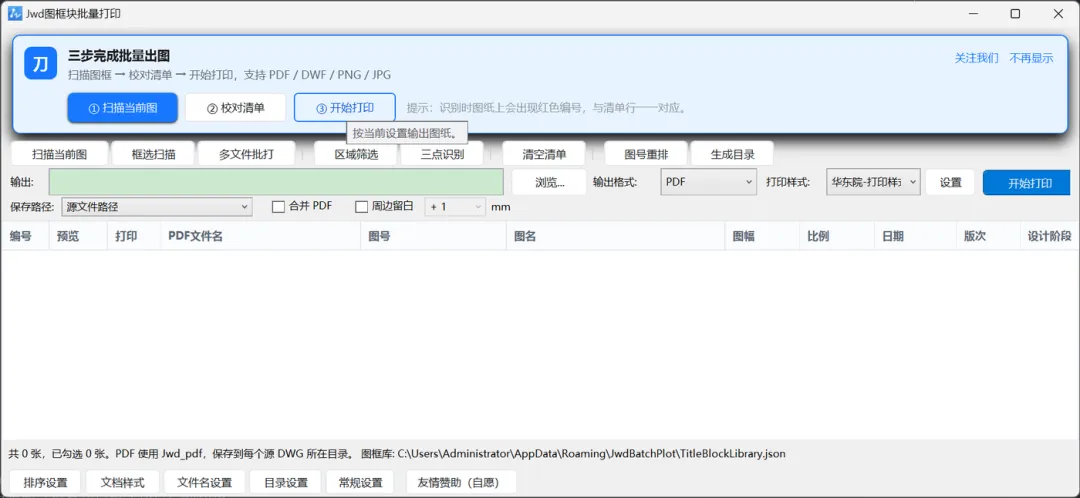
▲ 图框批量打印主界面:扫描当前图 → 校对清单 → 开始打印;编号、PDF 文件名、图号、图名、图幅、比例一栏对一栏
1. 🟦 图上只有矩形框、没有图框块
用「通用型批量打印」(命令 ZBP_RECTANGLE_BATCH_PLOT):框选矩形,按实测尺寸出图,四边留白一致。老图、外单位来的图、图框被炸开的图,都走这条。
2. 🟩 只出一张 / 只想看看效果
「单张打印」(命令 ZBP_SINGLE_PLOT)挑一张单独输出;或者先在批量列表里双击预览,看清楚了再整批跑。
3. 🟨 装法与激活:先试用,觉得顺手再买
装完打开任一 CAD,菜单「金瓦刀批量导图」自动出现。未激活可全功能试用 7 天;在 CAD 里输 ZBP_VIP 打开激活窗,把机器码发我换授权码——¥6.9 一台电脑买断,离线可用、没有到期日,也不会有「明年再交一次」的事。
这条链路是单向的:CAD 里导出一份交换文件,EasyBIM 里读它建轴网、梁、柱。中间要手动换一次软件,但不用装 Python、不用配环境。它省的是「摆轴网 + 把梁柱按轴网初定位」这一段,不是一键建模:截面、荷载、楼层组装、配筋还得在 EasyBIM 里补齐。
CAD 端 ① 导图|菜单「导图建模 → 导图到 EasyBIM」或命令 ZBP_EXPORT_EBIM,在当前 DWG 里框选轴线、梁柱中心线。
CAD 端 ② 拿文件|只认 LINE:多段线先 EXPLODE、被块包住的先 BURST;识别只看图层名有没有「轴」「梁」,AXIS、梁-框架 都能命中,不用先改图。清洗(节点吸附、共线合并、碎段过滤)完,在 DWG 同目录出 JWD-PKPM.txt。
EasyBIM 端 ① 装插件并重启|JwdEasyBim.dll 随安装包自动铺到 Plugins\JwdEasyBim\,配置写 金瓦刀导图插件.config;没自动铺就在 %APPDATA%\JinwadaoPlot\easybim-plugin 里跑一次 build-easybim.cmd。然后彻底退出重开,先完成登录 / 许可——停在登录界面,功能区不会加载。
EasyBIM 端 ② 导入|顶部出现「金瓦刀导图」选项卡 →「CAD 互导」组 →「导入CAD模型」,选刚生成的 TXT。含「轴」的画轴网线、含「梁」的建混凝土梁、柱按轴网交点 / 端点去重布置;整个过程包在事务里,出错整体回滚,结束弹统计:轴网线几条、梁几根、柱几个、其它线几条。
EasyBIM 端 ③ 补齐|默认梁 200×680、柱 500×500、层高 3900 只是起点参数,不是从图里量出来的。要改截面,最省事是在 JWD-PKPM.txt 的 PARAM 行里改 beamW / beamH / colSec 再导一次;楼层、荷载、配筋、偏心柱与错层柱在 EasyBIM 里补。
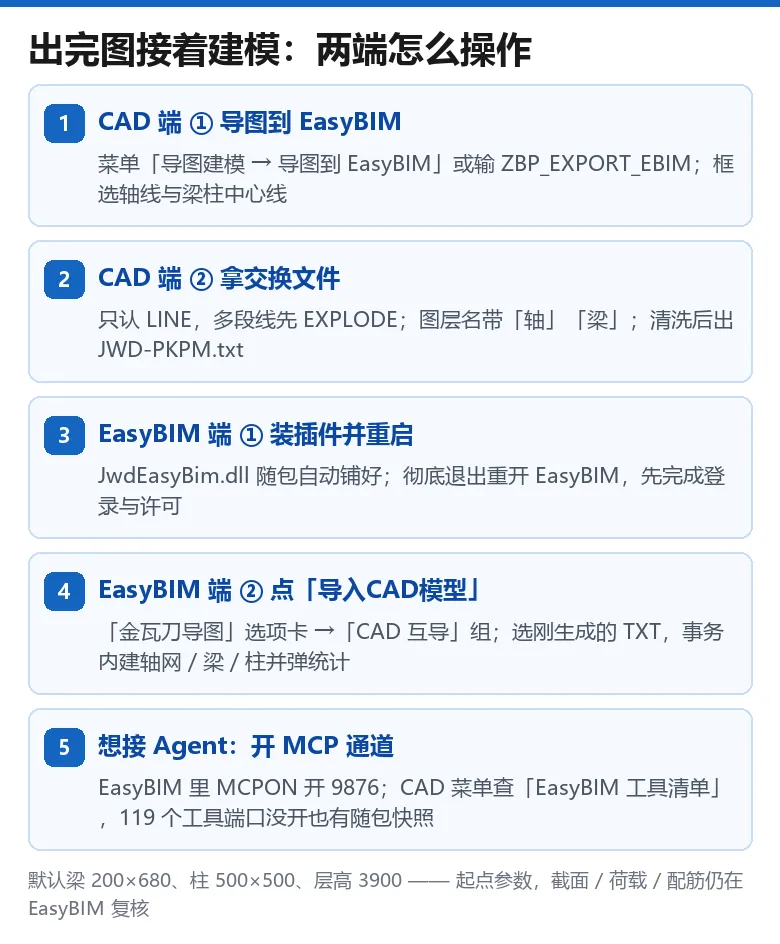
▲ CAD 端两步导出、EasyBIM 端两步导入:中间手动换一次软件,不用 Python、不用配环境
1. 🔌 119 个 MCP 工具:查得到,才用得上
EasyBIM 自带 MCP 服务(9876,要在软件里执行 MCPON 才开端口)。菜单「导图建模 → EasyBIM 工具清单(MCP 119 个)」把工具全列出来:实时查询 → 上次缓存 → 随包快照 → 目录枚举,四级兜底,端口没开也查得到;结果落成 txt 用记事本打开,能搜索、能整段复制给 Agent 当提示词。「MCP 驱动 → 环境自检」还会报一行清单来源,并对一下本地教程版本与插件版本——12 月「Agent 直接建模」的地基就是这份清单。
2. 🩺 三个最常见的卡点
选项卡压根没有:查 DLL 与 .config 在不在、Major 是不是「建筑/结构」,再彻底重启;梁一根没建:图层名没带「梁」,或线还在多段线 / 块里;柱数量不对:柱是按轴线端点去重当柱位的,只对规整正交轴网准,斜交、错层、构造柱要手工调。
有人问能不能从 EasyBIM 模型倒回 CAD 出剖面、楼梯图——我把插件到 119 个 MCP 工具都核了一遍,这条链路目前没有官方通道,三维模型也不完整。更靠谱的是留在 CAD 里做参数化大样:给尺寸,直接出图。先做池壁:把常用池壁断面的几何、配筋与标注都做成参数,改一个数整张跟着变。
参数窗口里填直径、级别和间距,每米配筋面积当场算给你看;但图上只标钢筋级别符号 + 直径 + 间距和尺寸,面积一个数字都不往图上写——够不够,还是由设计人判断。
点菜单「参数化大样 → 池壁配筋大样」,或输 ZBP_DRAW_POOLWALL,弹出参数窗口。
选断面型号(外池壁 / 内池壁),填断面编号(2-2、7-7…只决定图名),改壁厚、壁高、底板厚 / 左右挑、垫层厚 / 外挑、腋角开关与高×长、保护层,以及七处配筋的直径、间距与钢筋级别(每处可单独选,也可以一键统一)。默认 1:50 出图、字高 150。
点「生成大样」再点一下插入点(回车落原点)。图形按构件分图层写入(池壁 / 垫层 / REINL / REIND / 尺寸标注 等,不存在自动新建),一个 U 整体撤销,参数会记住,下次打开还是上次那套值。
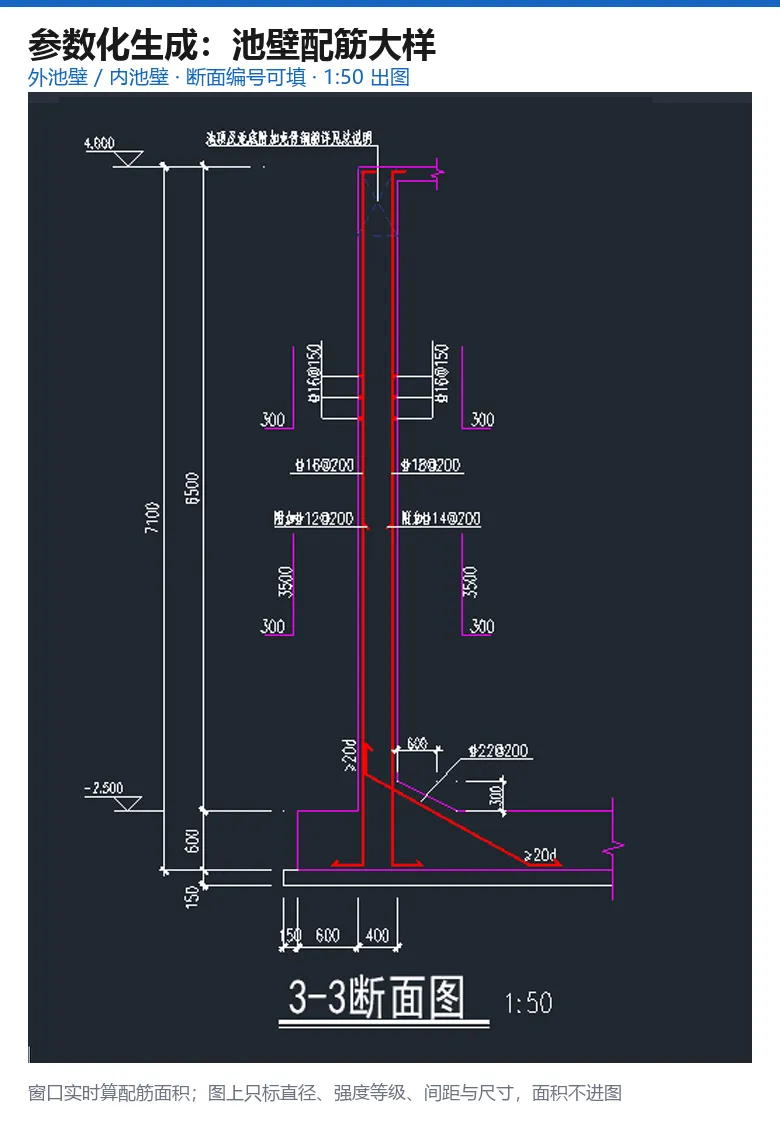
▲ 真机出图:外池壁配筋断面,钢筋按「级别符号 + 直径@间距」标注,红色带宽竖筋与实心筋点,1:50
1. 🎨 图上标什么、界面算什么,分得清
图注按制图习惯写成「级别符号 + Φ16@150」——符号本身就是级别,不再挂 HRB400 这类文字;尺寸是真正的 CAD 标注对象,9 个统一套用 Jwd_50_100(参数照 TSSD_50_100);钢筋为红色带宽线(40)、水平筋为红色实心点(40),池壁洋红、垫层白,折断框与图名按同一套配色。每米配筋面积只在参数窗口里实时显示:改直径或间距当场刷新,图纸上一个面积数字都不写。
2. ⚠️ 边界写在前头
面积只是几何换算:As = πd²/4 × 1000/s,不是按内力算出的所需配筋面积,够不够由设计人判断;构图按固定图式,改尺寸时标注跟着锚点走,不会重排成另一种图式,需要别的图式另提做法;文字不绑定特定 SHX 字体,换机器不会出乱码。
出图只是第一步。图纸变成 PDF 之后,真正耗时间的是「审」和「算」——这两件事,恰好是 Agent 擅长的:规则明确、重复度高、需要逐条对照。另外提前说一件事:12 月上线 WB 专家与技能市场,装一个专家,等于把整套「出图 + 审图 + 算量」的流程一起带走。现在菜单里的「MCP 驱动」还在过渡期,复制出来的是任务书、审图清单和验收清单,不会编造计算结果;等 12 月工具层接上,才是真的连软件干活。
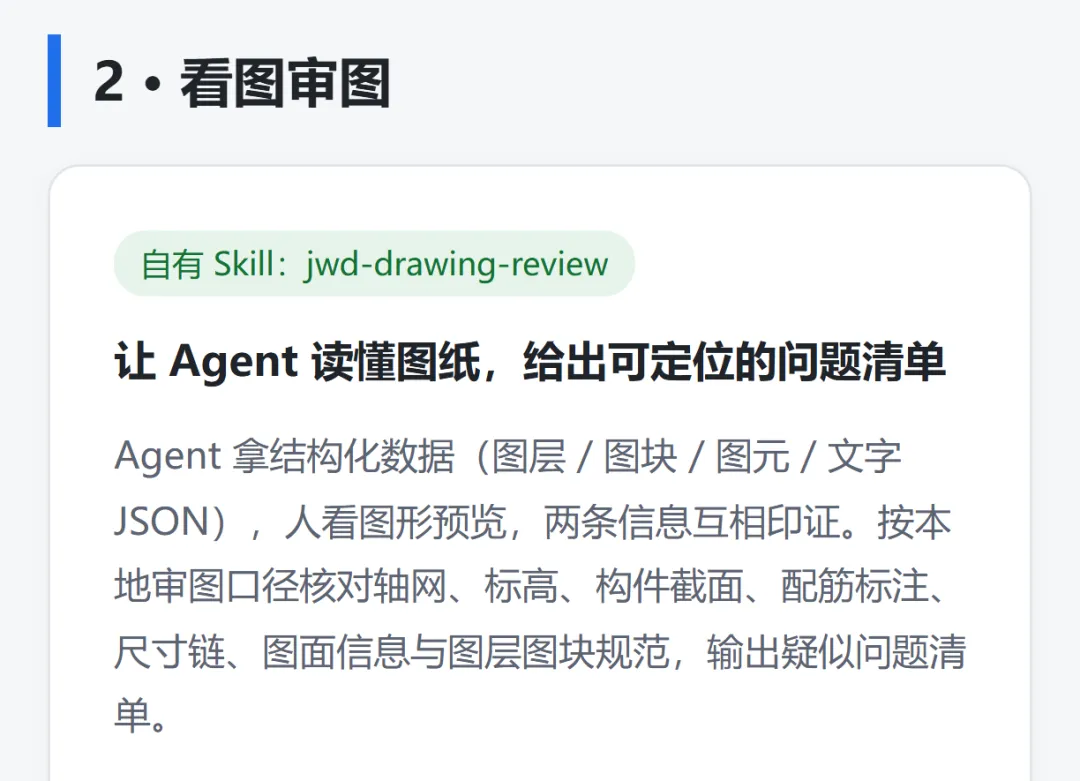
▲ 看图审图:按本地审图口径核对轴网、标高、构件截面、配筋标注、尺寸链,输出「问题 + 所在图层/图块 + 依据」的可定位清单
1. 🔍 图审:形式自动核,专业列清单
形式类(图框、图签、比例、目录、字高、图层、打印样式)可以自动逐张核;专业类(强条、构造、各专业常见问题)生成对照清单,标到第几张哪一块——它是帮你先自查一遍、少被退回,不是替代审图人下结论。
2. 📐 算量 / 建模:从「导图」走到「直驱」
现在「导图建模」已经能把轴网梁柱送进 YJK / PKPM / EasyBIM(走交换文件那条路),「参数化大样」已能在 CAD 里按参数原生绘制;12 月要做的,是让 Agent 直接调 EasyBIM 的 119 个 MCP 工具——改截面、加配筋、出清单,不再靠我手动点。
3. ✏️ 原生绘制:Agent 直接在 CAD 里画
从池壁配筋大样这种「给尺寸就出图」开始,逐步扩到更多标准大样;不再只给「人工操作步骤」,而是真的调软件把图画出来、把图框套上、把图签填好。
📝 总结提醒
1. 出图这件事,值钱的不是「批量」两个字,是「每次结果都一样」。
2. 图审前最该省的不是打印时间,是「重来一遍」的时间——命名、目录、比例,一次配死。
3. 老图框不要先改图,先让软件认识它:图框库 + 三点文字识别,能收多少收多少。
4. 工具要能自证:日志、截图、版本号齐全,出了问题才不用猜。
5. 导图建模不是「一键建模」:它把轴网和梁柱的位置搬过去,截面、荷载、配筋还得自己复核——省的是重画的时间,不是判断的责任。
6. EasyBIM 这条链路是单向的:CAD 出 JWD-PKPM.txt,EasyBIM 点「导入CAD模型」;插件随包、重启一次、先登录,两端各两步就通。
7. 池壁大样给尺寸就出图:窗口实时算每米配筋面积,图上只标直径、强度等级、间距与尺寸,面积不进图。
8. 12 月 WB 专家与技能市场上线,出图、图审、算量会串成一条线,关注公众号看更新。
9. 进入小程序金瓦刀工具箱→工程资料→搜索关键字:批量打印→全解读一键直达!或可点击左下角阅读原文免费获取更多更丰富解读内容!
10. 👉 获取方式:关注公众号:金瓦刀 - 锋言锋语,后台回复关键词:批量;自动发送软件安装包 + 配套授权码。

 E N D


金瓦刀.锋言锋语
微信扫码金瓦刀工具箱


👍 点个赞 | 📁 收藏备用 | 📤 转发分享
本文为个人工作流记录,功能与版本以软件内说明为准(当前 10.28.42,支持 AutoCAD 2015–2027 / 中望 2024 / 浩辰 2027)。msteel 相关表述仅为个人使用感受,具体政策以官方为准。