ARTICLE · 1363868
Excel技巧:隔行删除三连招——快速删除重复间隔行
Excel技巧:隔行删除三连招——快速删除重复间隔行
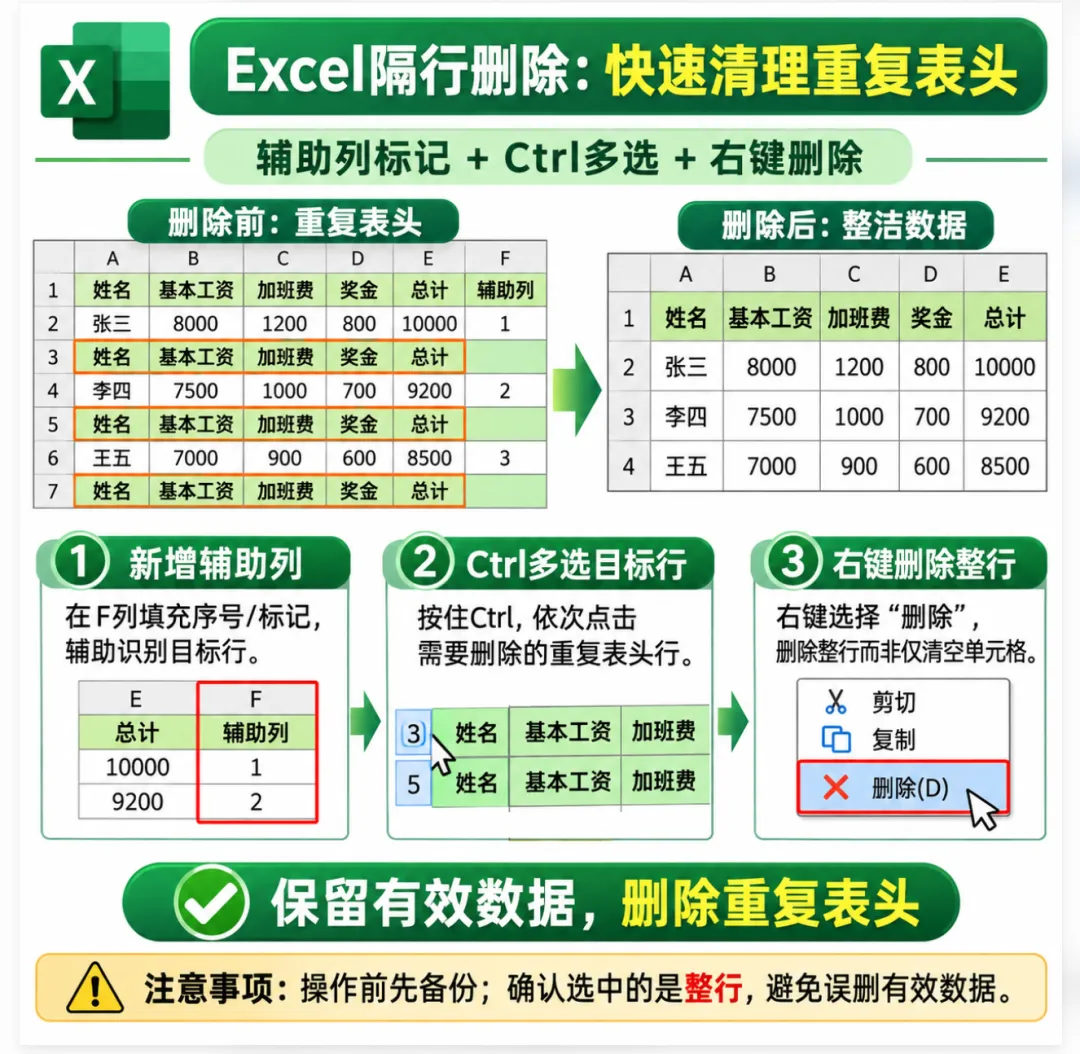
Excel中的隔行删除技巧,重点解决工作表中存在重复表头、间隔行或规律性重复内容时,如何快速批量删除指定行,而不需要逐行手动删除。借助辅助列建立标记,再利用 Excel 的定位功能批量筛选并删除目标行。
一、详细解析
1. 先认识需要处理的数据
原始表格包含以下字段:
姓名
基本工资
加班费
奖金
总计
数据中存在重复出现的表头,例如:
行类型 | 内容 |
|---|---|
第1行 | 正常表头 |
第2行 | 老板的数据 |
第3行 | 重复表头 |
第4行 | 老板娘的数据 |
第5行 | 重复表头 |
第6行 | 软件攻城狮的数据 |
第7行 | 重复表头 |
这种结构会影响数据筛选、排序、统计和后续分析,因此需要先清理重复表头。
2. 利用辅助列建立删除标记
操作思路:
在原始数据右侧增加辅助列。
在需要删除的重复表头对应行中填写连续序号。
利用填充功能快速生成序号。
通过辅助列区分需要删除的行和需要保留的数据行。
使用了 F4、Ctrl 等快捷键辅助操作。
3. 使用定位功能批量选择目标行
具体步骤:
选中辅助列中已经建立标记的区域。
按下
Ctrl + G,打开定位窗口,也可以使用 F5。点击“定位条件”。
根据辅助列中的标记,选择需要处理的单元格。
选中对应整行。
右键选择“删除”,批量删除目标行。
注意: 最终结果是保留原始表头和员工数据,删除中间重复出现的表头。
二、实际应用场景
场景1:科研实验数据整理
假设你有一份电催化性能测试数据,包含不同催化剂的测试结果:
样品 | 电流密度 | 过电位 | Tafel斜率 |
|---|---|---|---|
IrO₂ | 10 | 280 | 65 |
重复表头 | 电流密度 | 过电位 | Tafel斜率 |
NiFe-LDH | 10 | 245 | 48 |
重复表头 | 电流密度 | 过电位 | Tafel斜率 |
Ir-NiFe | 10 | 220 | 39 |
当从不同实验文件复制数据时,经常会出现重复表头。
使用隔行删除技巧,可以快速清理重复表头,为后续数据汇总和Origin作图做好准备。
场景2:工资表批量整理
对于每个员工数据后面都插入一行标题的工资表,可以利用辅助列标记重复标题,批量删除多余行。
适用于:
员工工资统计
加班费汇总
奖金核算
月度工资报表整理
场景3:多批次实验数据合并
在科研工作中,经常需要把多个Excel实验结果合并到一个工作表。
每个文件可能都包含相同的字段名称,合并后就会出现大量重复表头。
可以利用辅助列和定位功能批量清理,提高数据整理效率。
三、操作中需要注意的细节
删除前先备份: 避免误删重要数据。
辅助列不要混淆: 确认标记对应的是需要删除的行。
整行删除: 不要只删除辅助列中的数字,否则原始表格结构可能受到影响。
检查最终结果: 确保第一行表头保留,所有有效数据完整。
四、知识总结
隔行删除的核心工作流程
原始数据
重复表头与有效数据交替排列
建立辅助列
利用序号标记目标行
定位与选择
Ctrl+G/F5,利用定位条件
批量删除整行
最终结果
保留完整、连续、规范的数据表
核心快捷键:
快捷键 | 功能 |
|---|---|
Ctrl + G | 打开定位窗口 |
F5 | 打开定位窗口 |
F4 | 重复上一次操作(部分操作适用) |
Ctrl | 配合鼠标或键盘进行辅助选择 |
学习建议:
对于科研数据处理,建议重点掌握辅助列、定位条件和批量删除这三个知识点。它们不仅可以清理重复表头,还能帮助处理实验记录、测试结果和多批次数据。
掌握这些技巧,可以让 Excel 从简单的数据记录工具,变成高效的科研数据整理工具。