ARTICLE · 1367533
Excel Copilot:如果一个表格很乱怎么办?别担心,[Clean Data]技能来帮你



遇到一张“很乱”的Excel表格,过去通常要依靠公式或Power Query,通过转置、填充、逆透视等步骤逐步整理。
现在,可以在Excel Copilot中调用Clean Data技能,让Copilot检查数据问题,并按照要求整理数据。
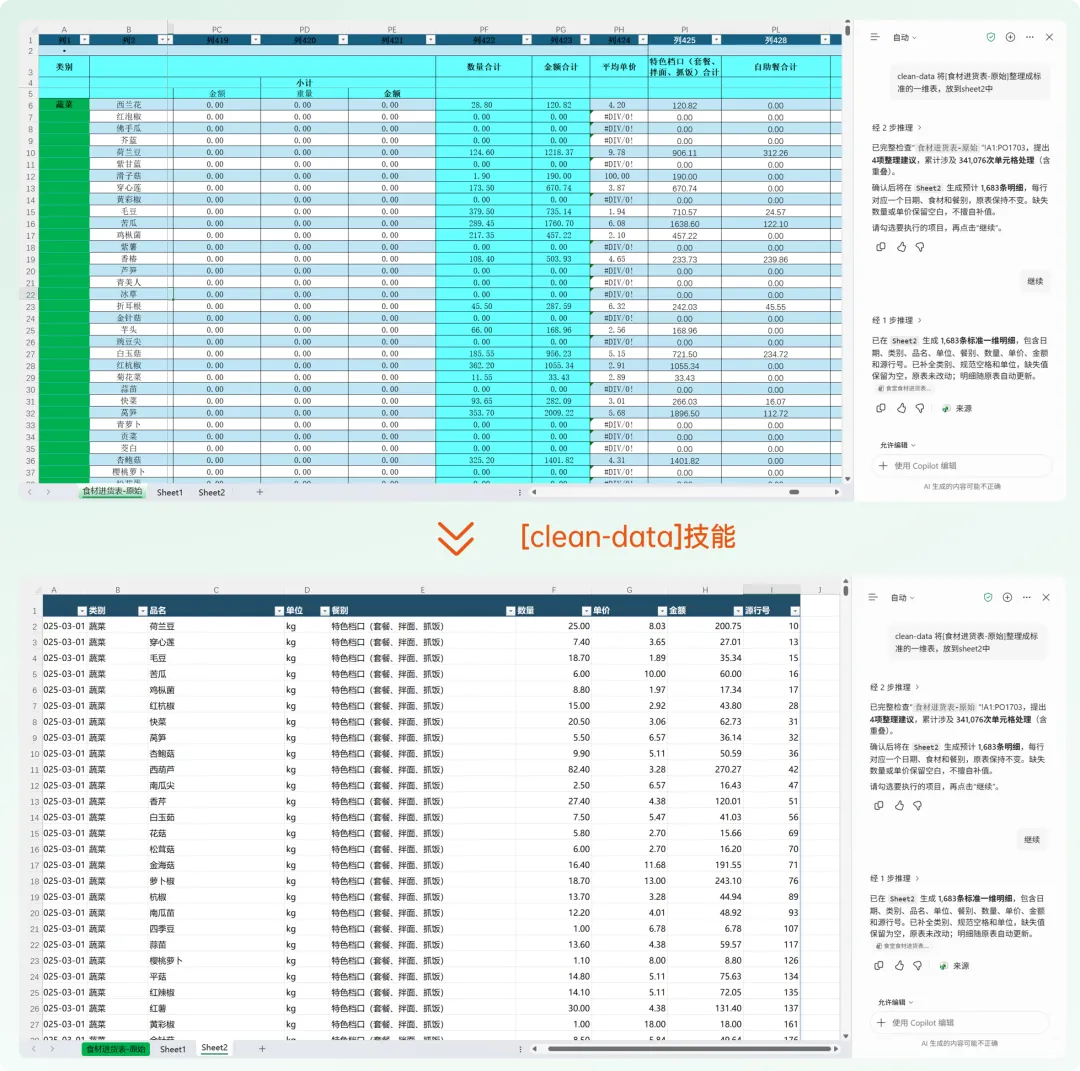
(利用[clean-data]技能处理数据)
在“Choose plugins”中可以找到Clean Data,也可以在提示词中通过@clean-data直接调用。
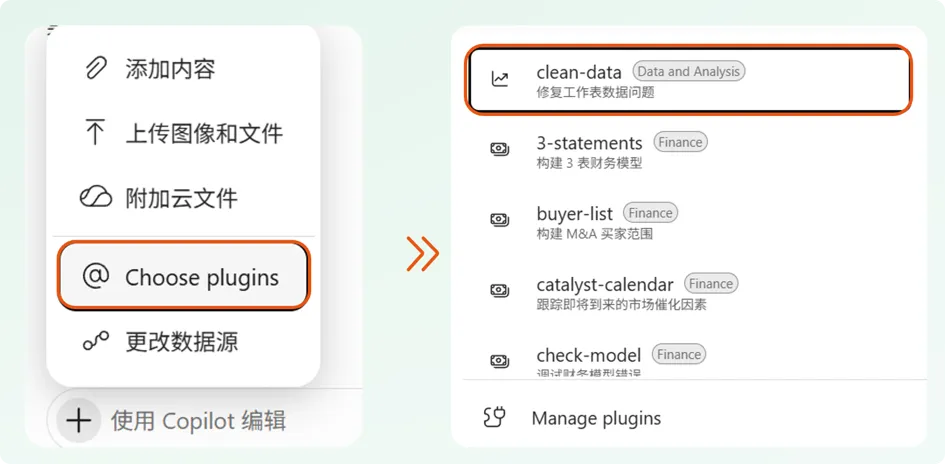
(Excel Copilot中的Clean Data技能)
本次使用一张食堂食材进货表进行测试。Clean Data不仅把复杂的宽表整理成了标准化一维表,还帮助发现了原有Power Query查询中隐藏的数据类型问题。
一、Clean Data可以检查哪些问题
Clean Data主要用于检查和处理以下常见的数据质量问题:
● 多余空格:前导空格、尾随空格或连续空格,可能导致XLOOKUP、VLOOKUP、COUNTIF、SUMIF等函数匹配失败。
● 文本写法不一致:例如Power BI、PowerBI、power bi,实际表示同一产品,却可能被识别为不同类别,影响筛选和汇总。
● 数字格式不一致:同一列中混有真正的数字、文本数字和带单位的文本,例如1280、'1280、1,280元,容易造成求和遗漏或排序异常。
● 日期格式不一致:例如2026/11/16、2026-11-16、2026年11月16日。当部分日期被保存为文本时,会影响按月汇总和数据透视表分析。
● 重复值和重复记录:使用时需要明确重复记录的判断条件。例如,订单表不能只根据客户名称判断重复,还要结合订单号、产品编码等关键字段。
● 错误的数据类型:数字中混入文本、日期被识别为字符串、小数被设置为整数等,都会影响后续统计结果。
二、案例:把食材进货宽表整理成标准一维表
原始数据是一张食堂食材进货表,数据已经脱敏。这种表格便于人工录入,却不适合直接用于Excel数据透视分析和Power BI数据建模。
这张数据表实际上非常复杂,内部包含约33万个公式。对,你没有看错,就是33万个!这也是我的数据分析视频课《Excel极简革命》和课程《Power Query数据清洗与整合实战》中的案例。
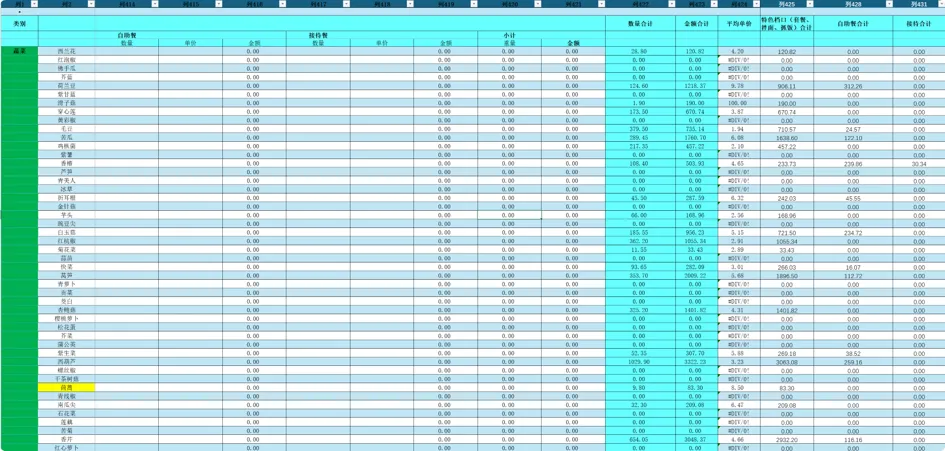
(食材进货表)
本次需要将原始数据整理成以下结构:
日期|类别|食材|单位|档口|数量|单价|金额
1. 用Clean Data整理
在Excel Copilot中调用Clean Data技能,要求它检查并整理当前工作表。
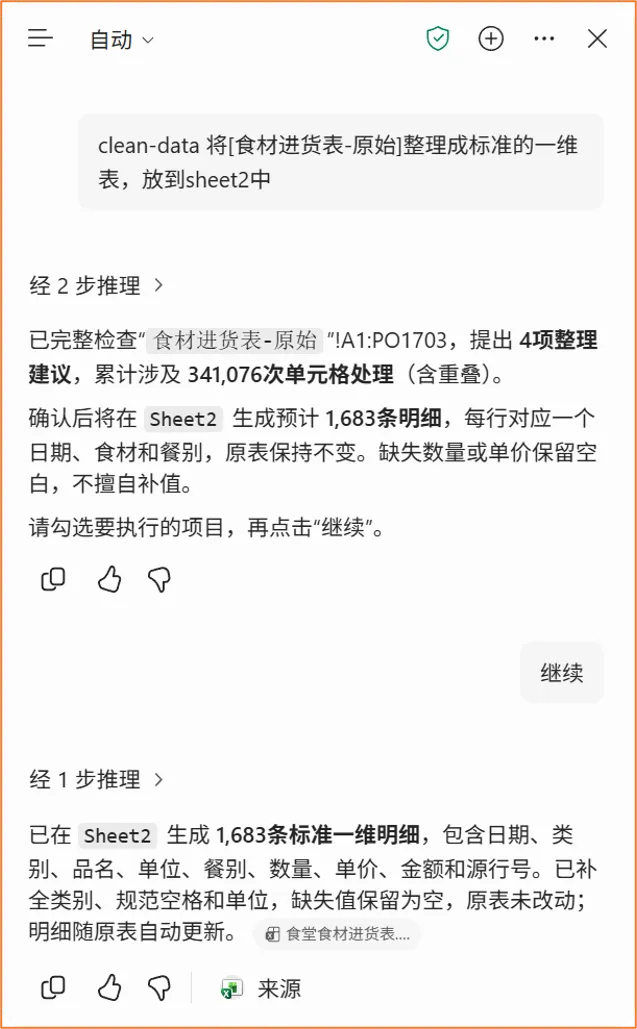
(在Excel Copilot中调用Clean Data技能并将当前工作表整理为标准化一维表)
Clean Data在新的工作表中生成了1683条标准化明细。每一行对应一个日期、一种食材和一个档口的进货记录。
整理后的数据中:
● 数量合计为17481.43
● 金额合计为254657.9364
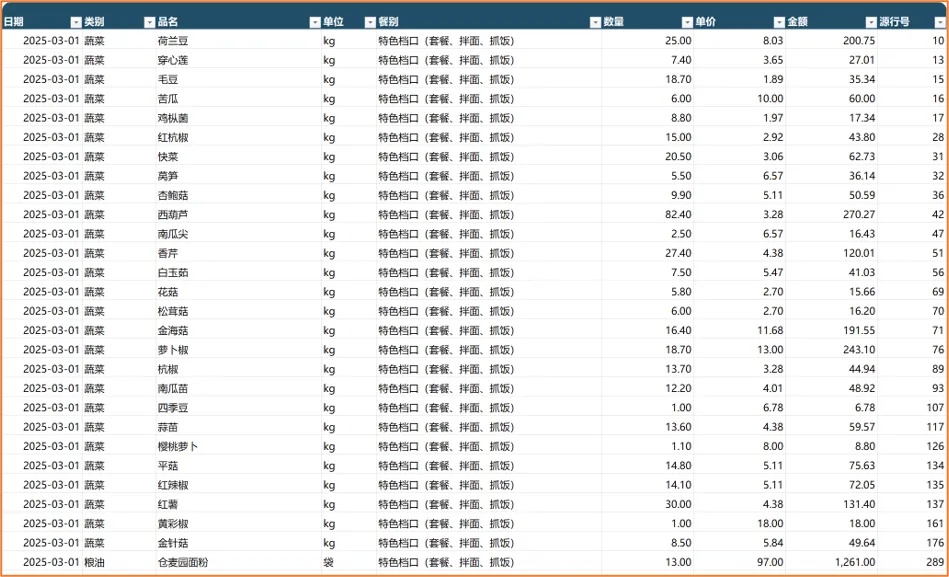
(Clean Data技能整理后的标准化一维表)
那么,Clean Data技能生成的结果是否正确呢?接下来,我们还需要想办法进行验证。
2. 用Copilot Chat独立处理验证
把同一份原始文件交给Copilot Chat,并输入下面的提示词:
将食材进货表整理成标准化的一维表。
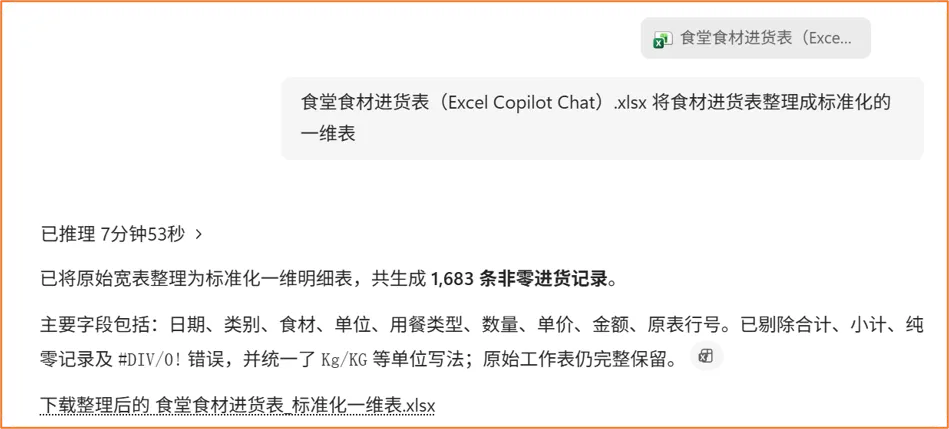
(利用Copilot Chat将表格整理成标准化一维表)
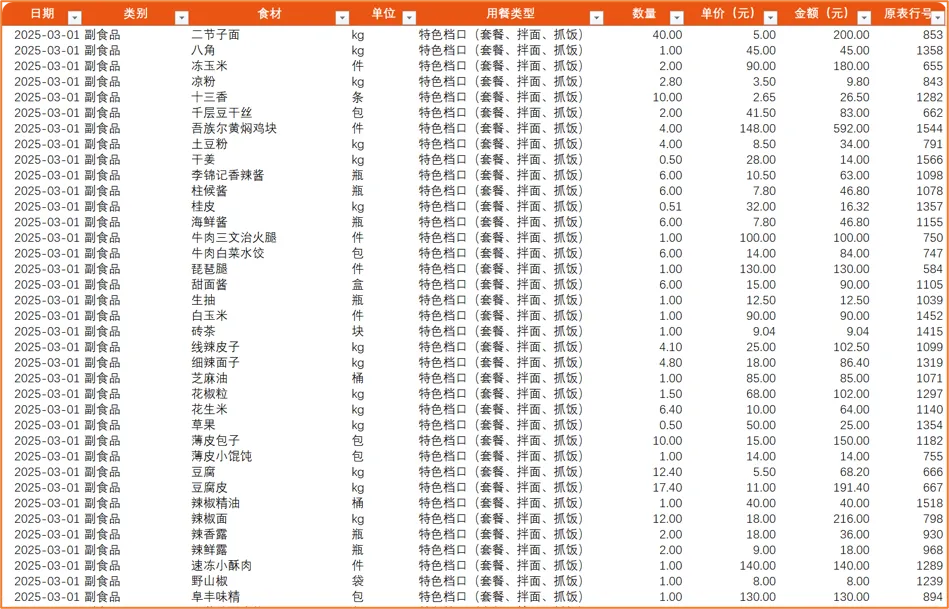
(Copilot Chat生成的标准化一维表)
Copilot Chat生成的结果同样是1683条明细数据,数量合计为17481.43,金额合计为254657.9364,与Clean Data的结果完全一致。
而此前使用Power Query处理同一份数据时,得到的结果却是:
● 明细数量:1682条
● 数量合计:17480.13
● 金额合计:254657.4684
三个指标都与Clean Data和Copilot Chat的处理结果不一致。这是为什么呢?我们继续探索。
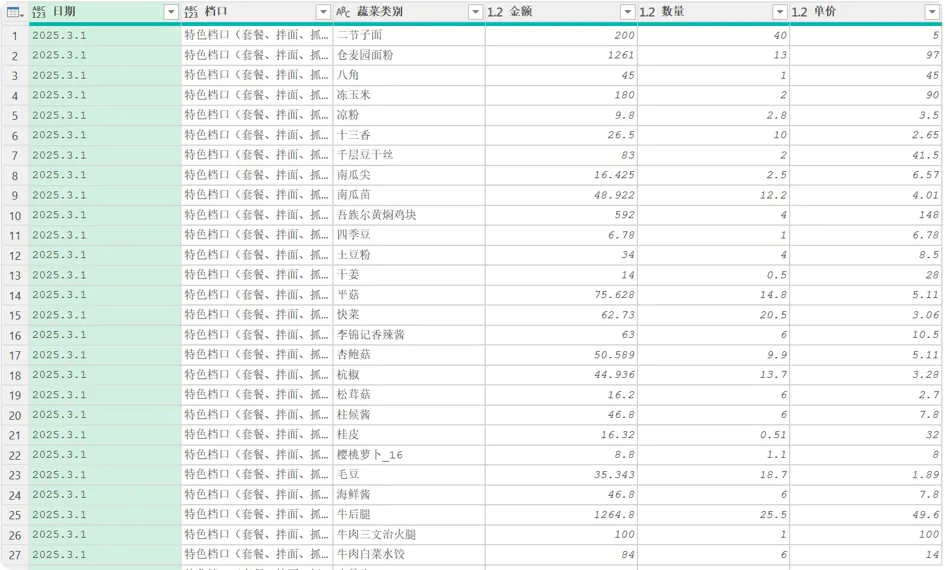
(在Excel Power Query中处理的数据)
3. 继续排查,问题出在筛选条件和数据类型
针对结果不一致的问题,我继续在Copilot Chat中提问。
Copilot给出的解释是,Power Query处理后的数据中少了一条“数量为空、金额为0”的记录。
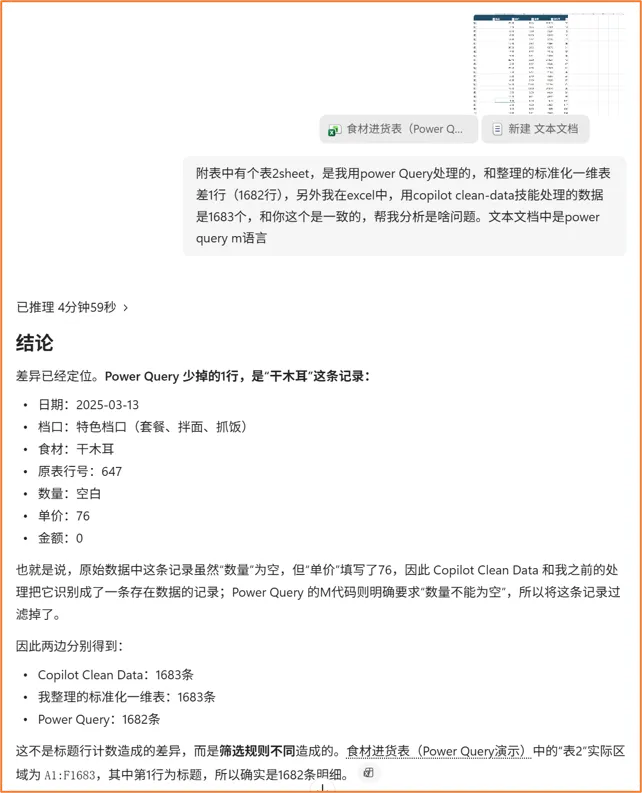
(在Copilot Chat中针对结果不一致的问题提问)
但是,少了这一条数量为空、金额为0的记录,只会影响明细记录数量,并不会影响数量合计和金额合计。
既然如此,为什么Power Query得到的数量合计和金额合计,仍然与Clean Data和Copilot Chat不一致呢?
继续针对三种处理结果不一致的问题提问。
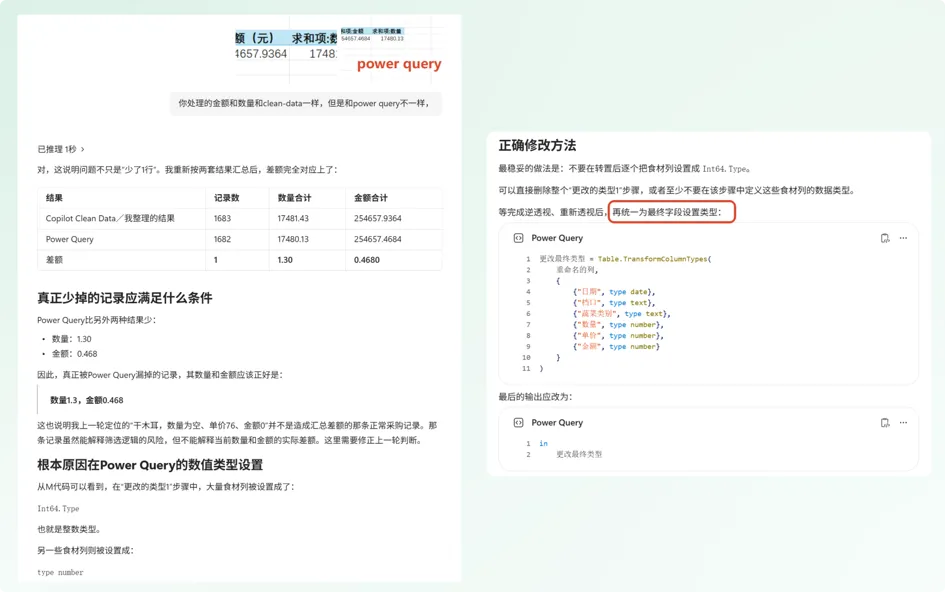
(针对Power Query处理的数据和Clean Data技能、Copilot Chat结果不一致的问题提问)
最终发现,问题出在Power Query查询中的数据类型转换步骤。
解决方法是:把修改数据类型的步骤放到查询的最后,而不是放在中间步骤。
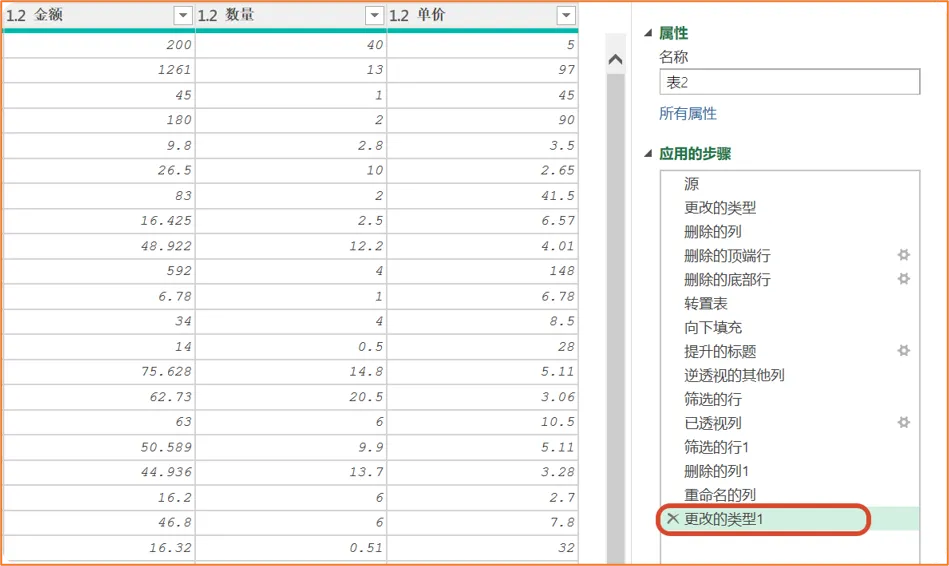
(Power Query中将更改数据类型放到最后步骤)
调整查询步骤并重新刷新后,Power Query、Clean Data和Copilot Chat三种方式得到的结果完全一致。

(Power Query、Clean Data和Copilot Chat的结果一致)
三、总结
本案例中,我们利用Excel Copilot中的Clean Data技能,将一张包含大量公式、结构复杂的食材进货宽表,整理成了标准化的一维明细表。
为了验证结果,我们又将同一份原始数据交给Copilot Chat独立处理,并使用Power Query进行交叉核验。最终,三种方式在明细记录数量、数量合计和金额合计三个关键指标上保持一致。
更值得关注的是,这次核验还帮助我们发现了原有Power Query查询中隐藏的数据类型转换问题。也就是说,Copilot不仅可以帮助我们清洗和整理数据,还可以为数据核验、问题排查和处理流程优化提供新的思路。
当然,Copilot生成的数据结果不能直接视为最终结果。无论使用Clean Data、Copilot Chat,还是其他AI数据处理工具,完成数据整理后,都应通过明细数量、关键字段汇总、异常记录检查以及不同处理方式交叉验证等方法,对结果进行核验。
Copilot负责提高数据清洗效率,人负责明确业务规则、检查处理过程并确认最终结果。
最近《365 Copilot实战手册》得到了不少朋友的喜欢和支持,感谢大家!
其实这本手册不只是分享Copilot 怎么用,更重要的是怎么把 AI 真正融入 Word、Excel、PPT等日常工作,切实提高办公效率。
AI 工具很多,真正重要的是掌握用 AI 解决实际工作问题的方法。
欢迎联系我们购买手册!



 欢迎关注我,获取更多365 Copilot实战案例,已更新的案例有:
Excel Copilot:一句话生成可核验、会更新的交互式数据看板([Interactive-Canvas]技能)
一周互动 | 会议智能体是否能直接读取Teams会议;Excel Copilot做出的仪表板是否实时共享更新;GitHub Copilot是否也能开发Power BI项目
Copilot Code:一句话生成一个完整的Power BI数据分析项目
更新详细版 | Copilot创建自定义智能体:打造个人专属AI助手
Teams + Copilot智能体:按照公司模板生成会议纪要
诚邀您加入365 Copilot办公实战VIP群,一起学Copilot,练Copilot,用Copilot
《365 Copilot实战手册》发布:100多页,5万多字,7大模块,20+真实办公场景案例
PPT Copilot:如何生成符合自定义母版主题的PPT?
Word Copilot:如何生成符合自定义格式的Word文档?
Word Copilot:利用「研究助手」生成长文档,并在Word中继续优化
Excel Copilot:当公式无法直接生成新列时,让Copilot辅助生成
Excel Copilot模糊匹配:姓名不完整,怎么匹配几十万行数据?
Excel Copilot:当数据表已经乱到常规清洗难以下手,该当如何?
Copilot Skill:PPT里重复做的工作,如何交给AI?
Microsoft 365 Copilot如何生成、编辑和优化PPT页面?
Copilot Cowork:基于Power BI数据,让AI发现问题、形成业务分析并给出建议
Copilot Studio开发智能体实战:打造属于团队的AI助手
Microsoft 365 Copilot:融入办公流程的AI助手
Copilot辅助问题解决:一套可复用的Copilot解决问题的流程